由於最近Proxmox VE作為虛擬機環境受到關注,因此我整理了如何在本地從Proxmox連接到HA架構的QNAP NAS並使用的方法,並確認了步驟和運作狀況,分享給大家。
準備Proxmox VE環境
這次不會細談細節,僅進行Proxmox VE的安裝。安裝用的iso檔案可從以下取得。
下載後,將其寫入USB隨身碟製作成可開機的安裝媒體。
將製作好的安裝媒體連接到想安裝Proxmox VE的硬體,從USB開機並進行安裝。
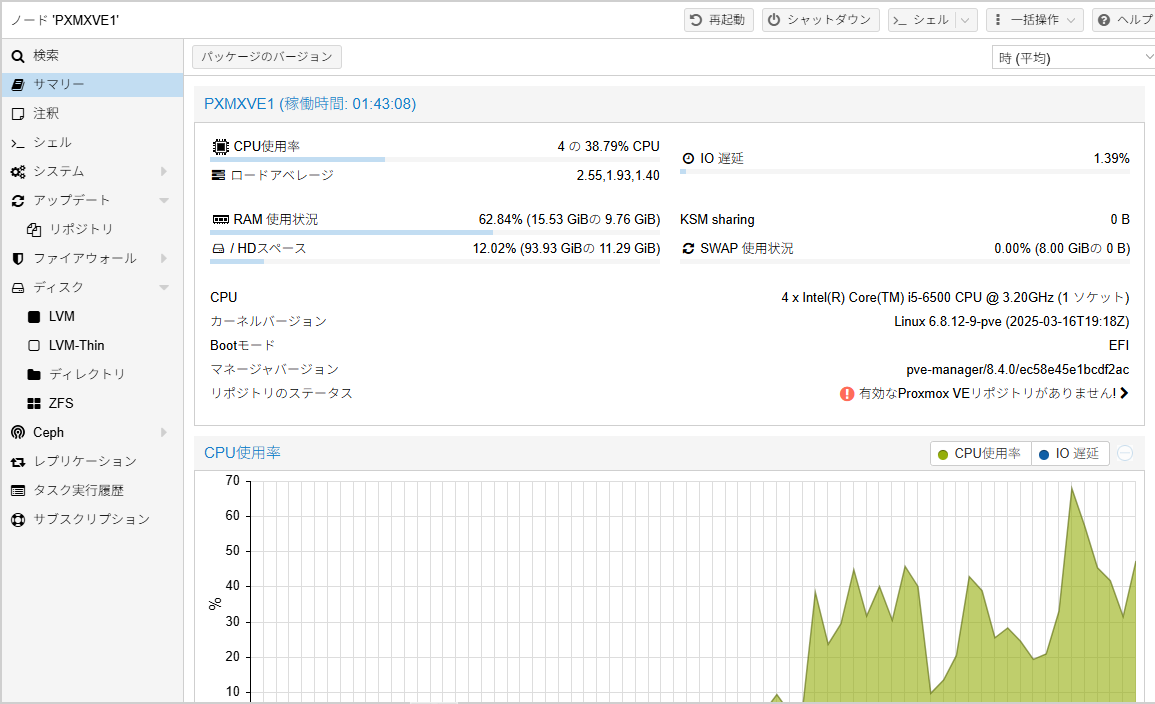
這次我將不用的舊評測用NAS(TVS-882T)安裝成Proxmox VE。
iSCSI連接
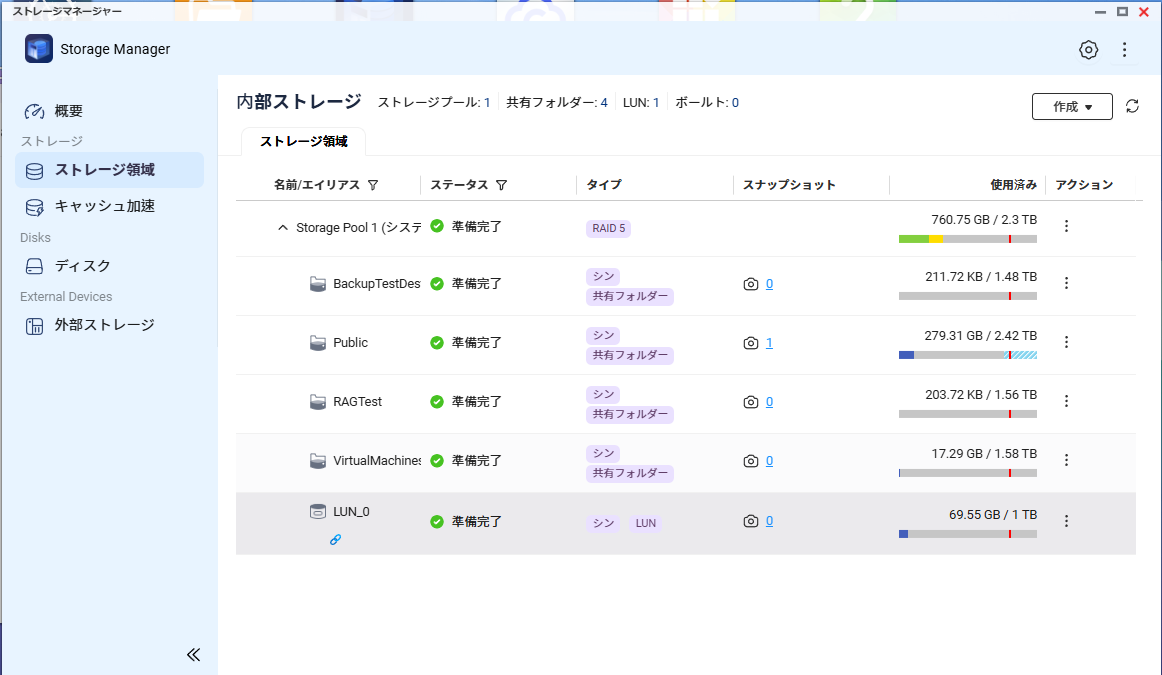
在Proxmox VE中,可以透過iSCSI和NFS使用NAS,這次先用iSCSI嘗試。於NAS的Storage Manager中建立iSCSI LUN。
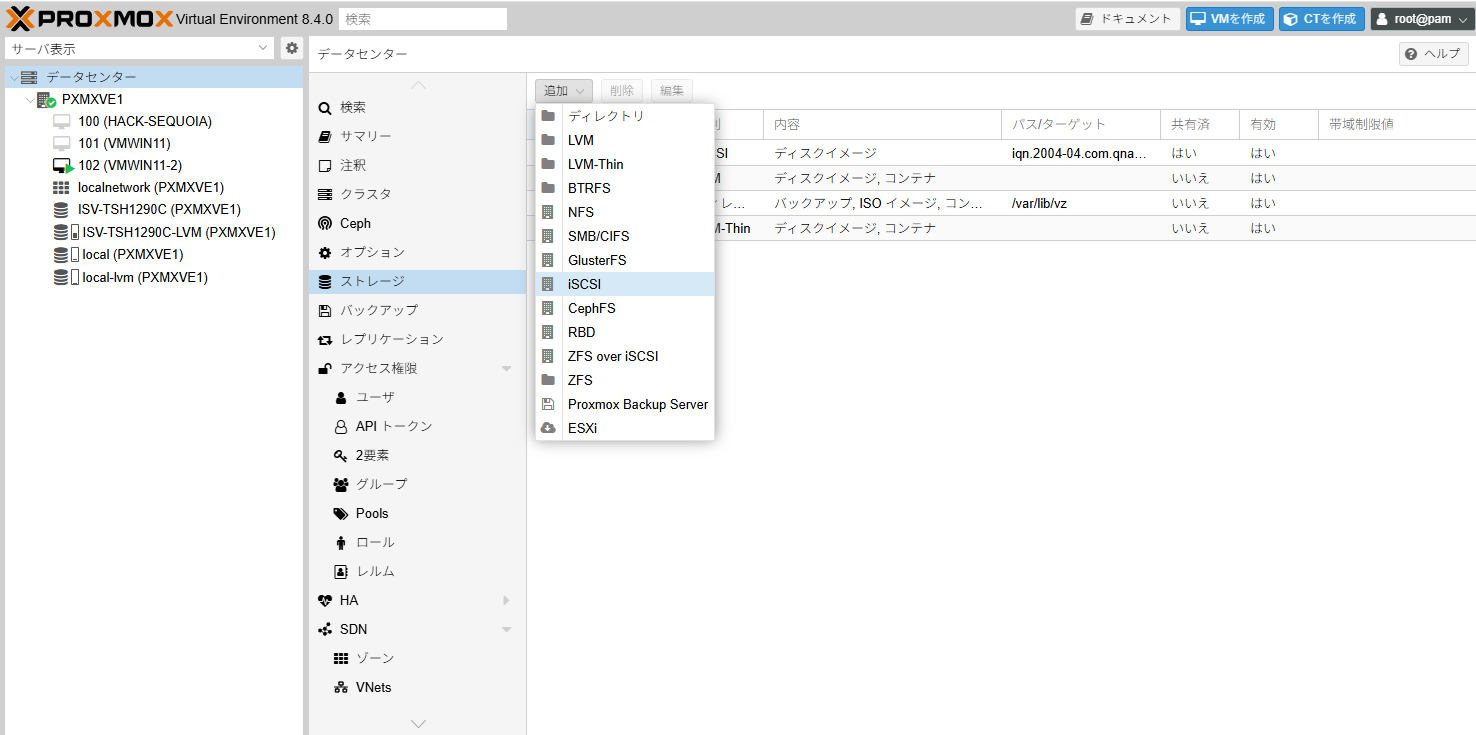
在Proxmox VE環境下,選擇[資料中心] - [儲存] - [新增] - [iSCSI],
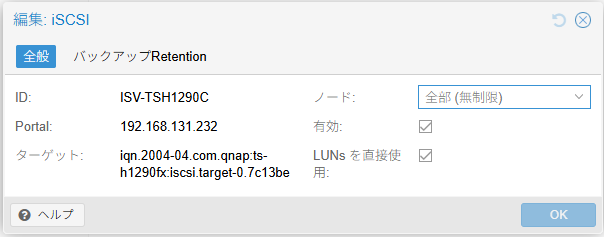
輸入ID(Proxmox VE上的裝置名稱)、Portal(QNAP NAS的IP位址),即可選擇可用(已匯出)的LUN,選擇想在Proxmox VE使用的LUN。
到這裡iSCSI磁碟已被識別為磁碟,接著將該磁碟設為LVM。(VMWare的話會用VMFS格式化,但Proxmox則需用LVM,這應該是讓Proxmox能使用的必要步驟吧?ZFS over iSCSI等似乎也可以……)
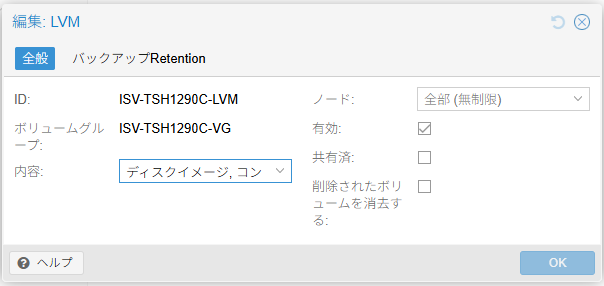
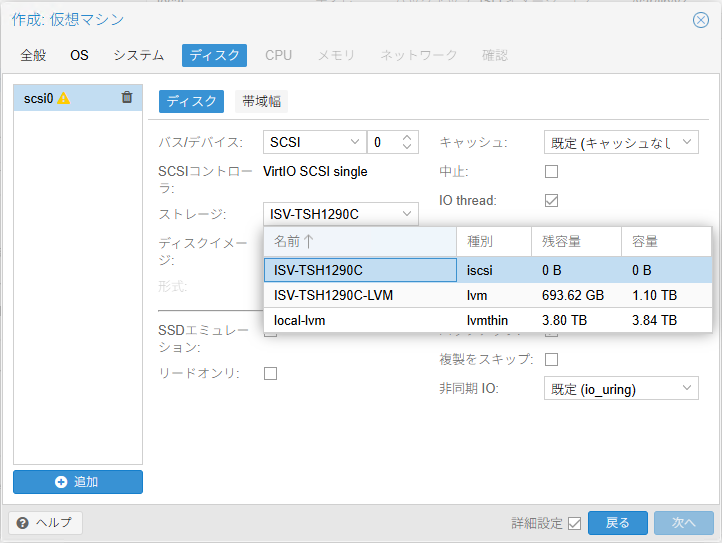
完成上述步驟後,建立虛擬機時就能選擇iSCSI裝置作為儲存位置。
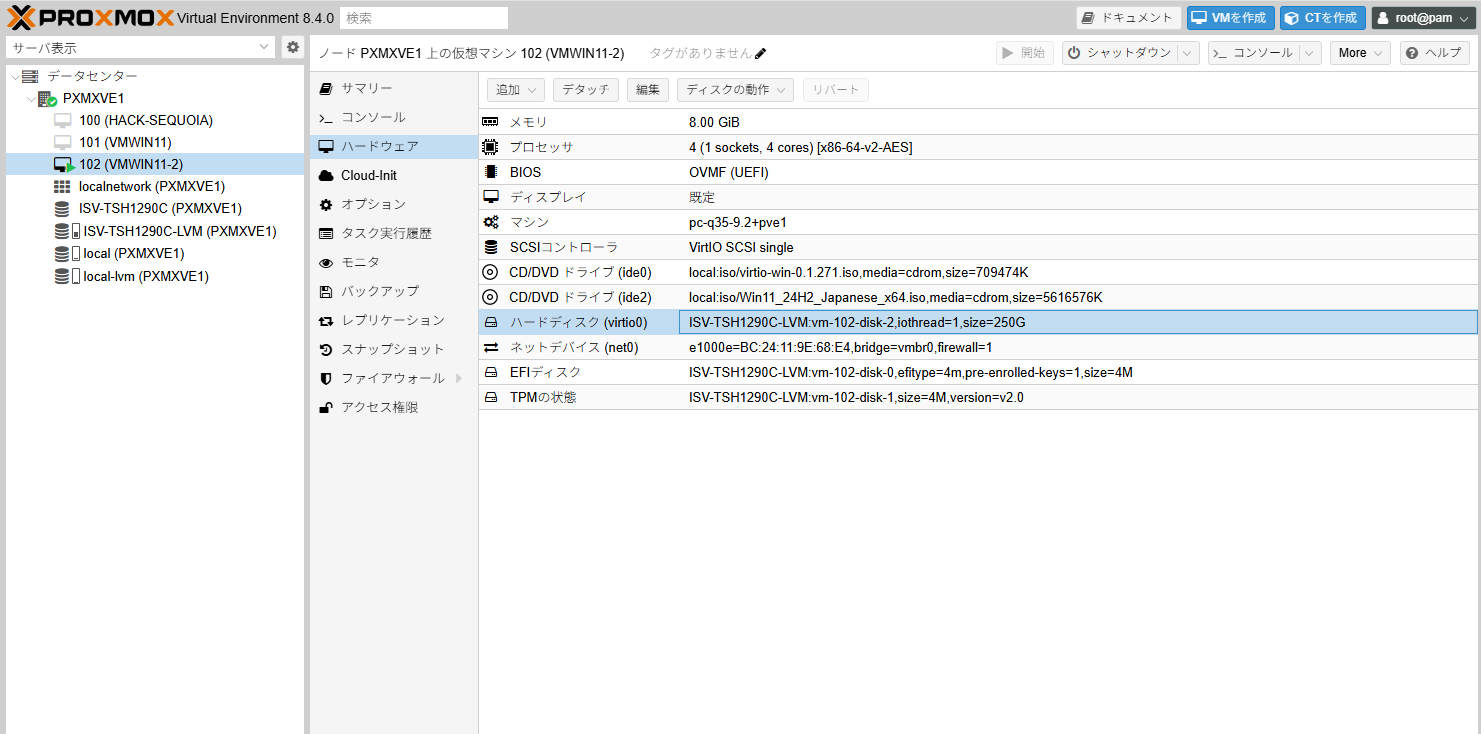
實際使用iSCSI磁碟建立磁區並安裝Windows 11後,可以像這樣使用。
VM的效能表現
這次的環境如下。(關於TS-h1290FX的HA架構建置步驟,請參考這裡。)
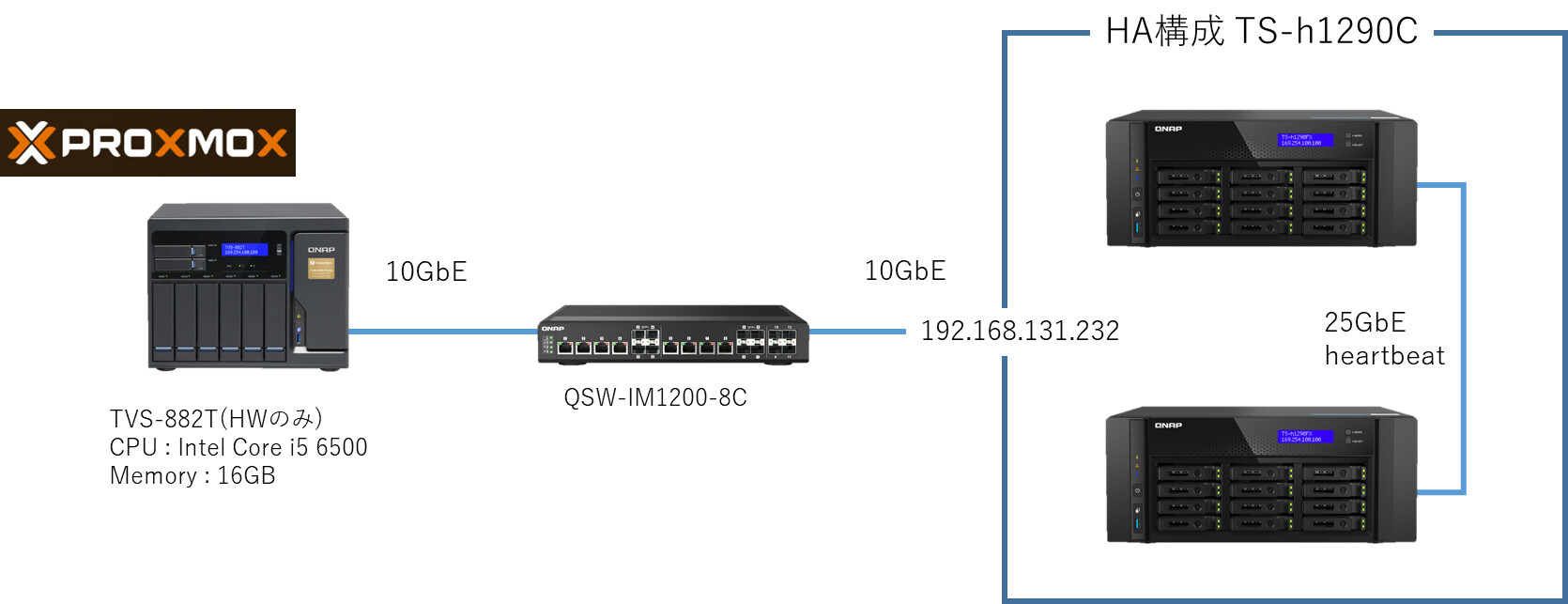
Proxmox VE與交換器間以10GbE連接。
TS-h1290FX以兩台組成HA架構,正面為10GbE,Heartbeat用連接則為25GbE。
在Proxmox VE上安裝Windows 11 Pro,並將磁碟映像儲存位置設為TS-h1290C(HA叢集上),測量本地磁碟速度。
用CrystalDiskMark測得的結果如下。
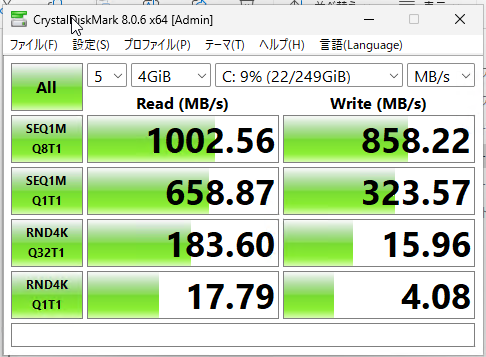
在循序讀取方面,充分發揮了10GbE頻寬的效能。循序寫入則為858MB/s,雖然因HA架構內的資料同步有些效能下降,但10GbE連接下仍有令人滿意的表現。
HA架構發生故障轉移時VM的行為
既然如此,也來確認一下HA架構發生故障轉移時VM的行為。
為了能看出VM上的Windows是否停止,將時鐘顯示到秒針。(如圖)
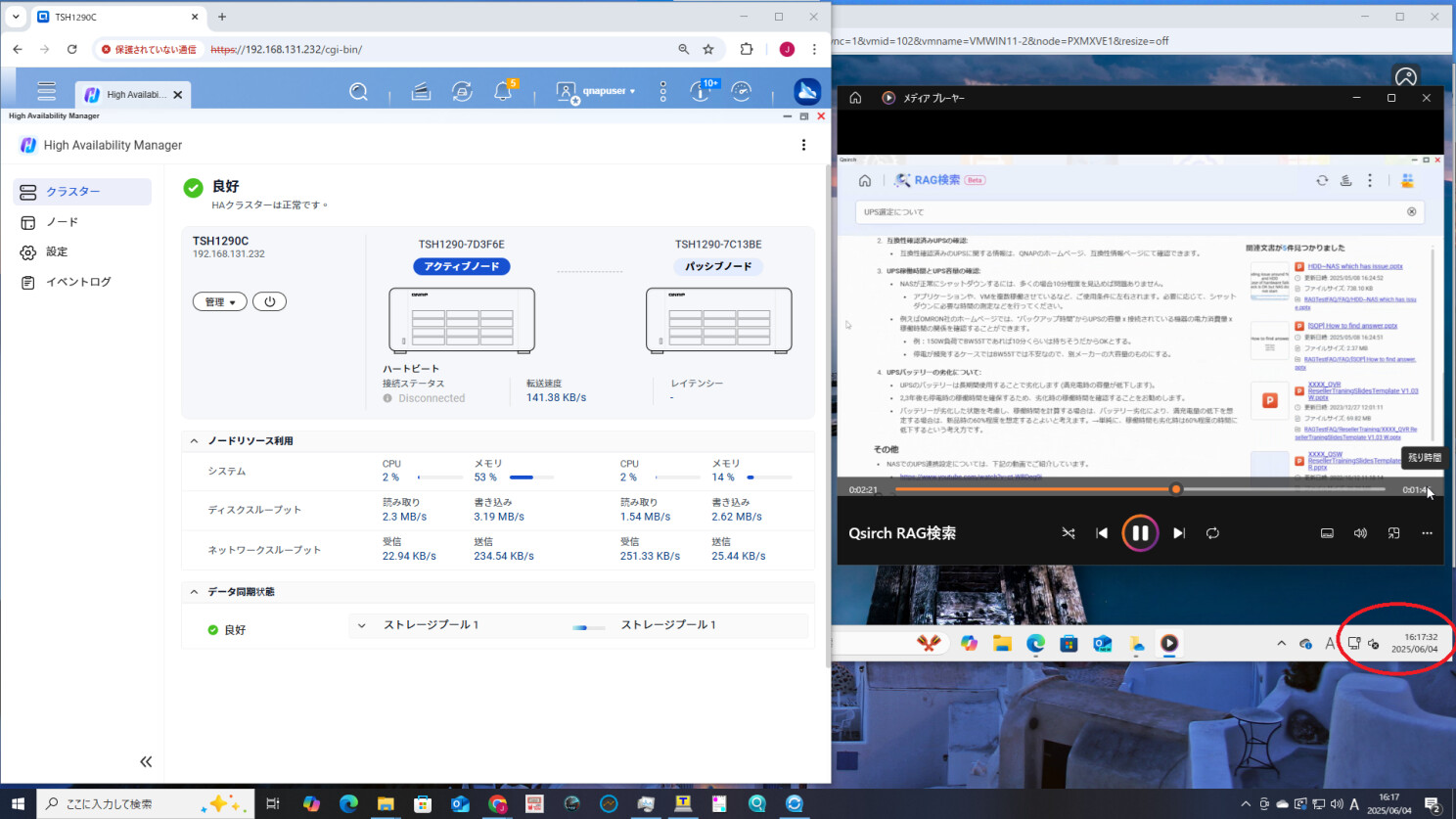
另外,為了讓HA儲存有存取行為,將影片放在VM的本地磁碟並連續播放。這是在HA主機斷電並故障轉移到備機時的狀況。
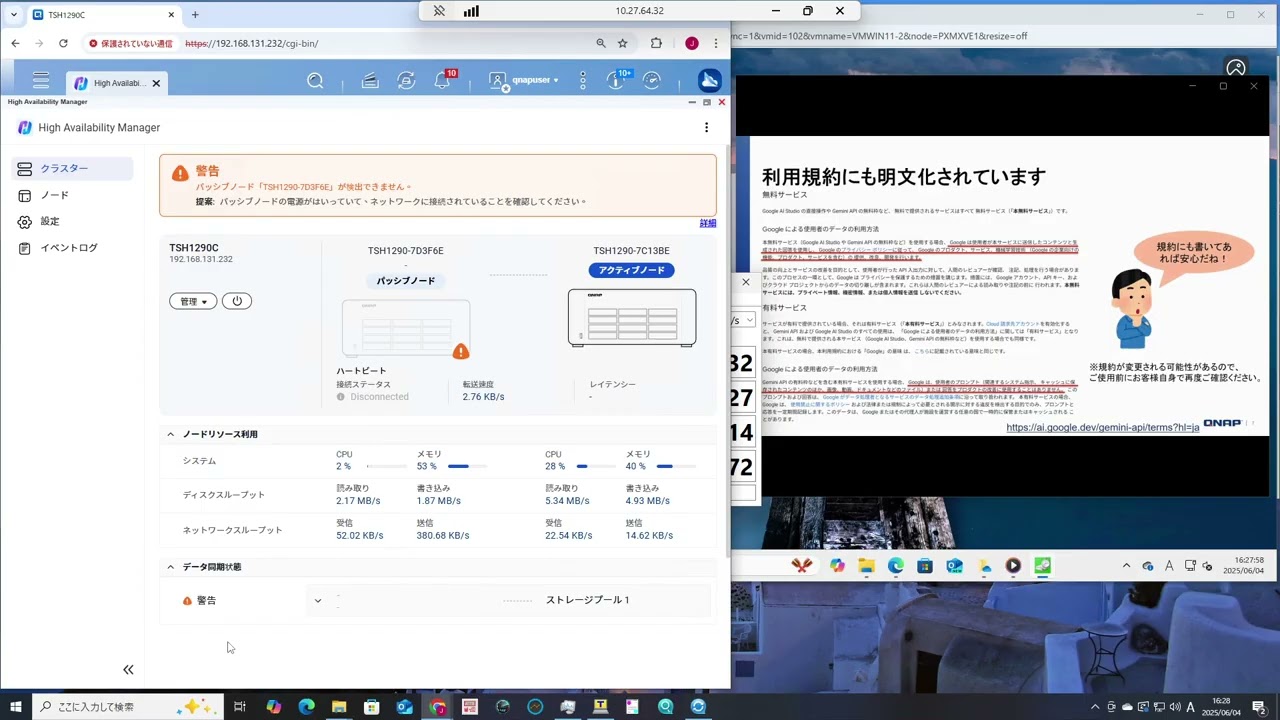
故障轉移發生時,在Proxmox VE上運作的VM本身並未停止,但若要存取本地磁碟等HA架構上的資料時,會出現IO wait的情形。
若是Single Node架構,VM本身自然會停止,因此將Proxmox VE的儲存以HA架構組成,可以提升可用性,更安全地運行VM。※根據環境及IO條件,結果可能有所不同,請注意。