QNAP NAS – Kein Zugriff auf freigegebene Dateien und Ordner unter Windows 10

Modell: TVS-682
QTS-Version: 5.2.4.3079
Windows-Betriebssystem = Windows 10

Das QNAP NAS ist mit einem WLAN-Router verbunden.
Der PC, von dem aus ich versuche, auf das NAS zuzugreifen, ist mit demselben WLAN-Router verbunden.

Ich habe über QTS einen Ordner erstellt und versuche, auf die freigegebenen Dateien über den Windows 10 Datei-Explorer zuzugreifen.

Der Ping über die Eingabeaufforderung funktioniert problemlos.
Ich kann über die IP-Adresse im Webbrowser auf QTS zugreifen.
Per FTP kann ich die Dateien mit WinSCP herunterladen, ohne Probleme.

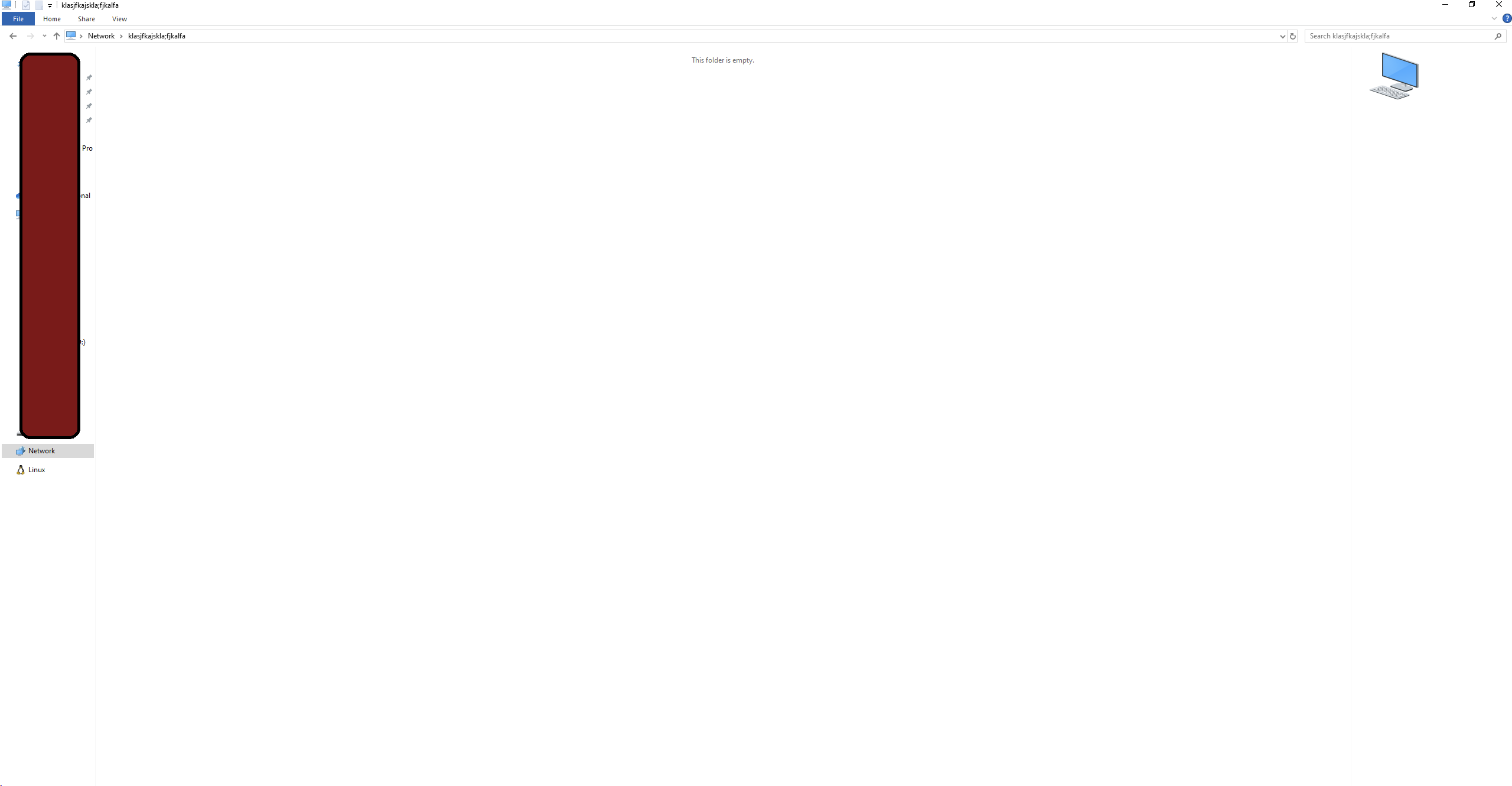
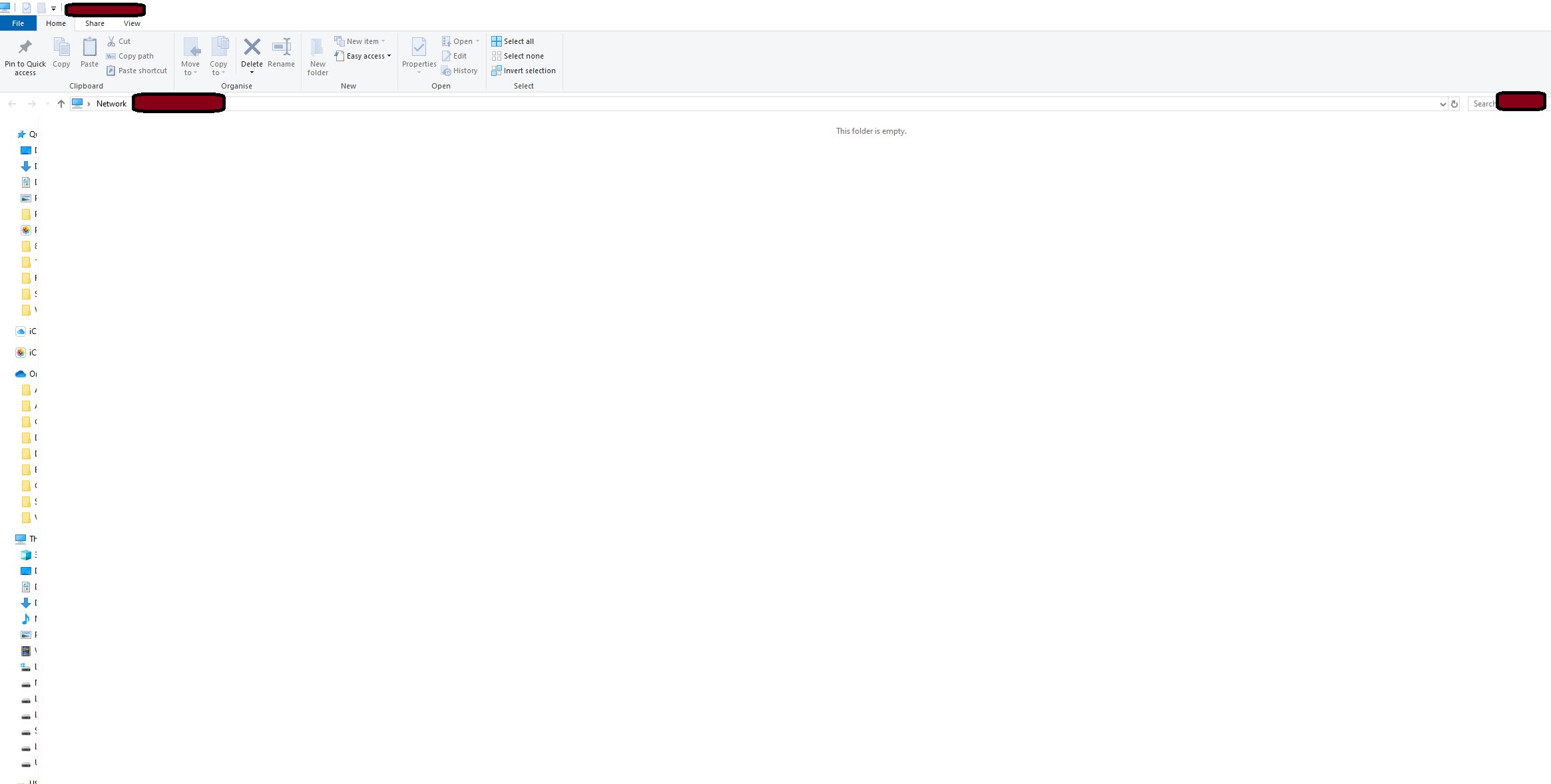
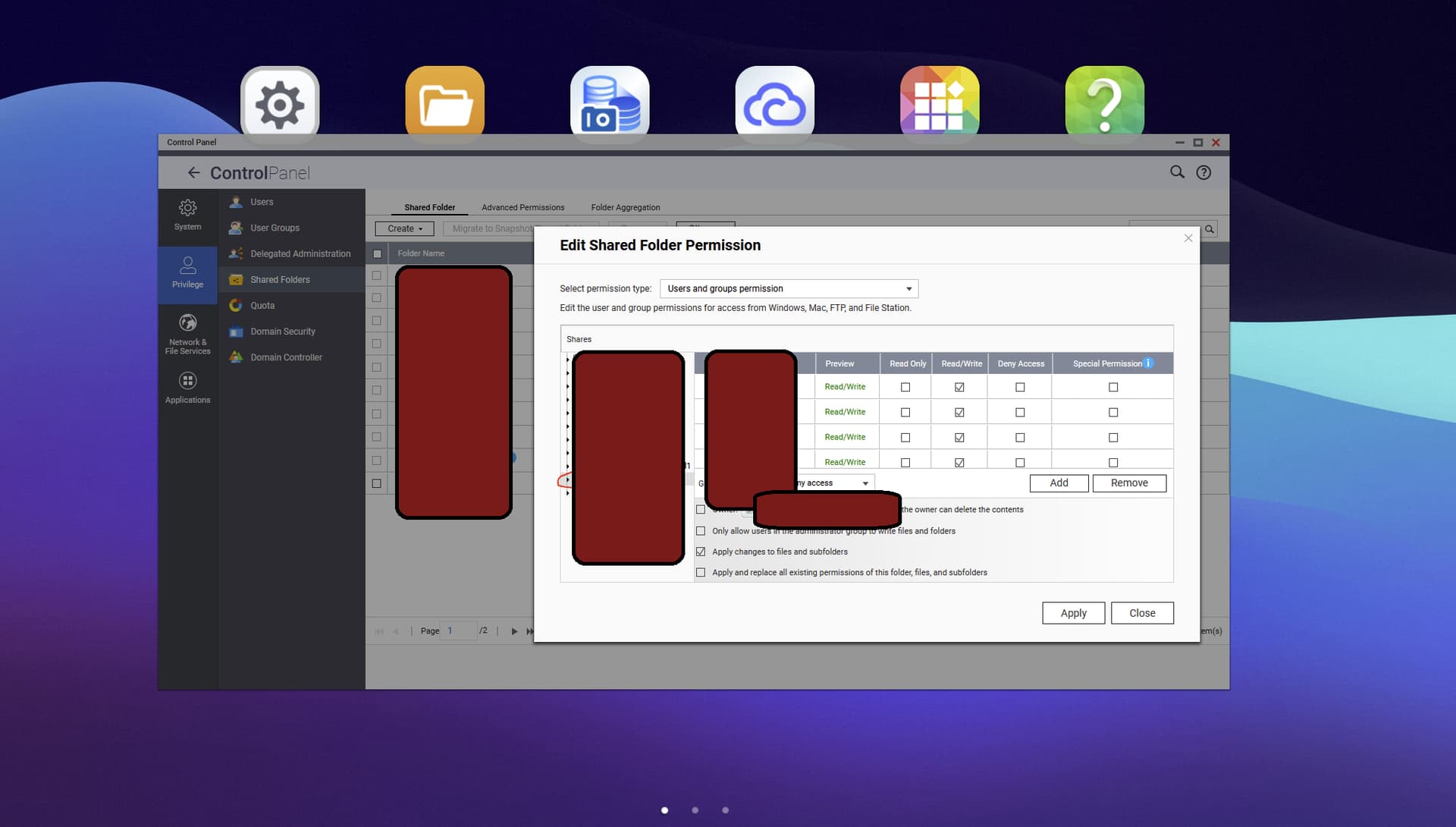
Aber vom Windows 10 PC aus kann ich die Dateien oder die freigegebenen Ordner weder im Datei-Explorer noch über den Ausführen-Befehl (\19x.x.xx.x) oder über den NAS-Namen selbst sehen. Ich sehe nur einen leeren Ordner. Ich weiß nicht, warum. Ich habe bereits einen Neustart versucht und die Ordnerberechtigungen überprüft – alle Zugriffsrechte sind korrekt eingerichtet.
Auch unter Netzwerkzugriff sind alle Netzwerkdienste/Managementdienste/Anwendungen für Service-Bindung aktiviert (Option „Service-Bindung aktivieren“ ist ausgewählt).

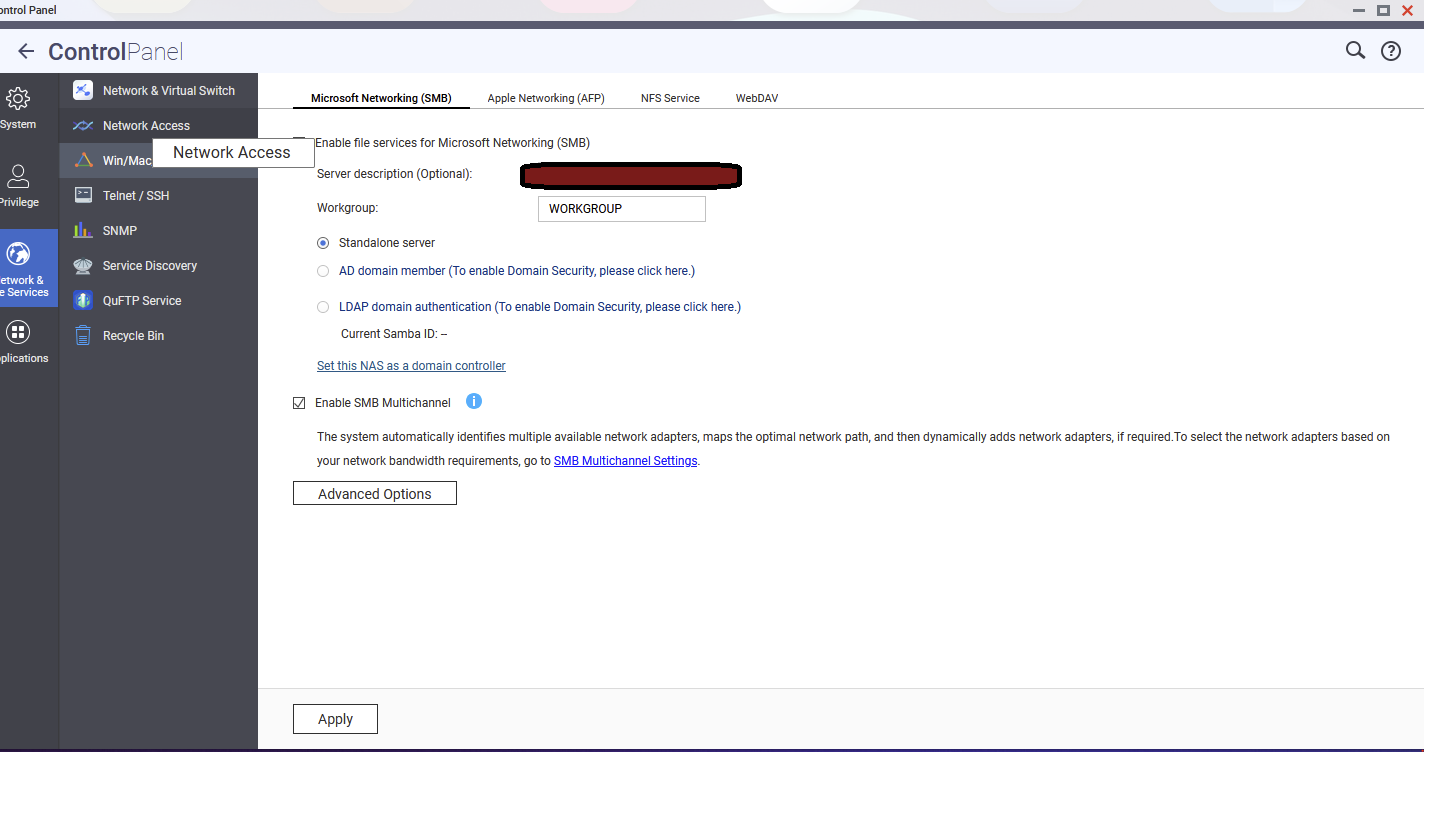
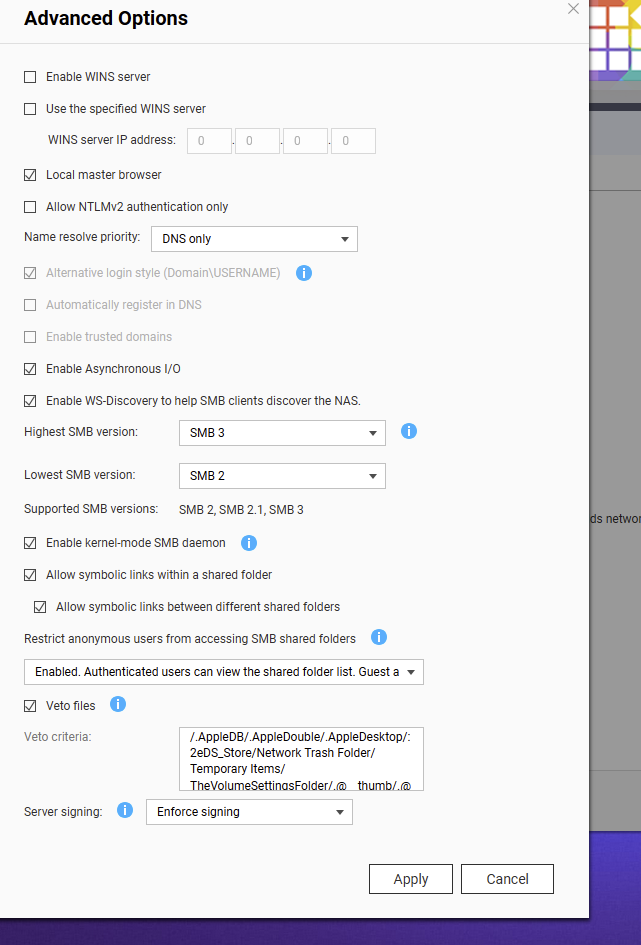
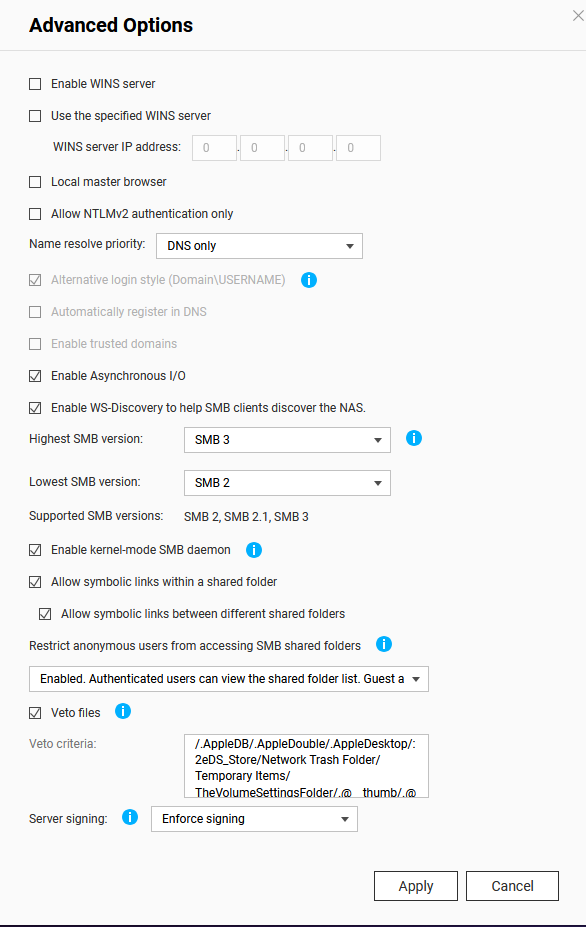
Dateidienste für Microsoft Networking (SMB) sind aktiviert/ausgewählt. In den erweiterten Optionen sind die höchste und niedrigste SMB-Version korrekt eingestellt.
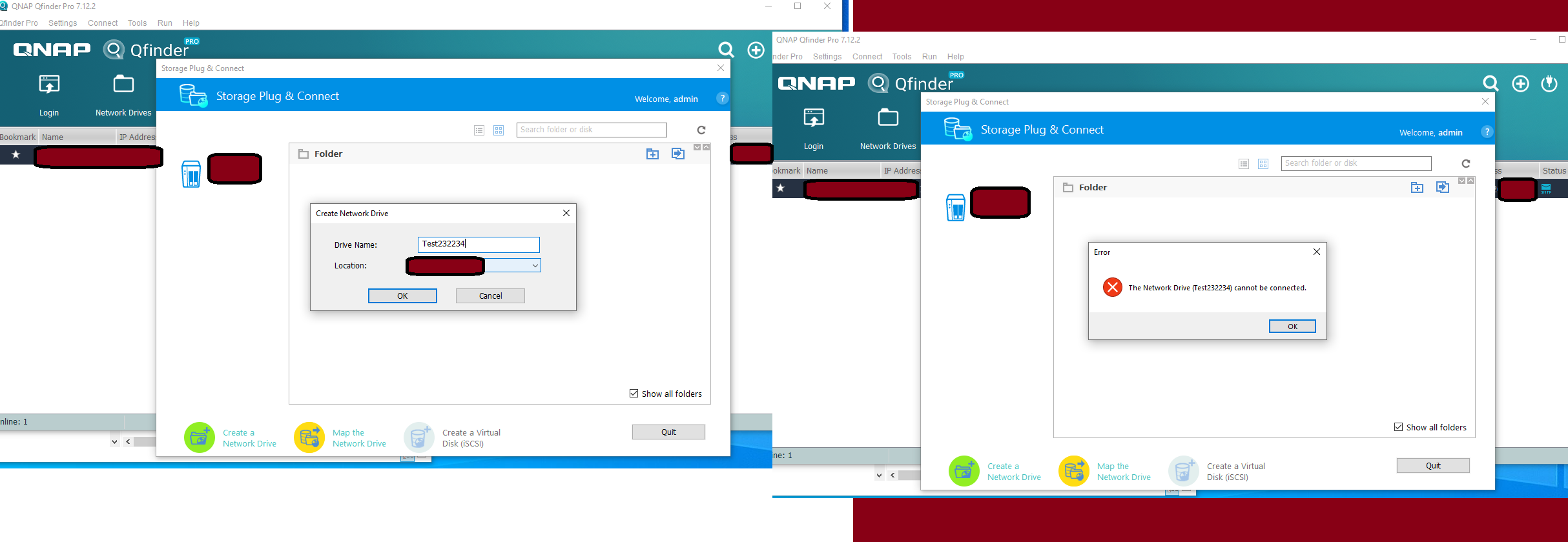
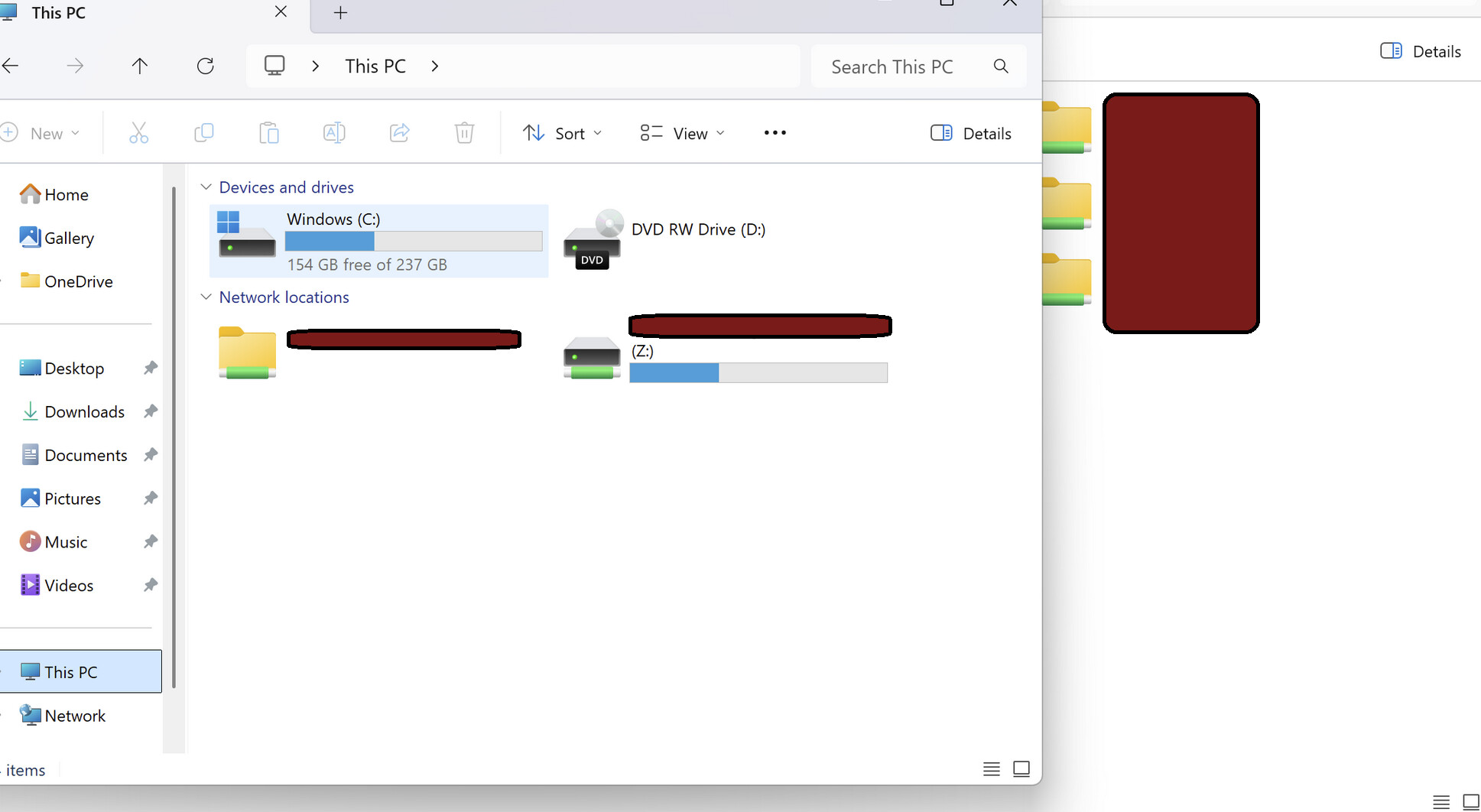
Auch wenn ich versuche, über Storage Plug & Connect zu verbinden, kann ich hier keine freigegebenen Ordner finden. Wenn ich jedoch einen neuen Ordner erstelle, wird der Ordner auf dem NAS erstellt, aber auf meinem PC/Desktop erscheint eine Fehlermeldung, dass das Netzlaufwerk nicht verbunden werden kann.

Es ist nicht nötig, interne IPs zu zensieren … Millionen haben die gleichen.

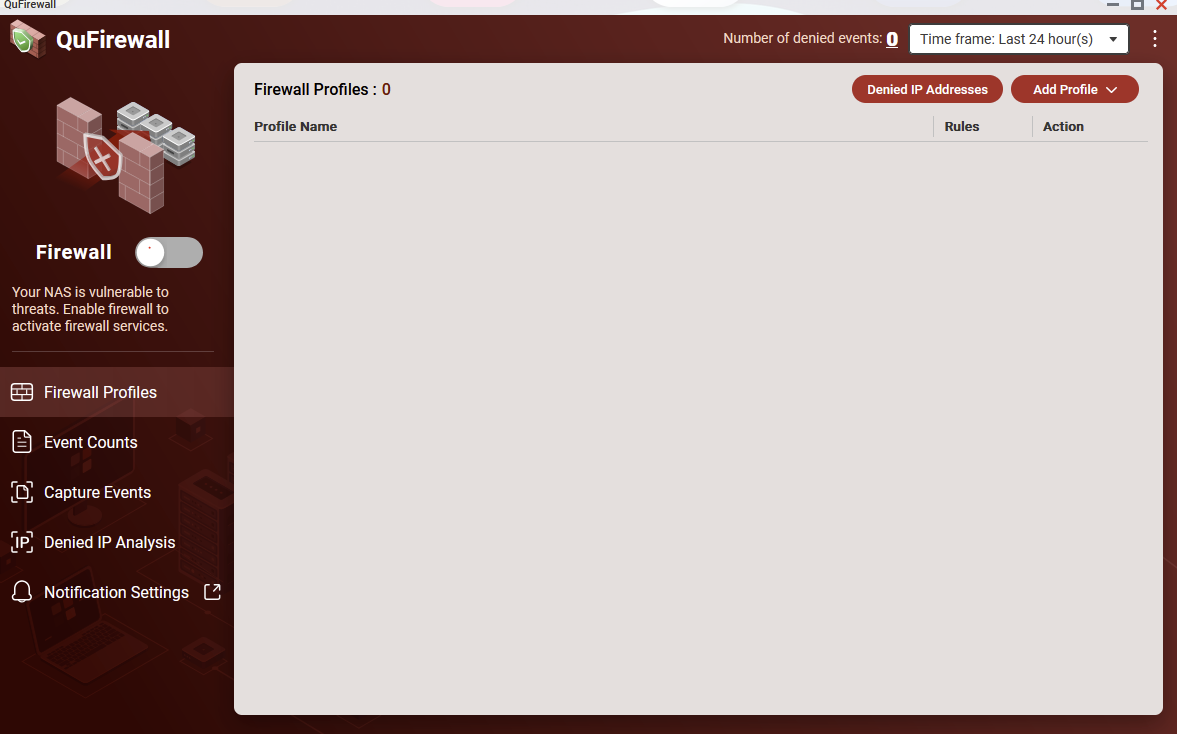
Hast du versucht, irgendwelche Firewalls auf dem QNAP zu deaktivieren?

LoL… Entschuldige wegen des Maskierens. Das mache ich seit Jahren, Gewohnheiten sterben nicht…

Aber bezüglich der Firewall: Sie war anfangs deaktiviert und dann habe ich ein wenig herumprobiert. Ich werde nochmal nachsehen, um sicherzustellen, dass alles richtig eingestellt ist.

Bin gleich zurück.

Ich kann die Firewall derzeit nicht aktivieren. Der Schalter lässt sich nicht einschalten.

Ich meinte, die Firewall zu deaktivieren oder zu deinstallieren.

Ich meinte – die Firewall ist deaktiviert und ich kann sie nicht „aktivieren“. Wenn ich darauf klicke, erscheint ein Fenster, das um Bestätigung zur Aktivierung der Firewall bittet. Wenn ich auf „OK“ klicke, passiert nichts.

Ich versuche, die Firewall zu deinstallieren.

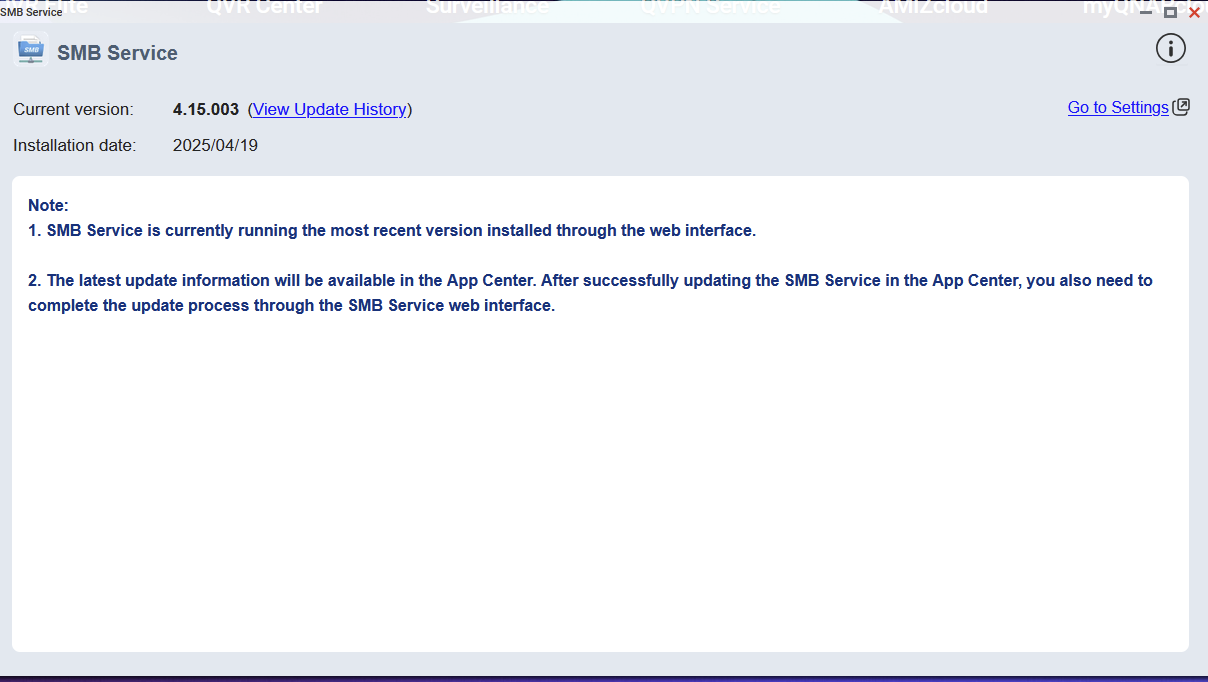
In neueren Firmware-Versionen ist der SMB-Dienst tatsächlich ein eigenes Programm. Läuft das ordnungsgemäß? (Öffne es und sieh nach, was angezeigt wird)

Los geht’s – Neustart des NAS nach der Deinstallation der Firewall… Unten findest du die Screenshots zum Dienst.

Ich bin mir nicht sicher, was das bedeutet – 2. Die neuesten Update-Informationen sind im App Center verfügbar. Nachdem der SMB-Dienst im App Center erfolgreich aktualisiert wurde, musst du den Aktualisierungsvorgang auch über die Weboberfläche des SMB-Dienstes abschließen.

Nach der Deinstallation der Firewall und dem Neustart des QNAP-Geräts habe ich weiterhin dasselbe Problem.

Dann wäre ein Ticket die beste Idee. Ich habe dieses Problem schon ein paar Mal gesehen (nur nie selbst erlebt), aber niemand hat jemals Rückmeldung gegeben. Bitte gib also Bescheid, was QNAP sagt.

Danke für Ihre Zeit und dass Sie sich damit beschäftigt haben. Ich habe vor ein paar Tagen ein Ticket bei QNAP eröffnet und warte auf eine Antwort.

Ich werde auf jeden Fall mit weiteren Details berichten.

Haben Sie versucht, die Option „Lokaler Master-Browser“ in den erweiterten SMB-Einstellungen zu aktivieren?

Wenn das NAS als Lokaler Master-Browser ausgewählt ist, besteht die Möglichkeit, dass es in der Netzwerkumgebung sichtbar wird.

https://www.qnap.com/en/how-to/faq/article/how-to-enable-lmb-local-master-browser-in-qts

Aber wenn der OP versucht hat, \\NASNAMEODERIP\Freigabename einzubinden, sollte die Masterbrowser-Option keine Rolle spielen … zumindest lese ich das zwischen den Zeilen heraus, das ganze Qfinder-Zeug wurde doch nur gemacht, weil die reguläre Methode nicht funktioniert hat? (Nein?.. vielleicht liege ich falsch)

Ich habe LMB jetzt aktiviert. Kein Unterschied.

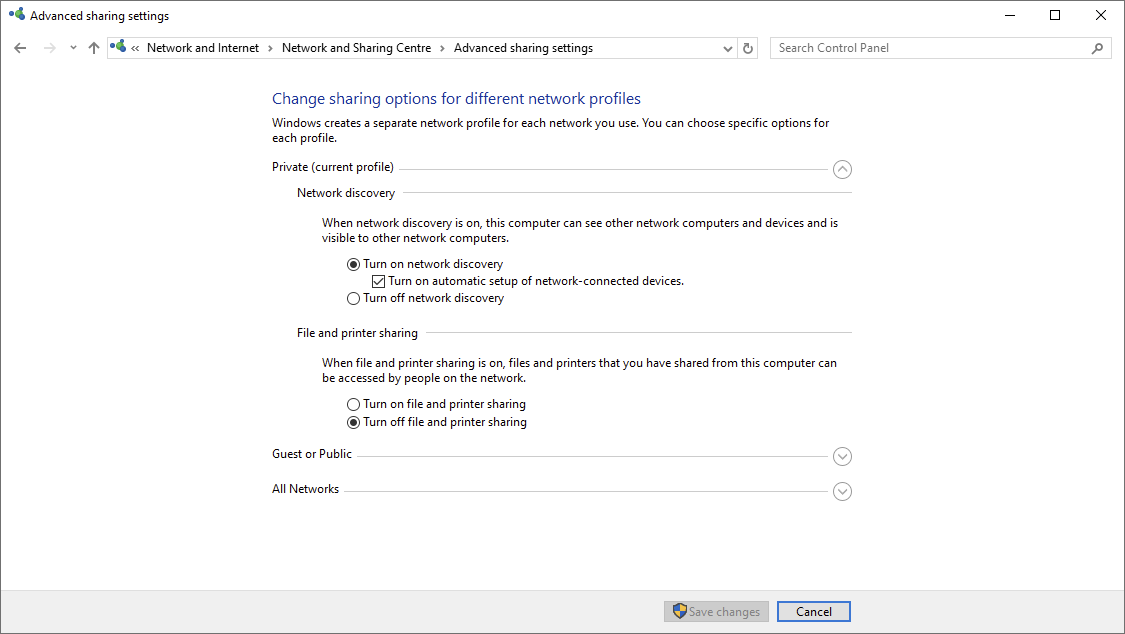
Tatsächlich kann ich die Windows-Option „Datei- und Druckerfreigabe aktivieren“ unter den erweiterten Freigabeeinstellungen nicht aktivieren.

Betriebssystem = Windows 10
Aber ich habe noch weitere Updates für euch.

Ich habe einen weiteren Desktop – dieser läuft auf Windows 11. Wollte es dort ausprobieren. Also habe ich 3 Stunden von Mitternacht bis 2 Uhr morgens damit verbracht, es auf Windows 11 zum Laufen zu bringen –

Zuerst erhielt ich diese Fehlermeldung –

„Sie können nicht auf diesen freigegebenen Ordner zugreifen, da die Sicherheitsrichtlinien Ihrer Organisation den nicht authentifizierten Gastzugriff blockieren. Diese Richtlinien helfen, Ihren PC vor unsicheren oder bösartigen Geräten im Netzwerk zu schützen.“

Habe den Schlüssel AllowInsecureGuestAuth mit Wert 1 zur Registry hinzugefügt. Hier die Details –

RegEdit-Pfad = HKEY_LOCAL_MACHINE\SYSTEM\CurrentControlSet\Services\LanmanWorkstation\Parameters
Schlüssel (DWORD 32-Bit) = AllowInsecureGuestAuth

Danach verschwand der Fehler „Sie können nicht auf diesen freigegebenen Ordner zugreifen, da die Sicherheitsrichtlinien Ihrer Organisation den nicht authentifizierten Gastzugriff blockieren.“

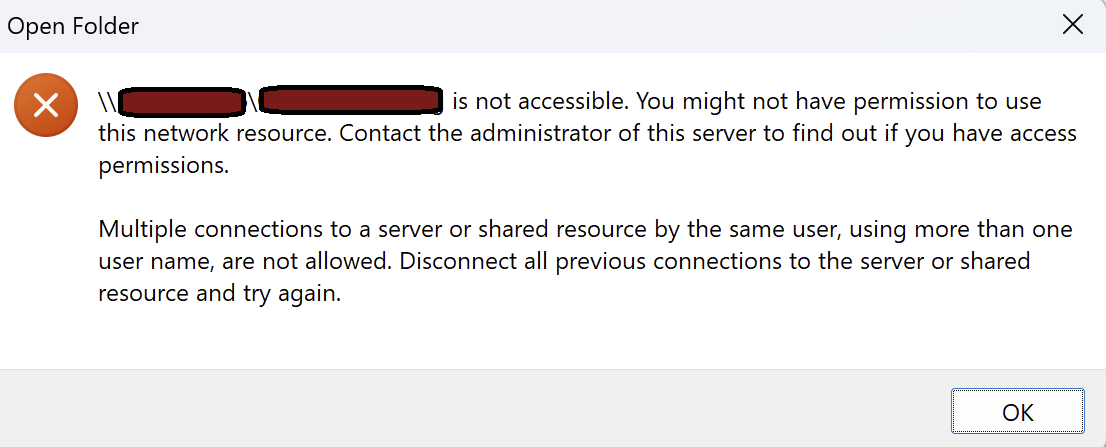
Als ich mich dann erneut verbunden habe (mit qnap Admin-Login), gab es ein anderes Problem/eine andere Fehlermeldung –

Um dieses Problem/diese Fehlermeldung (mehrfache Verbindungen zu einem Server oder einer freigegebenen Ressource durch denselben Benutzer) zu lösen, habe ich die folgenden 2 Befehle nacheinander in der Eingabeaufforderung (cmd als Administrator starten) ausgeführt.

net stop workstation /y
net start workstation

Dann habe ich die gleiche Aktion wie zuvor durchgeführt – Verbindung herstellen, indem ich den Ordnernamen zusammen mit dem Server/qnap Gerätenamen/IP-Adresse angebe –
\xxx.xx.x.xx\SharedFolderName.

Es wurde nach Login/Passwort gefragt. Ich habe die NAS-Admin-Anmeldedaten eingegeben, dann war die Verbindung erfolgreich. Ich konnte auf diesen bestimmten freigegebenen Ordner zugreifen.

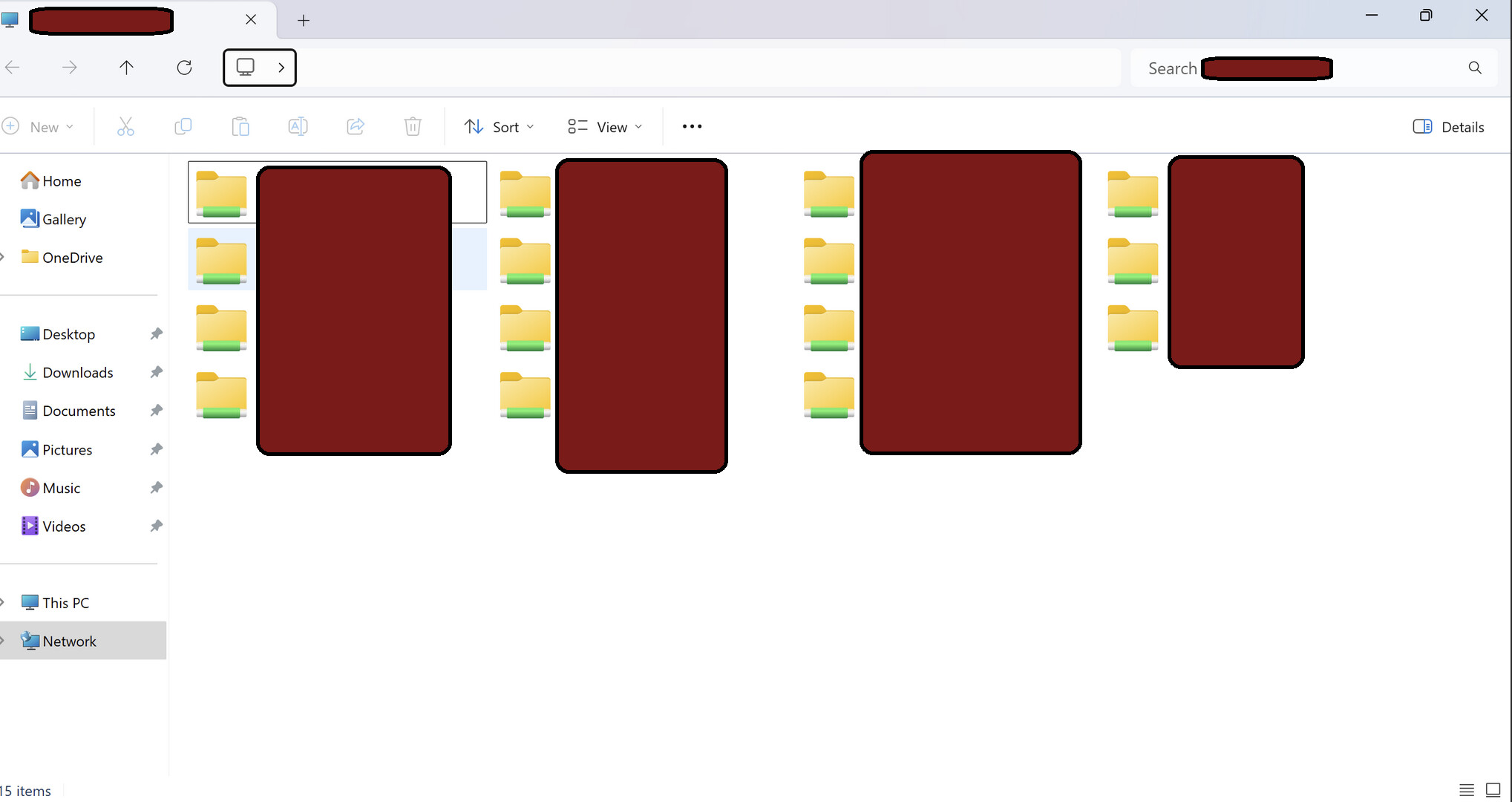
Jetzt, wie durch Magie, reicht es, den Server im Ausführen-Befehl einzugeben (\xxx.xxx.x.xx), und alle freigegebenen Ordner vom QNAP werden ebenfalls angezeigt.

Magie

Windows ist zum Monopol geworden und sie sind schlimmer als etwas Nutzloses.

Die Probleme unter Windows 10 sind noch zu lösen. Werde versuchen, heute oder später in dieser Woche Zeit dafür zu finden.

Oder ich upgrade einfach auf Windows 11.

WINDOWS UMKREMPELN… Verhält sich einfach wie Donald Duck…

Noch ein weiterer Versuch: Systemsteuerung; gemeinsame Ordner. Wählen Sie den betreffenden Ordner aus und bearbeiten Sie die Berechtigungen. Stellen Sie sicher, dass der Windows-Benutzer die Berechtigung hat, den Ordner zu lesen und zu schreiben. Mir ist klar, dass das trivial erscheinen mag – aber als ich vor über 10 Jahren mein erstes NAS bekam, wusste ich das nicht. Es hat einen Tag gedauert, bis ich es herausgefunden habe.

Ich verwende nicht die Windows-Anmeldung. Ich benutze die Admin-Anmeldung.

Übrigens kann ich die Option für die Dateifreigabe immer noch nicht aktivieren. Außerdem öffnet sich jedes Mal dieses Fenster, egal was ich im Ausführen-Dialog eingebe. Ich bin mir nicht sicher, was hier passiert.

Unglaublich… Jetzt hat es funktioniert.

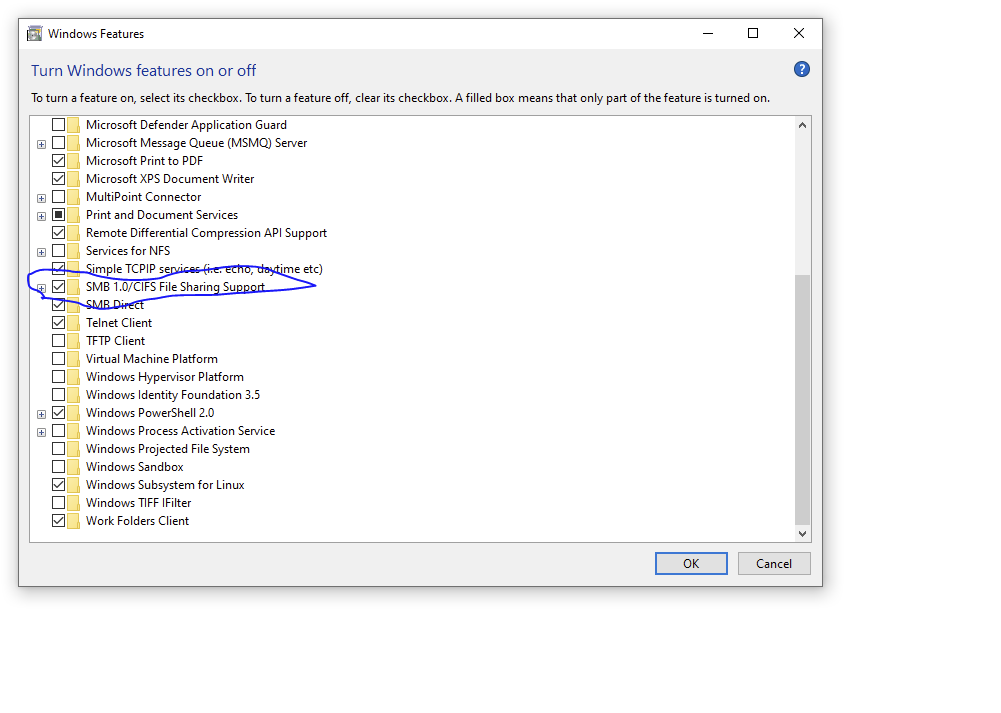
Ich habe in den letzten Stunden so viele Dinge ausprobiert… Ich bin mir nicht zu 100 % sicher, was letztendlich geholfen hat. Aber ich glaube, das Aktivieren von SMB 1.0 unter „Windows-Features aktivieren oder deaktivieren“ war der entscheidende Punkt.

Vor dem Aktivieren von SMB1.0 habe ich viele Dinge ausprobiert. Einige davon, an die ich mich erinnere, sind folgende -

Netzwerk zurückgesetzt.
und
RegEdit Pfad = HKEY_LOCAL_MACHINE\SYSTEM\CurrentControlSet\Services\LanmanWorkstation\Parameters
Schlüssel (DWORD 32-Bit) = AllowInsecureGuestAuth
und

Mehrfach SFC /SCANNOW über die Eingabeaufforderung (als Administrator) ausgeführt. Einmal wurden Fehler gefunden (der Scan hat die Fehler während/nach dem Scan behoben). Die restlichen Male war das Scan-Ergebnis in Ordnung.

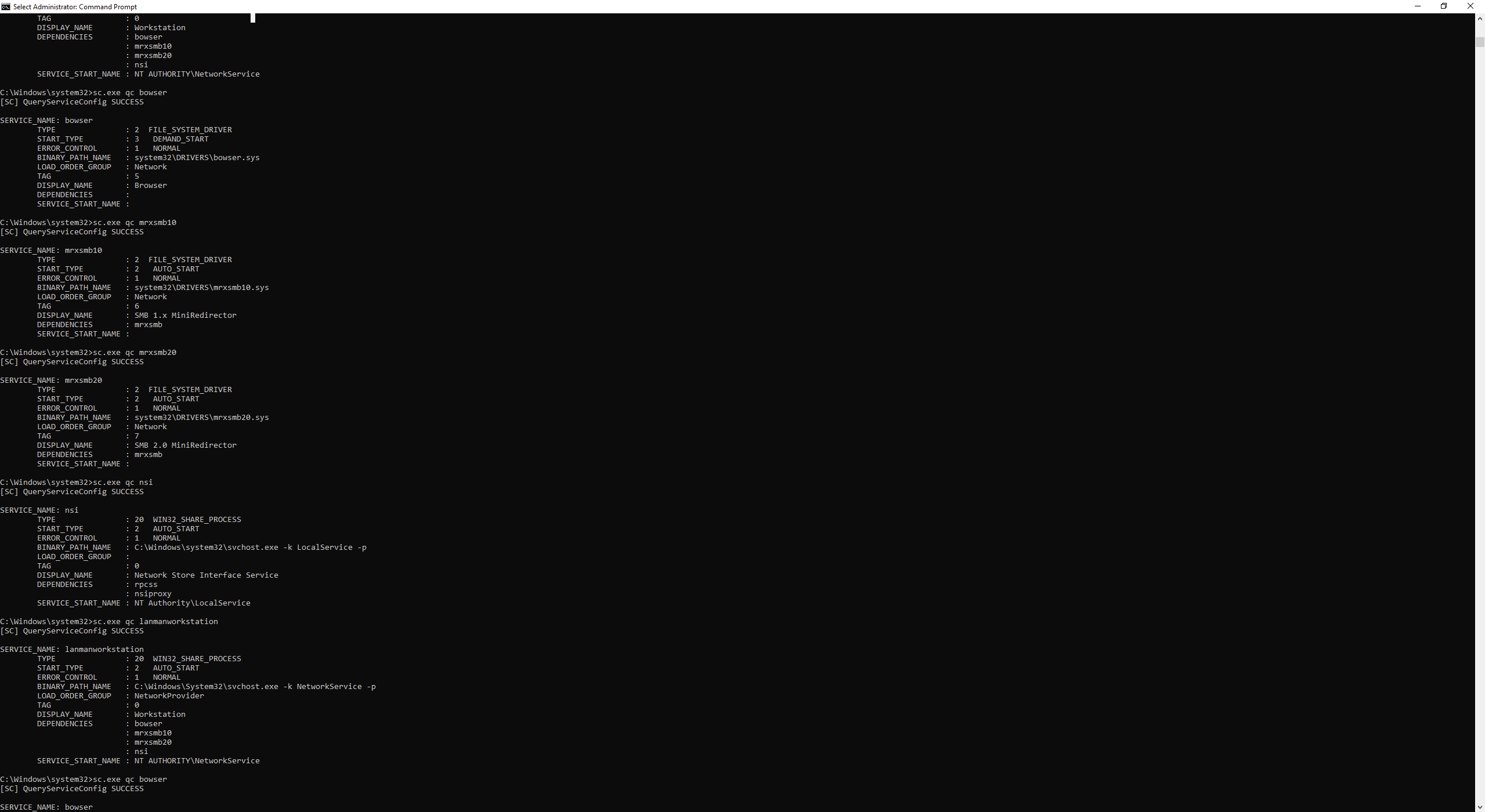
Außerdem habe ich die folgenden Befehle einzeln in der Eingabeaufforderung (als Administrator) ausgeführt (Frag mich nicht, warum ich das gemacht habe, ich habe viel gegoogelt und so viele Dinge gefunden und das ist eine Reihe von Befehlen, die ich für einen Fehlercode ausführen sollte, den ich gesehen habe. Den Fehlercode weiß ich jetzt nicht mehr).

sc.exe qc lanmanworkstation
sc.exe qc bowser
sc.exe qc mrxsmb10
sc.exe qc mrxsmb20
sc.exe qc nsi

Außer mrxsmb10 waren alle anderen positiv.
Also habe ich SMB 1.0 über die Windows-Features aktiviert. Neustart durchgeführt. Die obigen Befehle erneut ausgeführt und jetzt waren alle positiv.

Ein Netzlaufwerk mit einem freigegebenen Ordner verbunden und den Admin-Login des NAS verwendet.
Ergebnis – Erfolgreich funktioniert.
Dann habe ich „Ausführen“ geöffnet und einfach die IP-Adresse eingegeben – \xxx.xxx.x.xx\ und alle freigegebenen Ordner wurden angezeigt.
Ergebnis – Funktioniert ohne Probleme.

QNAP Support hat noch nicht geantwortet.

Microsoft ist so komplex geworden, Mann :japanese_ogre:.
SMB 1.0 galt als unsicher und das Aktivieren davon unter Windows 10 funktioniert und löst das Problem, obwohl die minimale SMB-Version auf dem QNAP als 2.0 eingestellt war.

Weitere Neuigkeit: QuFirewall war deaktiviert und ich konnte es unter QTS nicht einschalten. Also habe ich es deinstalliert und dann neu installiert.
QuFirewall war aktiviert, als ich das auf beiden PCs (Windows10 und Windows11) zum Laufen gebracht habe.

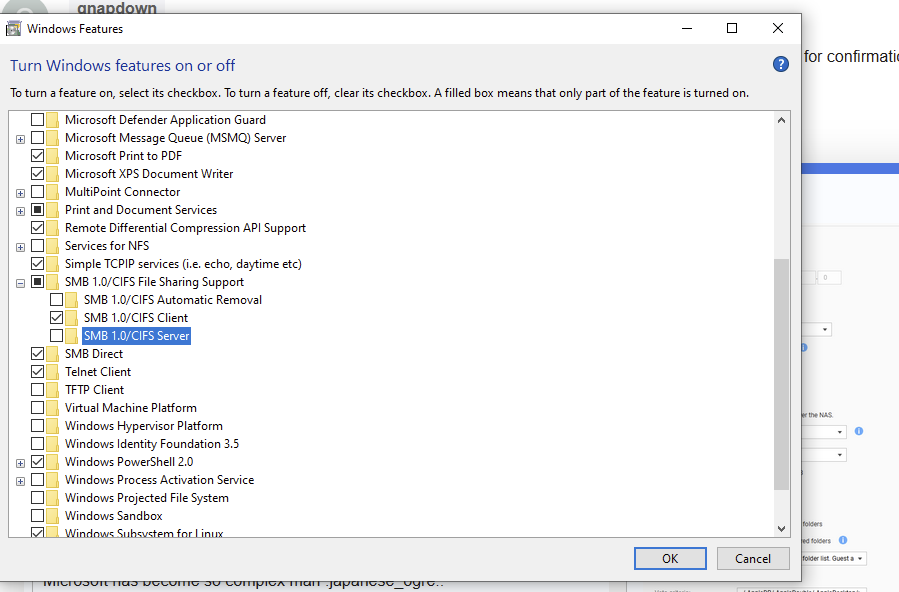
Windows11-PC hatte nur eine Option aktiviert – SMB1.0/CIFS-Client –

Ich habe das jetzt auch auf dem Windows 10 System aktualisiert. Aber ich werde die Ergebnisse später überprüfen, um zu sehen, ob es weiterhin funktioniert.

Danke an alle für eure Unterstützung und eure Antworten hierzu. Passt auf euch auf. Tschüss…

Ich musste das nie einschalten.
Mein Windows-Benutzername und mein NAS-Benutzername sind nicht identisch.
Ich habe eine Passwortabfrage für \\1.2.3.4\Public bekommen und alles scheint problemlos zu funktionieren.