モデル : TVS-682
QTSバージョン : 5.2.4.3079
Windows OS = Windows 10
QNAP NASはワイヤレスルーターに接続されています。
NASへアクセスしようとしているPCも同じワイヤレスルーターに接続されています。
QTSからフォルダーを作成し、Windows 10のファイルエクスプローラーから共有ファイルにアクセスしようとしています。
コマンドプロンプトからのPingは正常です。
WebブラウザーからIPアドレスでQTSにアクセスできます。
WinSCPを使ってFTPでファイルをダウンロードすることも問題ありません。
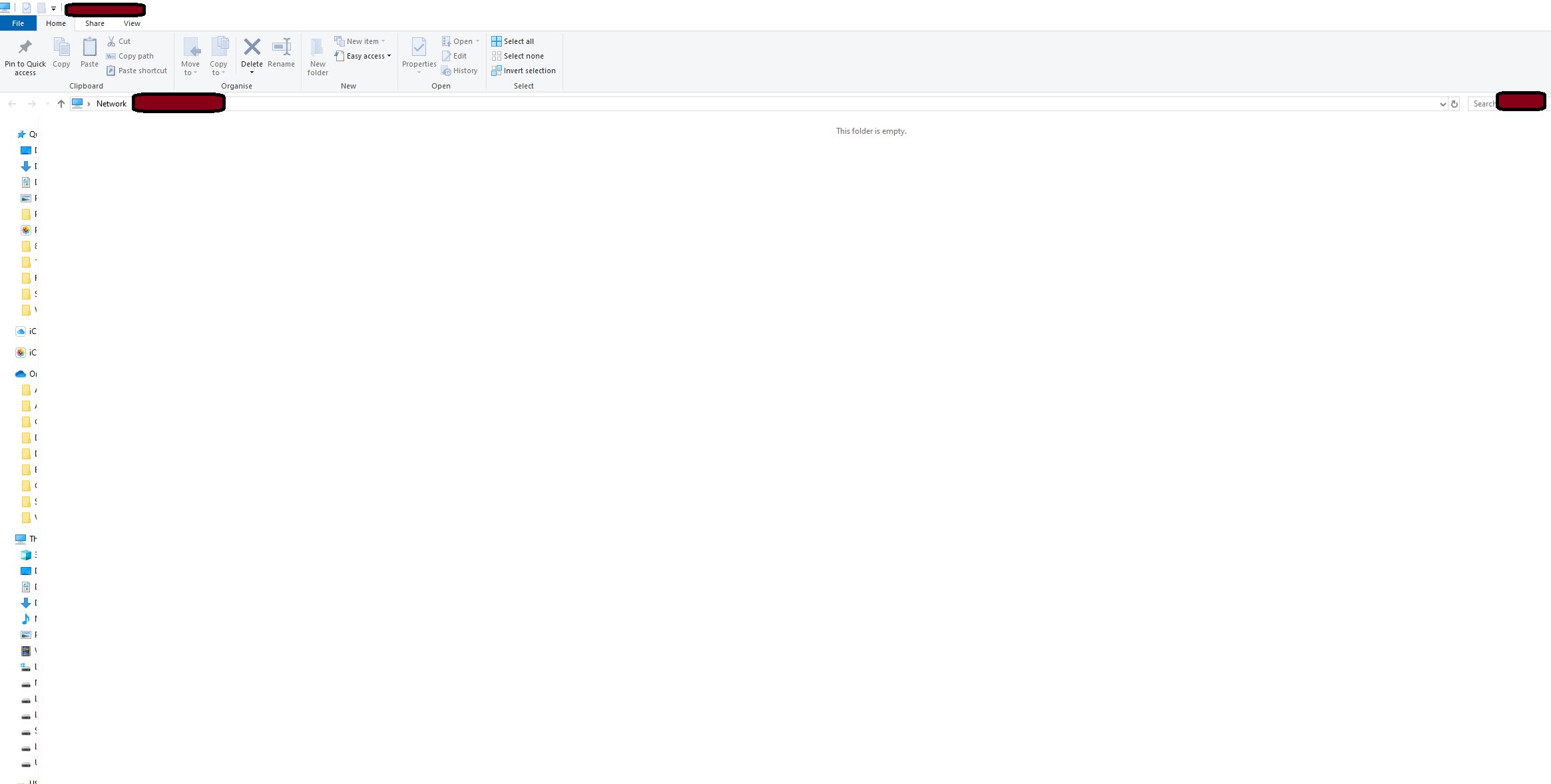
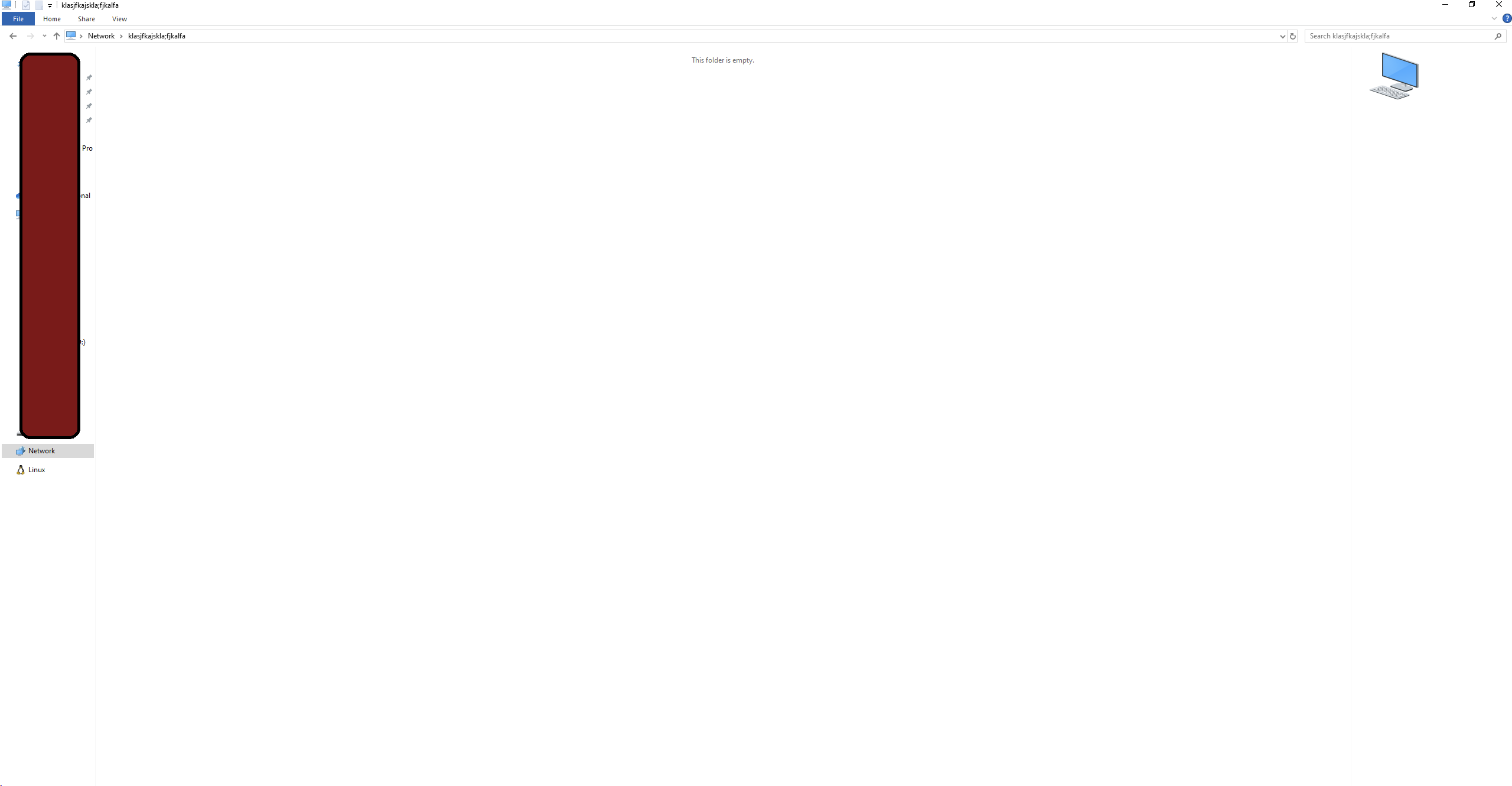
しかし、Windows 10のPCからは、ファイルエクスプローラーや「ファイル名を指定して実行」コマンド(\19x.x.xx.x\)またはNAS名自体でファイルや共有フォルダーが表示されません。空のフォルダーしか見えません。理由が分かりません。再起動やフォルダーのアクセス権限の確認も行いましたが、すべて正しく設定されています。
また、ネットワークアクセスでは、すべてのネットワークサービス/管理サービス/アプリケーションがサービスバインディングに対して有効(サービスバインディングオプションがチェック済み)になっています。
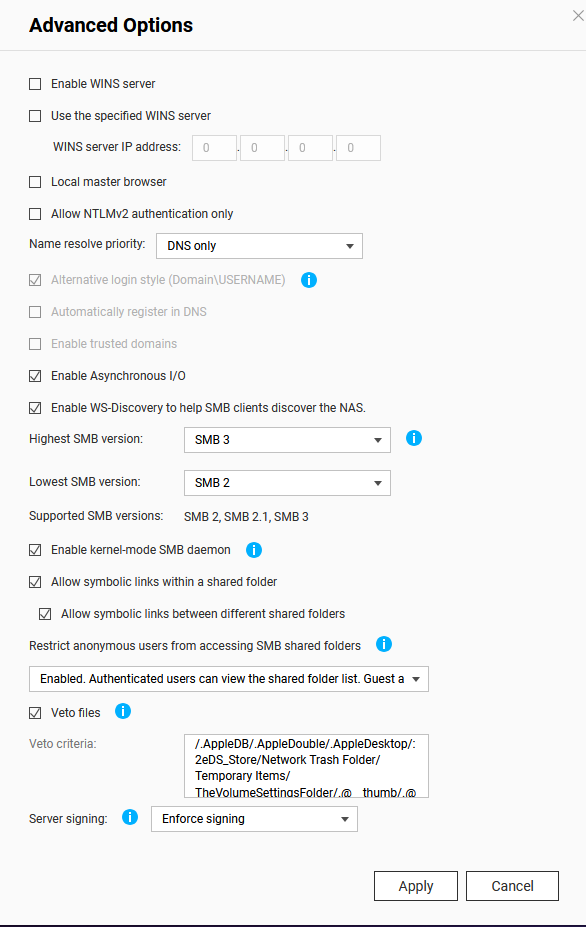
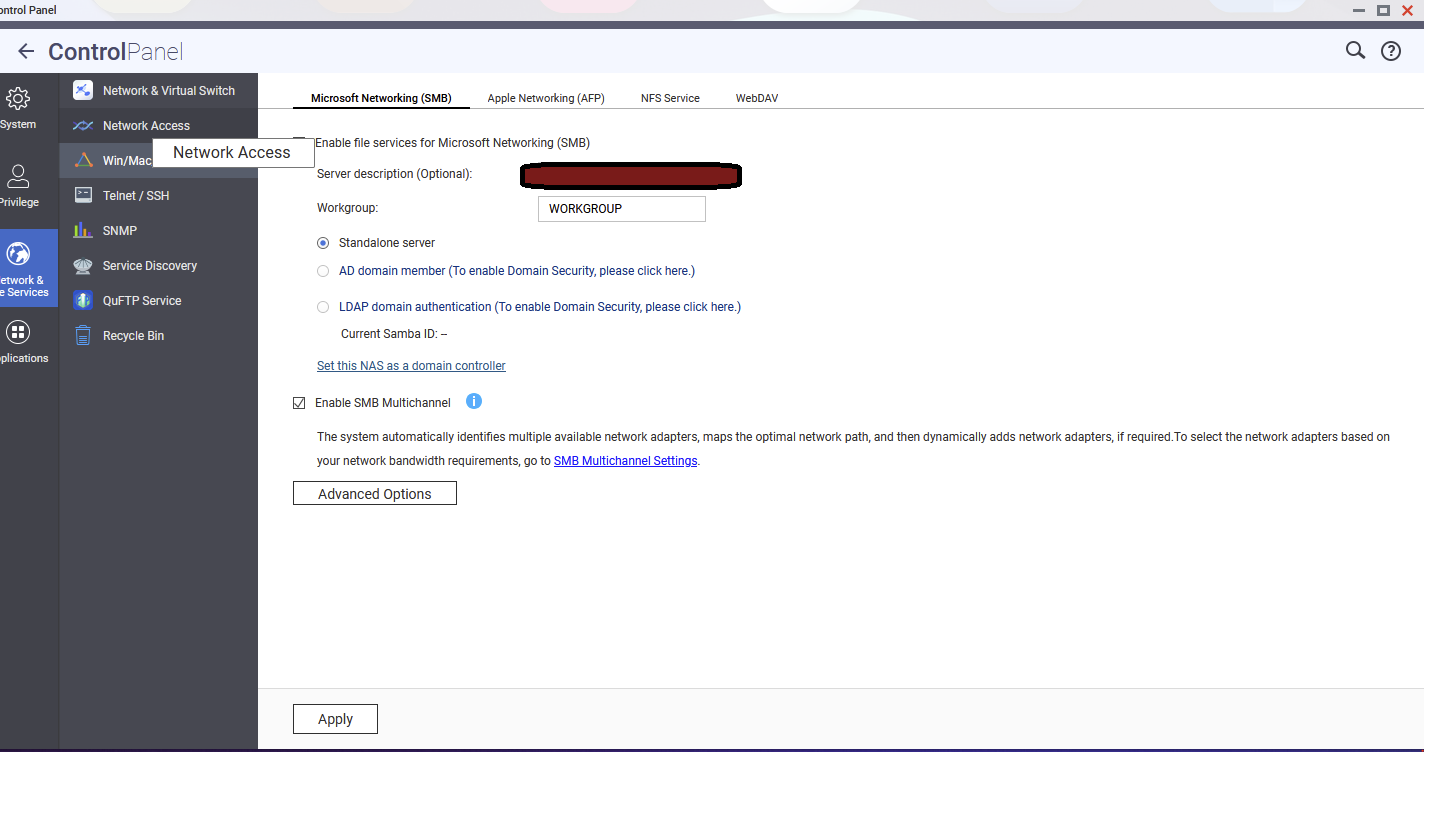
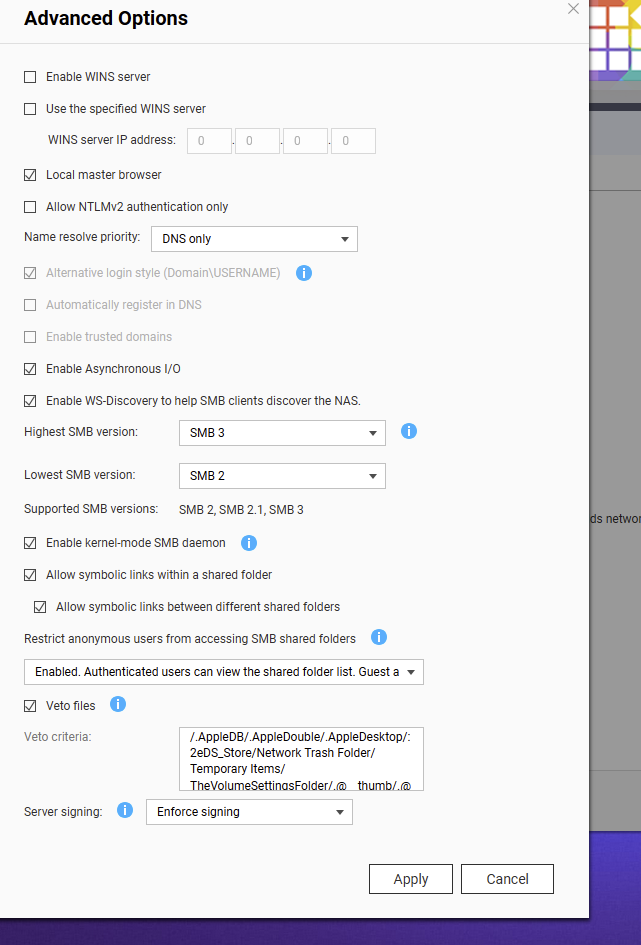
Microsoftネットワーク用ファイルサービス(SMB)の有効化もチェック/選択済みです。詳細オプションでは、SMBの最高/最低バージョンも正しく設定されています。
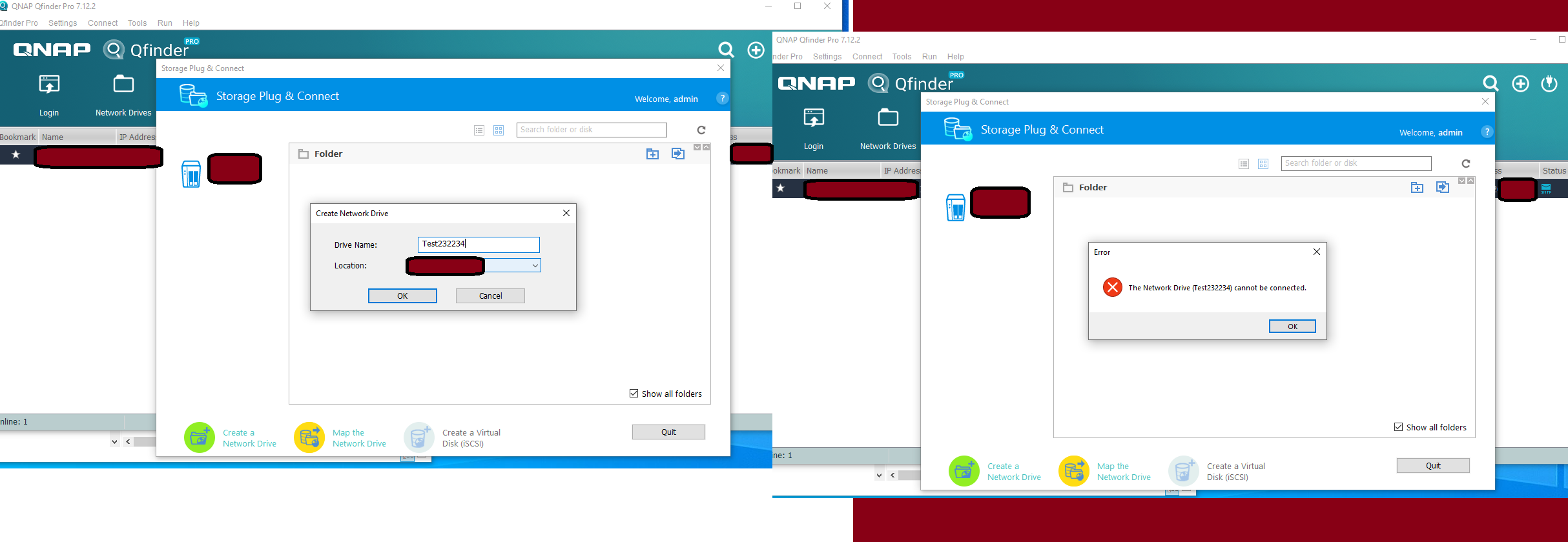
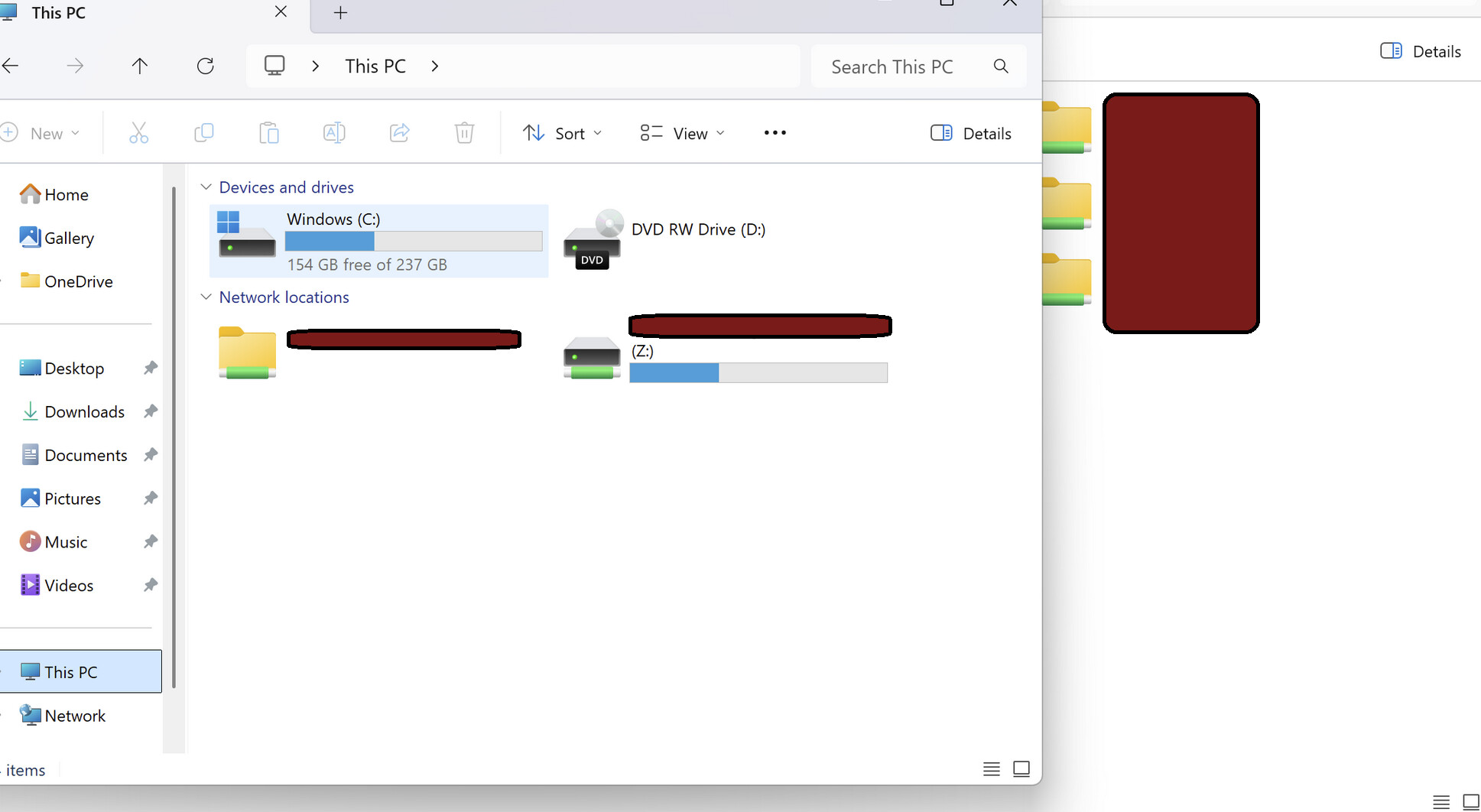
また、Storage Plug & Connect(ストレージプラグ&コネクト)経由で接続しようとした場合も、共有フォルダーが見つかりません。しかし新しいフォルダーを作成すると、NAS上にはフォルダーが作成されますが、PC/デスクトップではネットワークドライブに接続できないというエラーメッセージが表示されます。
内部IPを検閲する必要はありません…何百万もの人が同じものを使っています
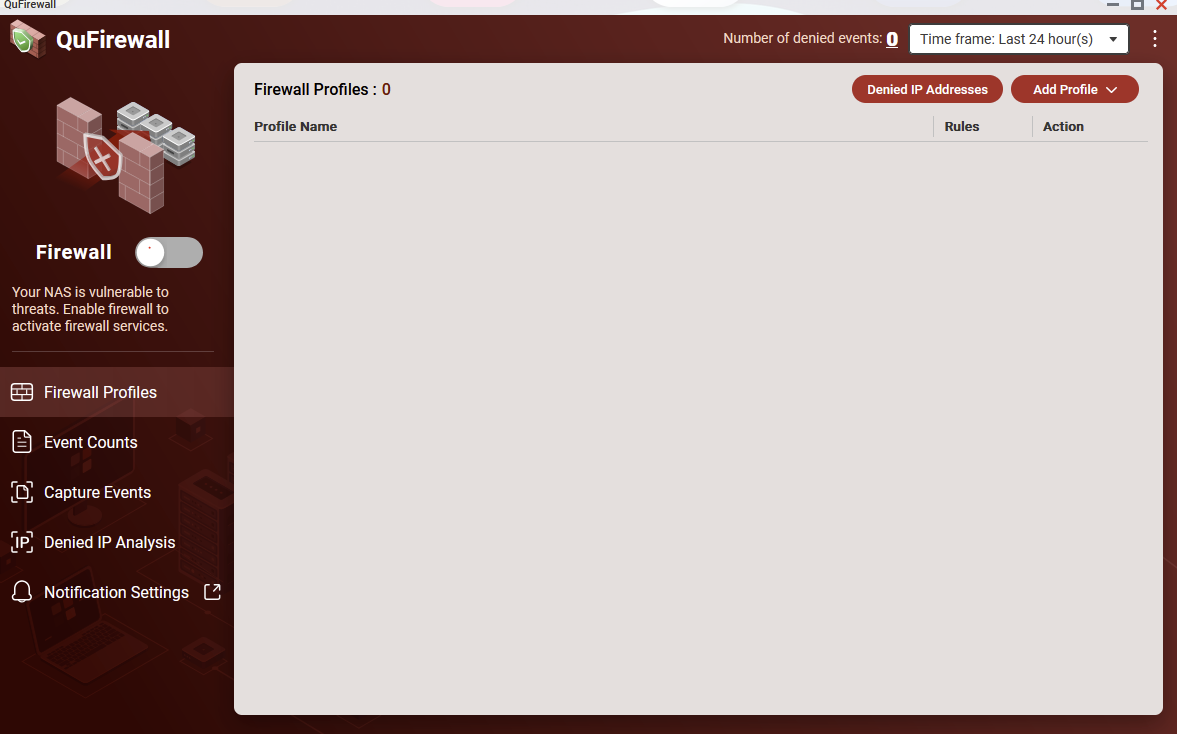
QNAP(キューナップ)のファイアウォールを無効にしてみましたか?
LOL……マスキングについてはすみません。何年もずっとやってきたので、習慣はなかなか消えません……
それと、ファイアウォール(Firewall)についてですが、最初は無効になっていて、その後いろいろ試していました。もう一度確認して、すべてが正しく設定されているか見てみます。
すぐ戻ります(BRB)。
ファイアウォールを有効にできません。ボタンをオンにすることができません。
ファイアウォールを無効化するかアンインストールするという意味でした
つまり、ファイアウォールが無効になっていて、「有効にする」ことができません。「有効にする」をクリックすると、ファイアウォールを有効にする確認のボックスが表示されますが、OKをクリックしても何も起こりません。
ファイアウォールのアンインストールを試みています。
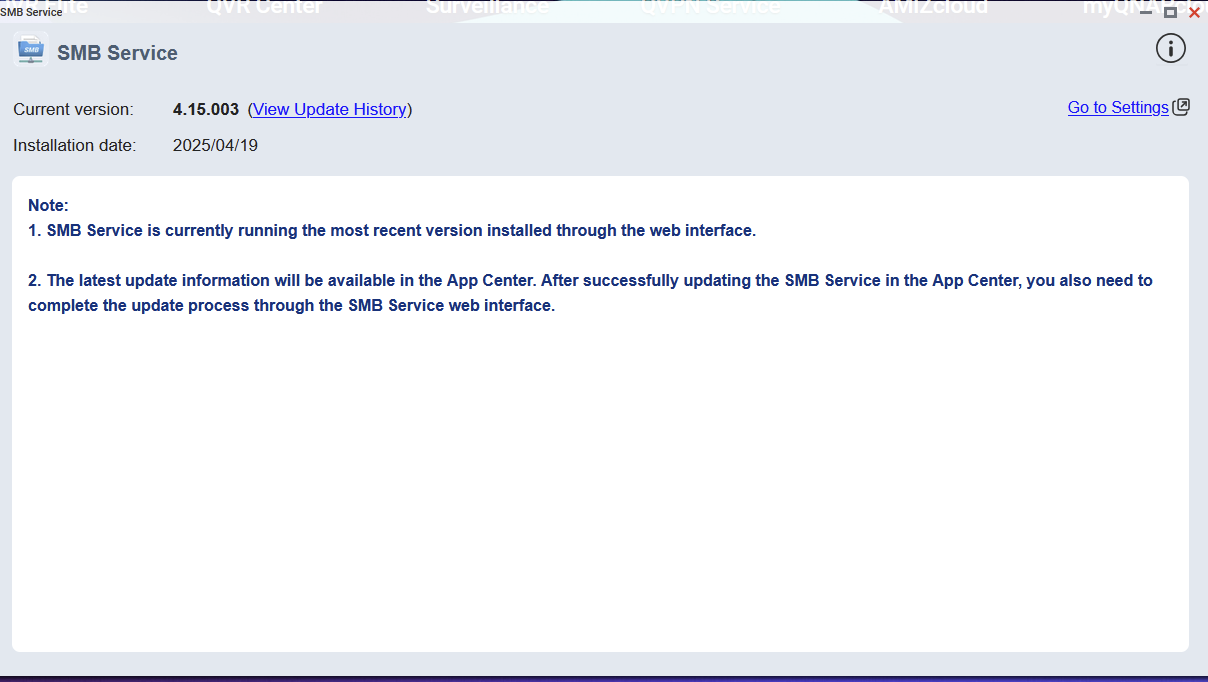
新しいファームウェアでは、SMBサービスは実際に独立したプログラムになっていますが、正常に動作していますか?(開いて表示内容を確認してください)
「いいね!」 1
さあ行きます - ファイアウォールのアンインストール後にNASを再起動しています… しかし、以下がサービスのスクリーンショットです。
これが何を意味するのかよく分かりません - 2. 最新のアップデート情報はApp Center(アプリセンター)で確認できます。App CenterでSMBサービスのアップデートが正常に完了した後、SMBサービスのウェブインターフェースでもアップデート処理を完了する必要があります。
ファイアウォールをアンインストールしてQNAPデバイスを再起動した後も、同じ問題が発生しています。
それでは、チケットを発行するのが最善の方法だと思います。私はこれまでに何度かこの問題を見かけたことがあります(自分自身は経験していません)が、誰も報告をしていないので、QNAP(キューナップ)が何と言ったか必ず報告してください。
ご対応いただきありがとうございます。数日前にQNAP(キューナップ)にチケットを提出し、現在返答を待っています。
詳細が分かり次第、必ずご報告いたします。
Toxic
12
SMBの詳細オプションで「ローカルマスターブラウザ」を有効にしてみましたか?
NASをローカルマスターブラウザとして選択すると、ネットワークネイバーフッドで表示される可能性があります。
https://www.qnap.com/en/how-to/faq/article/how-to-enable-lmb-local-master-browser-in-qts
しかし、もしOPが\\NASNAMEORIP\Sharenameをマウントしようとしたのであれば、masterbrowserオプションは関係ないはずです…少なくとも私が行間から読み取った限りでは、Qfinder関連の作業は通常の方法がうまくいかなかったから行っただけですよね?(違いますか?…もしかしたら私の勘違いかもしれません)
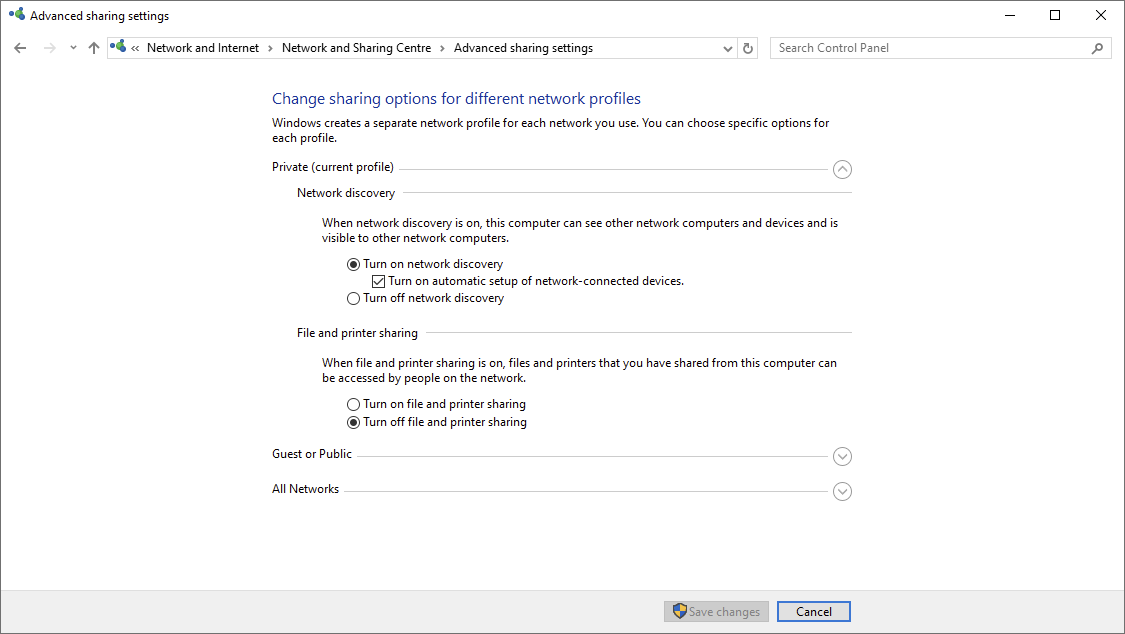
実際のところ、詳細な共有設定で「ファイルとプリンターの共有を有効にする」オプションを有効にできません。
OS = Windows 10
ですが、皆さんにさらにお知らせしたいアップデートがあります。
別のデスクトップがあります - それはWindows 11です。それで試してみたかったので、深夜から午前2時まで3時間かけてWindows 11でこれを動かそうとしました。
最初にこのエラーメッセージが表示されました -
「この共有フォルダーにアクセスできません。組織のセキュリティポリシーが認証されていないゲストアクセスをブロックしています。これらのポリシーは、ネットワーク上の安全でないまたは悪意のあるデバイスからPCを保護するのに役立ちます。」
レジストリにAllowInsecureGuestAuthキーを値1で追加しました。詳細は以下の通りです -
RegEditパス = HKEY_LOCAL_MACHINE\SYSTEM\CurrentControlSet\Services\LanmanWorkstation\Parameters
キー (DWORD 32ビット) = AllowInsecureGuestAuth
すると、「この共有フォルダーにアクセスできません。組織のセキュリティポリシーが認証されていないゲストアクセスをブロックしています。」というエラーは消えました。
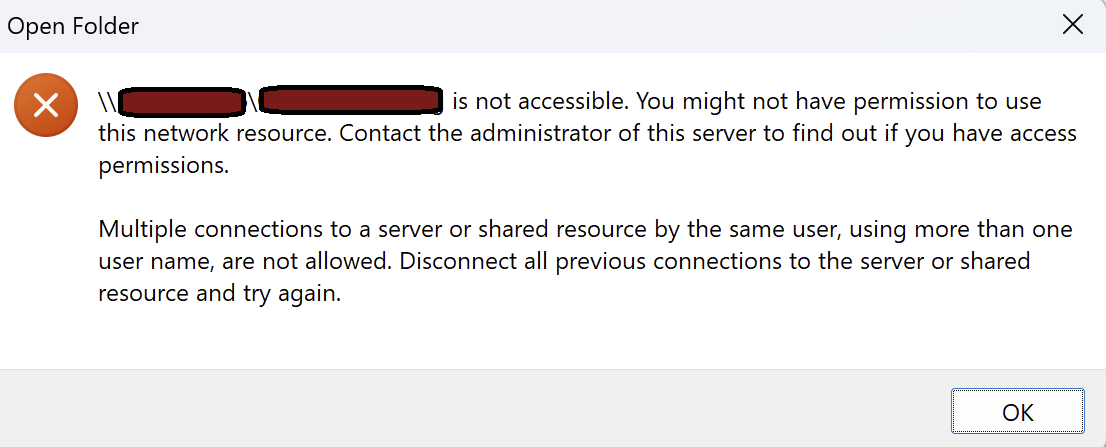
次に再接続(qnap管理者ログインで)を試したところ、別の問題/エラーメッセージが発生しました -
この問題/エラー(同じユーザーによるサーバーまたは共有リソースへの複数接続)を解決するために、コマンドプロンプト(管理者としてcmdを起動)から以下の2つのコマンドを順番に実行しました。
net stop workstation /y
net start workstation
その後、前回と同じ操作を行いました - サーバー/qnapデバイス名/IPアドレスと一緒にフォルダー名を指定して接続 -
\xxx.xx.x.xx\SharedFolderName
ログイン/パスワードの入力を求められたので、NAS管理者のログイン情報を入力すると、接続が成功しました。その特定の共有フォルダーにアクセスできました。
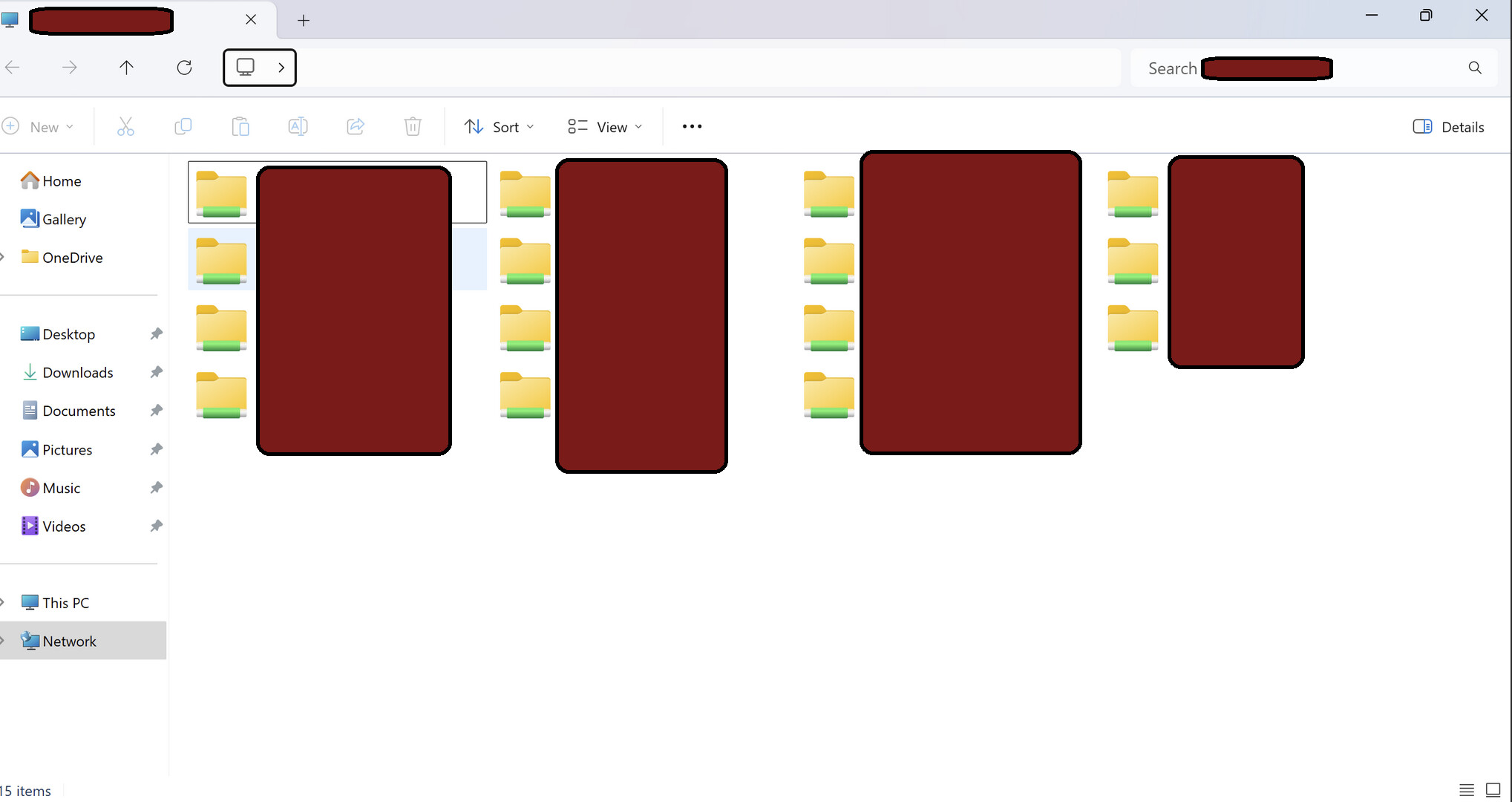
そしてなんと、実行コマンドでサーバーを入力するだけ(\xxx.xxx.x.xx)でQNAPのすべての共有フォルダーが表示されるようになりました。
まるで魔法
Windowsは独占状態になり、今やゴミよりひどいものになっています。
まだWindows 10の問題は解決していません。今日か今週中に時間を見つけて試してみます。
もしくは単純にWindows 11にアップグレードします
WINDOWSをひっくり返せ… まるでドナルドダックのような振る舞いです…
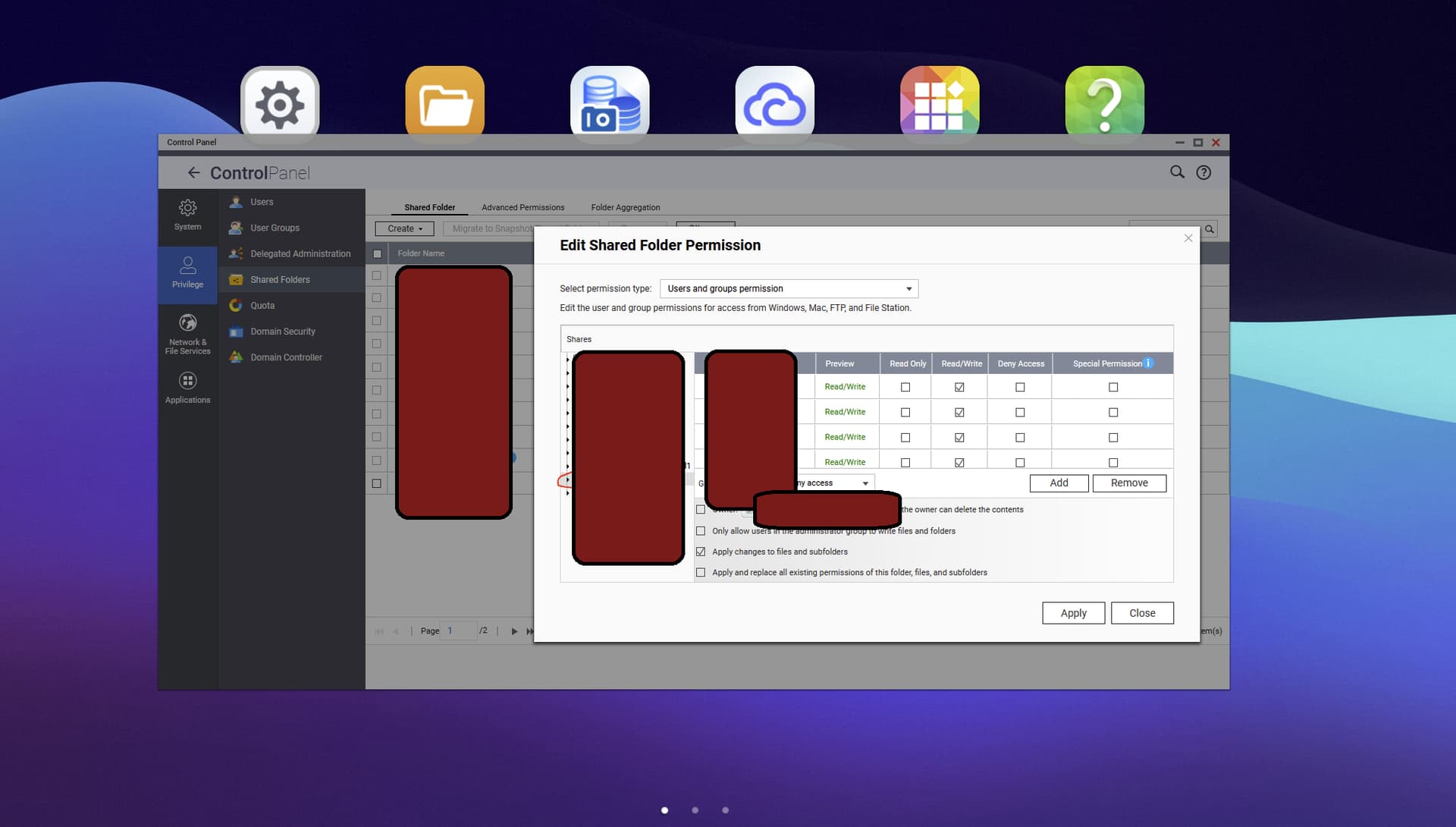
もう一つ試してみるべきことがあります。コントロールパネルで共有フォルダーを開き、該当するフォルダーを選択して権限を編集してください。Windowsユーザーがそのフォルダーの読み取りと書き込みの権限を持っていることを確認しましょう。些細なことかもしれませんが、私が初めてNASを手に入れた10年以上前はこれに気づかず、解決するのに丸一日かかりました。
私はWindowsログインではなく、管理者ログインを使用しています。
ちなみに、ファイル共有オプションはまだ有効にできません。また、[ファイル名を指定して実行]から何か入力すると、このウィンドウが開きます。何が起こっているのかよく分かりません。
馬鹿げてる……でも今は動作しました。
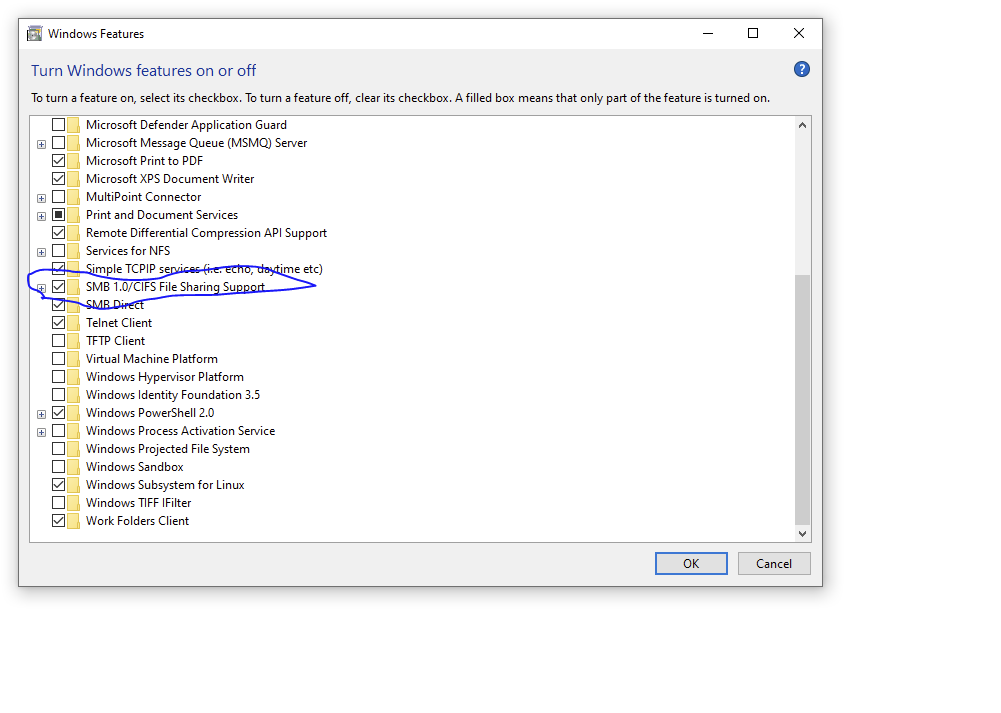
この数時間で本当に色々なことを試しました……何が決め手だったのか100%確信はありません。でも「Windowsの機能の有効化または無効化」でSMB 1.0を有効にしたことが効果的だったと思います。
SMB1.0を有効にする前に、他にも色々なことをしました。覚えているものを挙げると -
ネットワークのリセットを実施。
そして
レジストリパス = HKEY_LOCAL_MACHINE\SYSTEM\CurrentControlSet\Services\LanmanWorkstation\Parameters
キー (DWORD 32ビット) = AllowInsecureGuestAuth
そして
管理者権限でコマンドプロンプトからSFC /SCANNOWを何度も実行しました。1回だけエラーが見つかり(スキャン中/後に修正されました)、それ以外は問題なしでした。
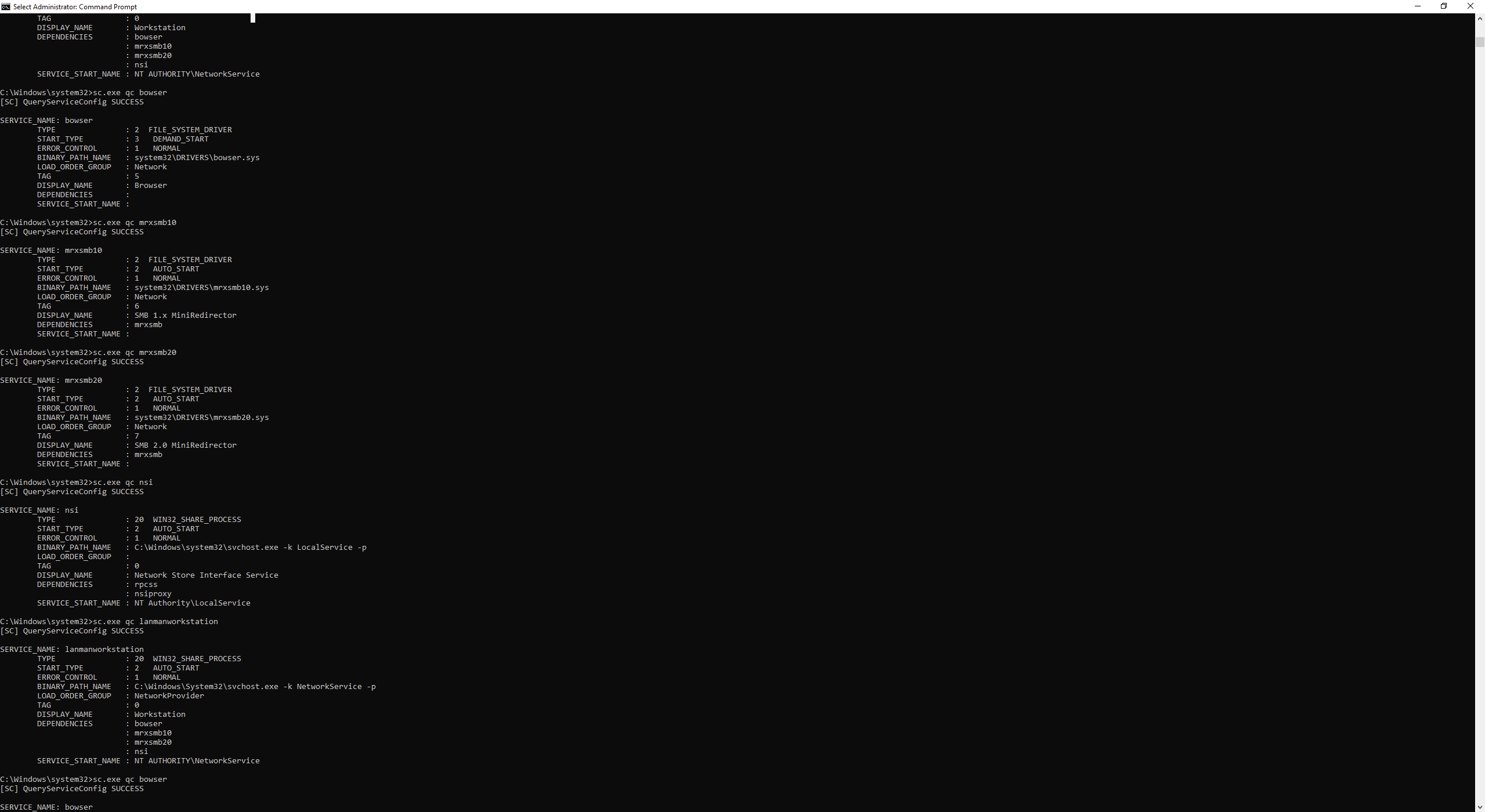
また、以下のコマンドを管理者権限のコマンドプロンプトで一つずつ実行しました(なぜこれをやったかは聞かないでください。ググりまくって色々な方法を見つけて、エラーコードに対して実行するように指示されたものです。エラーコード自体はもう覚えていません)。
sc.exe qc lanmanworkstation
sc.exe qc bowser
sc.exe qc mrxsmb10
sc.exe qc mrxsmb20
sc.exe qc nsi
mrxsmb10以外はすべて正常でした。
そこでWindowsの機能からSMB 1.0を有効にしました。再起動後、上記コマンドを再度実行したらすべて正常になりました。
共有フォルダーでネットワークドライブを割り当て、NASの管理者ログインを使用しました。
結果 - 正常に動作しました。
その後「ファイル名を指定して実行」でIPアドレス(\xxx.xxx.x.xx\)を入力したら、すべての共有フォルダーが開きました。
結果 - 問題なく動作しました。
QNAPサポートはまだ返答なし。
Microsoftは本当に複雑になったな  。
。
SMB 1.0は脆弱とされていたのに、Windows 10で有効にすると問題が解決し、QNAPで最低SMBバージョンが2.0に設定されていても動作するとは。
他のアップデート : QuFirewallは無効化されていて、QTSで有効化できませんでした。なのでアンインストールして再インストールしました。
QuFirewallはこれが両方のPC(Windows10とWindows11)で動作した時には有効化されていました。
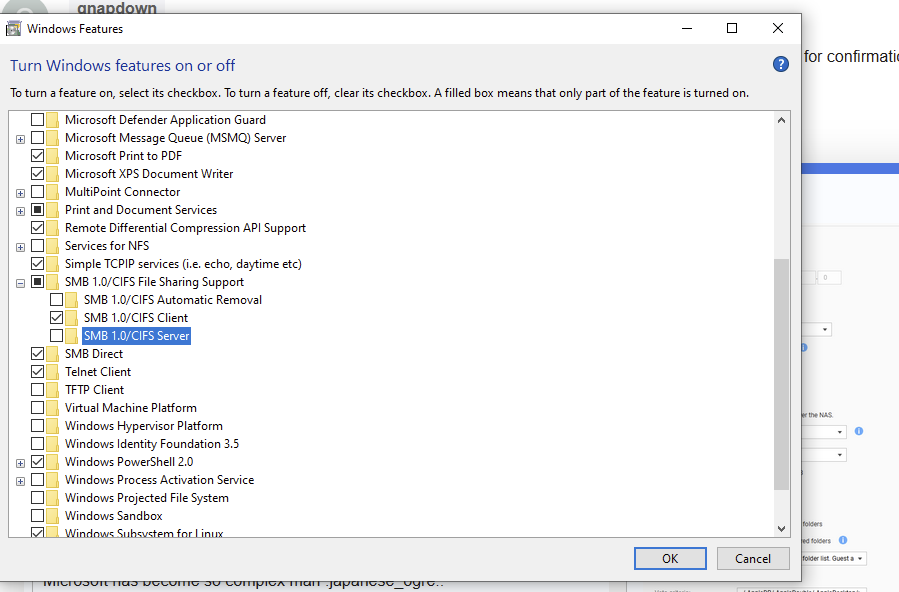
Windows11のPCでは、SMB1.0/CIFSクライアントのみが有効化されていました -
なので、同じ設定をWindows 10にも反映しました。今後も正常に動作するか確認します。
皆さん、サポートと返信ありがとうございました。お元気で。さようなら……
Weedy
20
私はそれらの設定を一切有効にする必要はありませんでした。
Windowsのユーザー名とNASのユーザー名は同じではありません。
\\1.2.3.4\Public にアクセスした際にパスワードの入力を求められ、問題なく動作しているようです。