[QPKG] StorageDiag Utilities – Das ultimative Diagnose-Toolkit für dein NAS

StorageDiag Utilities (SDU)

Hör auf zu raten. Fang an zu wissen. Das ultimative Diagnosetoolkit für dein NAS.

WARNUNG… Dieses Toolkit wird deine Sicht auf Speicher dauerhaft verändern. Nebenwirkungen sind das Ende der Schuldzuweisungen zwischen Netzwerk und Festplatten, die Entdeckung, was dein NAS wirklich um 3 Uhr nachts macht, und das unangenehme Gefühl, jahrelang blind geflogen zu sein.

Lerne die StorageDiag Utilities (SDU) kennen — sechs professionelle Werkbänke vereint in einem einzigen nativen QPKG. Kein Cloud, kein Python-Ballast, keine Telemetrie. Von Live-Leistungsüberwachung bis zu historischer Flugaufzeichnung, tiefgehenden RAM-Tests, echtem CPU-Benchmarking und Netzwerk-Analyse auf Paketebene. Wenn dein QNAP QTS oder QuTS hero System ein Problem hat, findet SDU es.


Pulse: Das Cockpit, das du verdienst

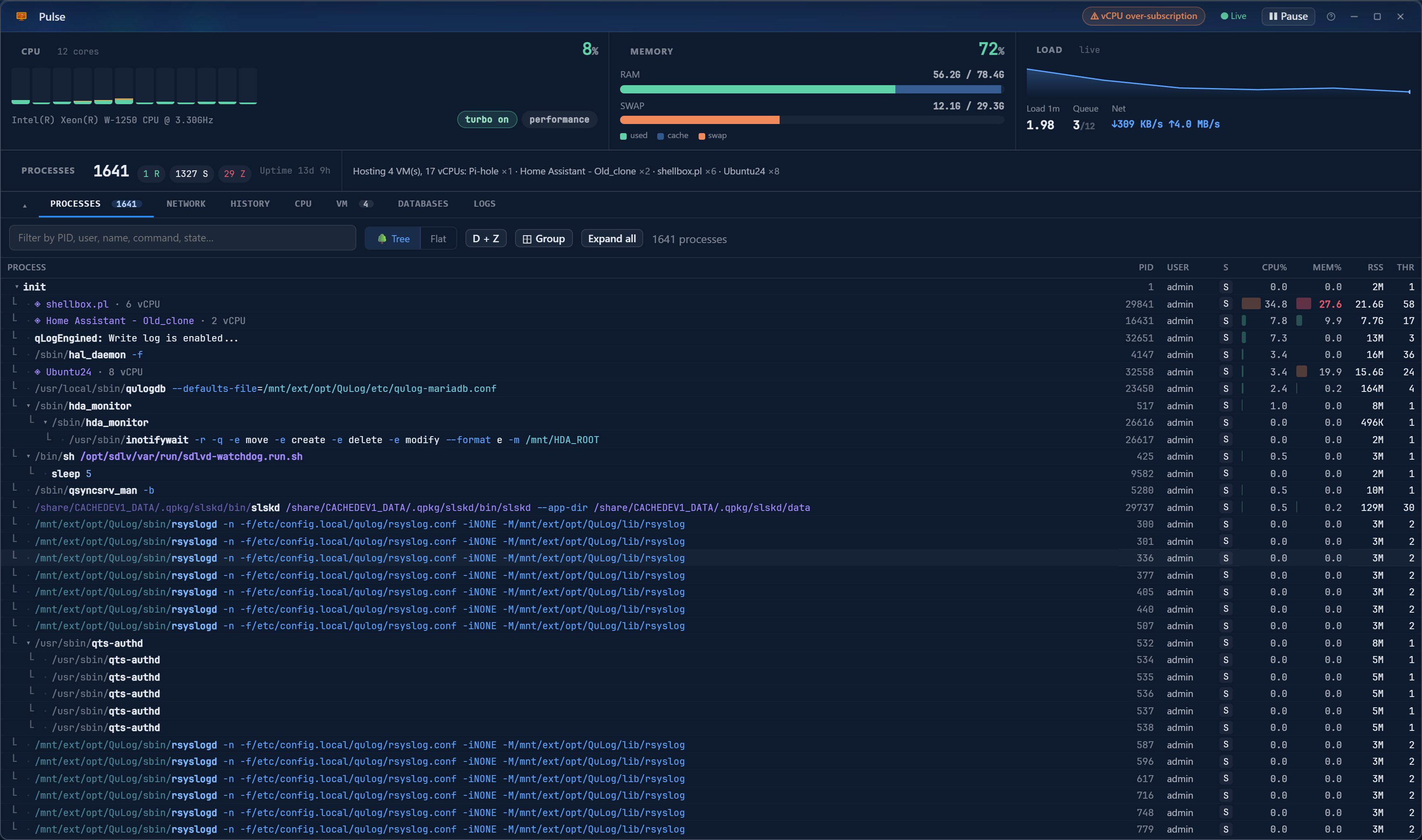
1641 Prozesse. Ein Bildschirm. Pulse ersetzt top, htop, iotop und netstat. Sieh jeden Kern, jede Queue, jeden hängenden Thread und jede VM. Sockets, Subnets und genau wer mit wem verbunden ist. Es liest direkt aus /proc, ohne zusätzliche Last.
BlackBox: Der Flugschreiber

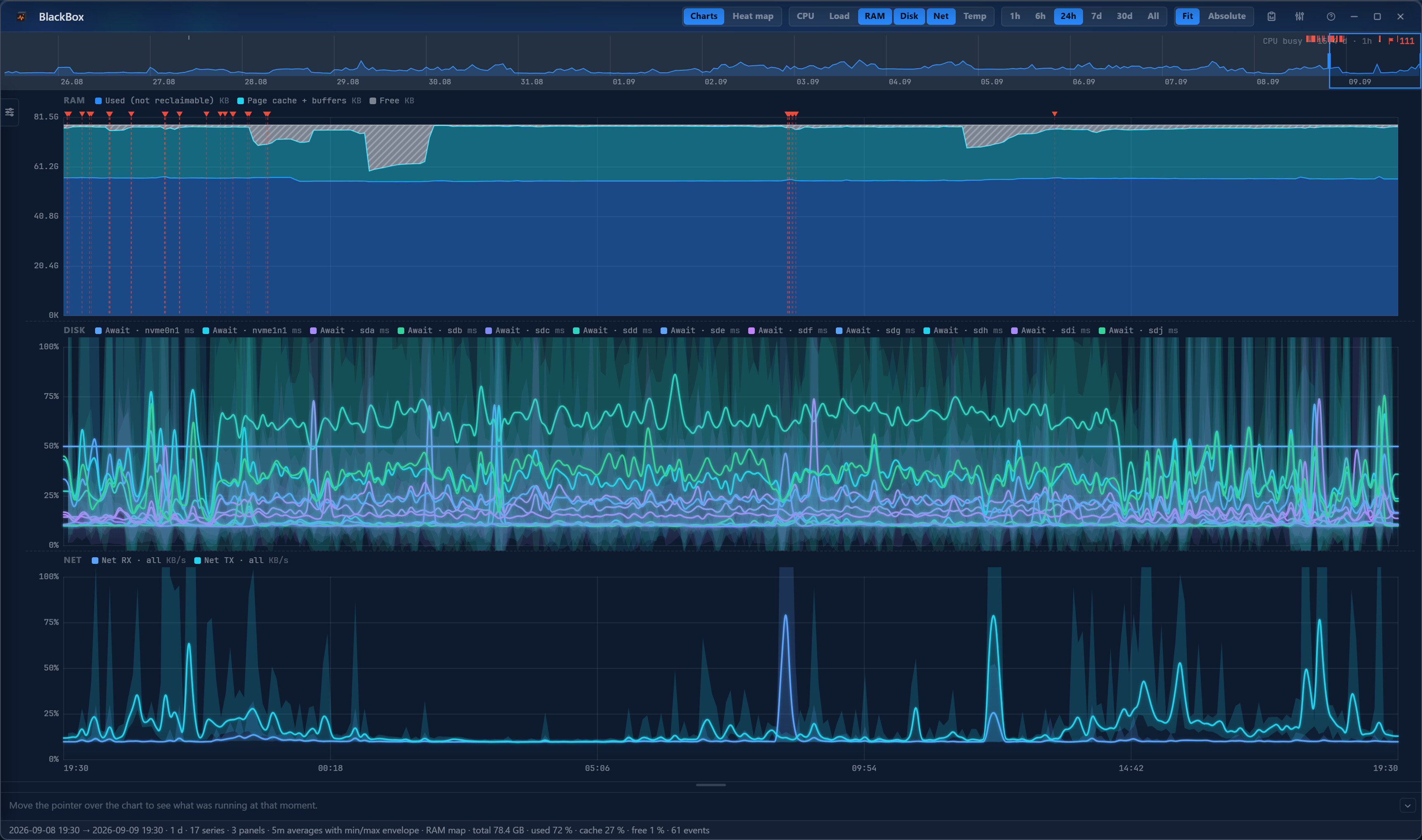
VORSICHT… BlackBox merkt sich alles für ein Jahr. Sei bereit, Diskussionen über den Zeitpunkt des letzten Slowdowns am Dienstag zu gewinnen.

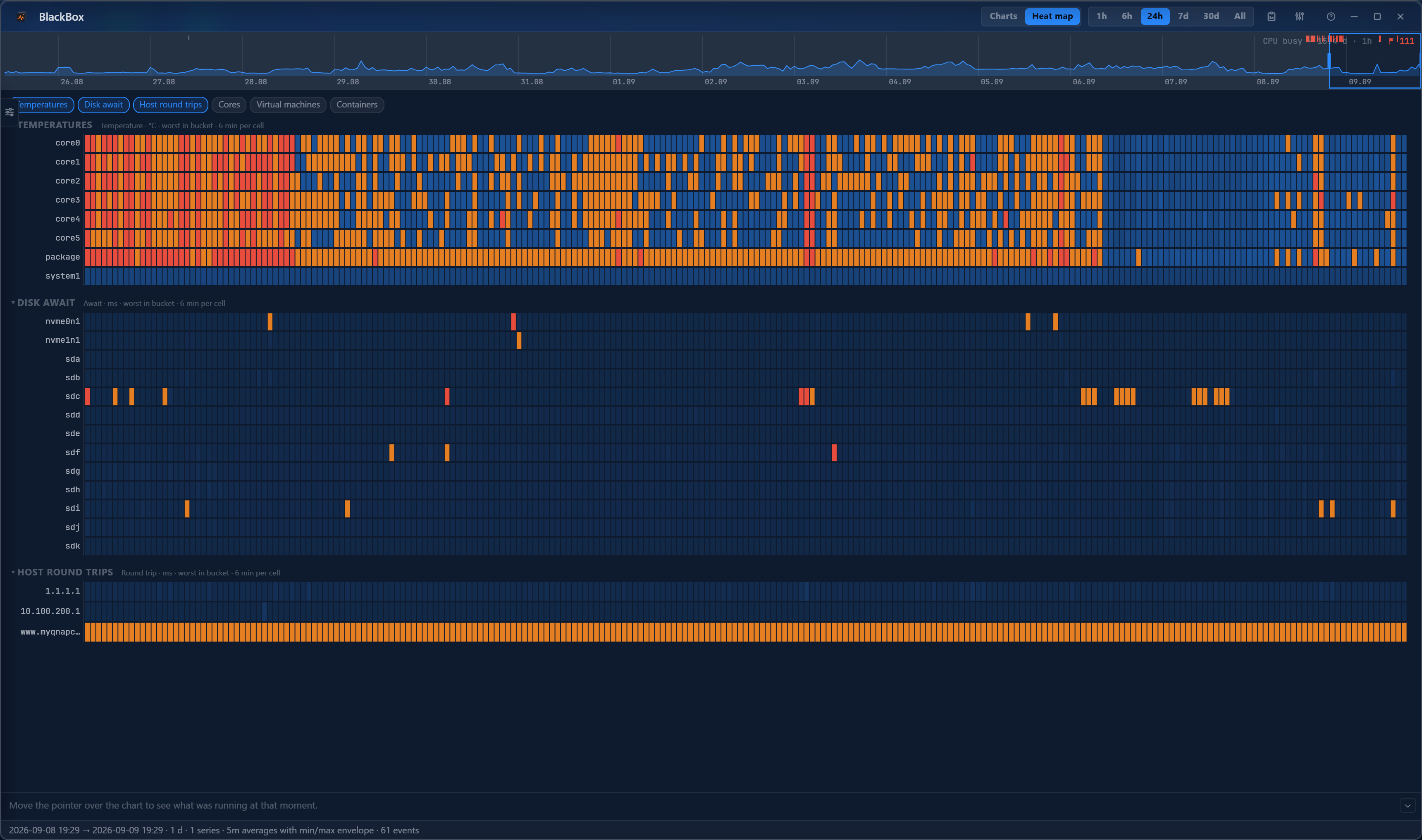
„War das vorher schon so?“ Jetzt weißt du es. BlackBox sammelt kontinuierlich CPU, Load, RAM, Disk, Net und Temp und speichert die Daten für ein Jahr. Es verfolgt die schlechtesten Werte, nicht nur die Durchschnittswerte, sodass ein zweiminütiger Ausschlag von vor drei Monaten sich nicht verstecken kann.
DriveTime: Sieh zu, wie Festplatten sterben – bevor sie es tun

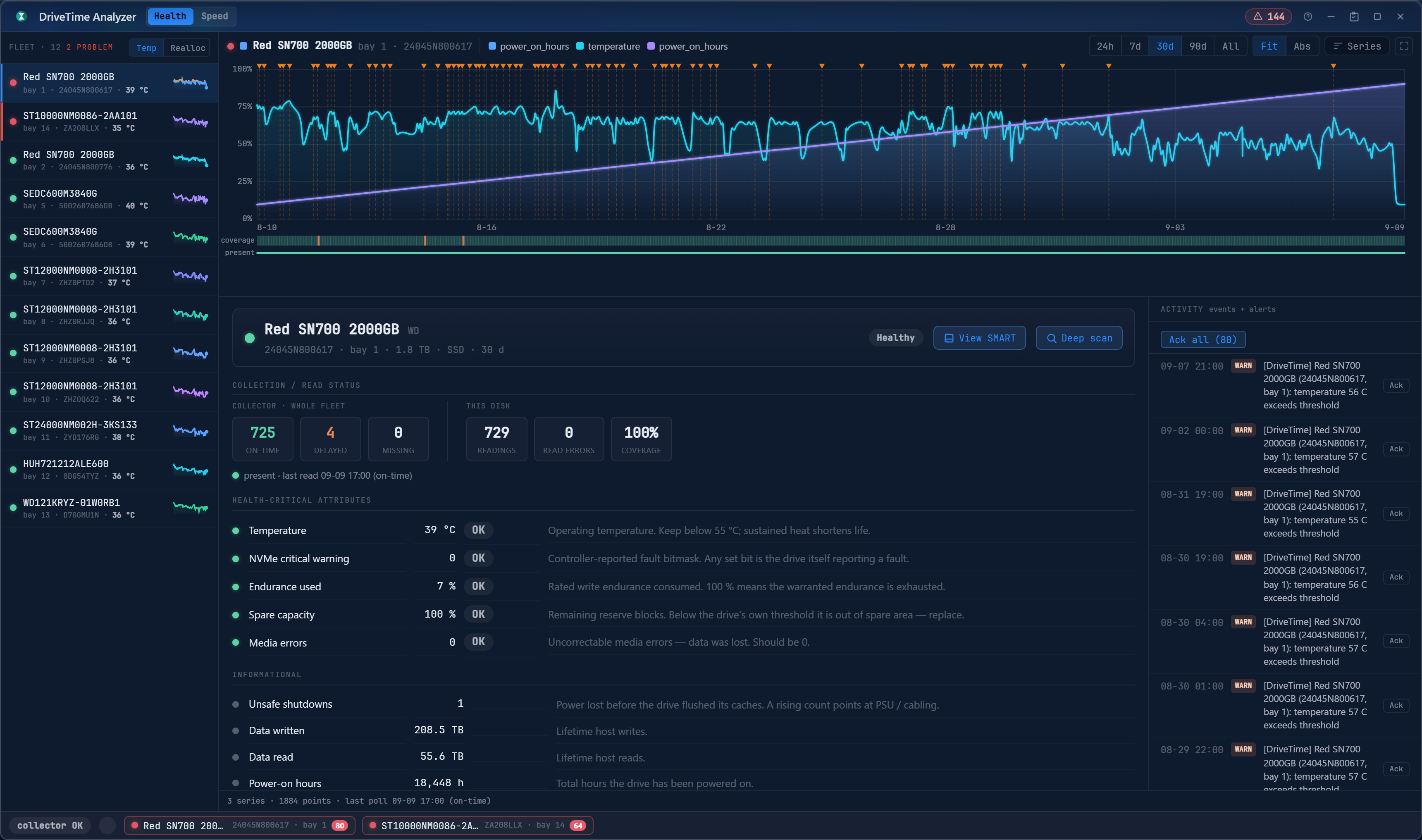
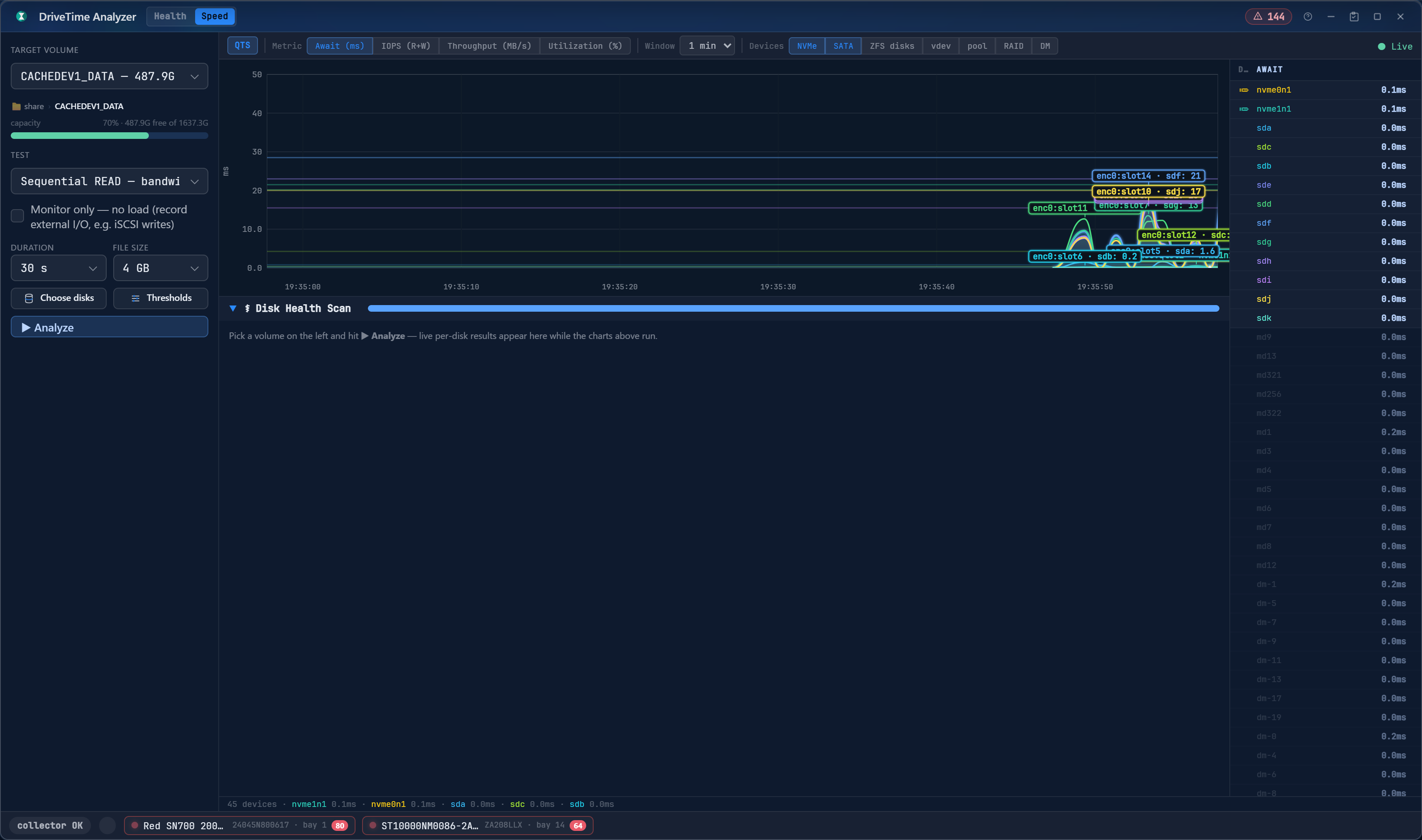
SMART sagt „BESTANDEN“? Das heißt gar nichts. DriveTime macht aus Attributen Zeitreihen. Sieh Temperaturen steigen und Sektoren umlagern – Wochen vor dem Ausfall. Mit dem Speed-Modul siehst du Live-Latenzen pro Gerät und erfährst exakt, welche Festplatte dein Array ausbremst.
NetScope: „Das Netzwerk ist okay.“ Beweise es.

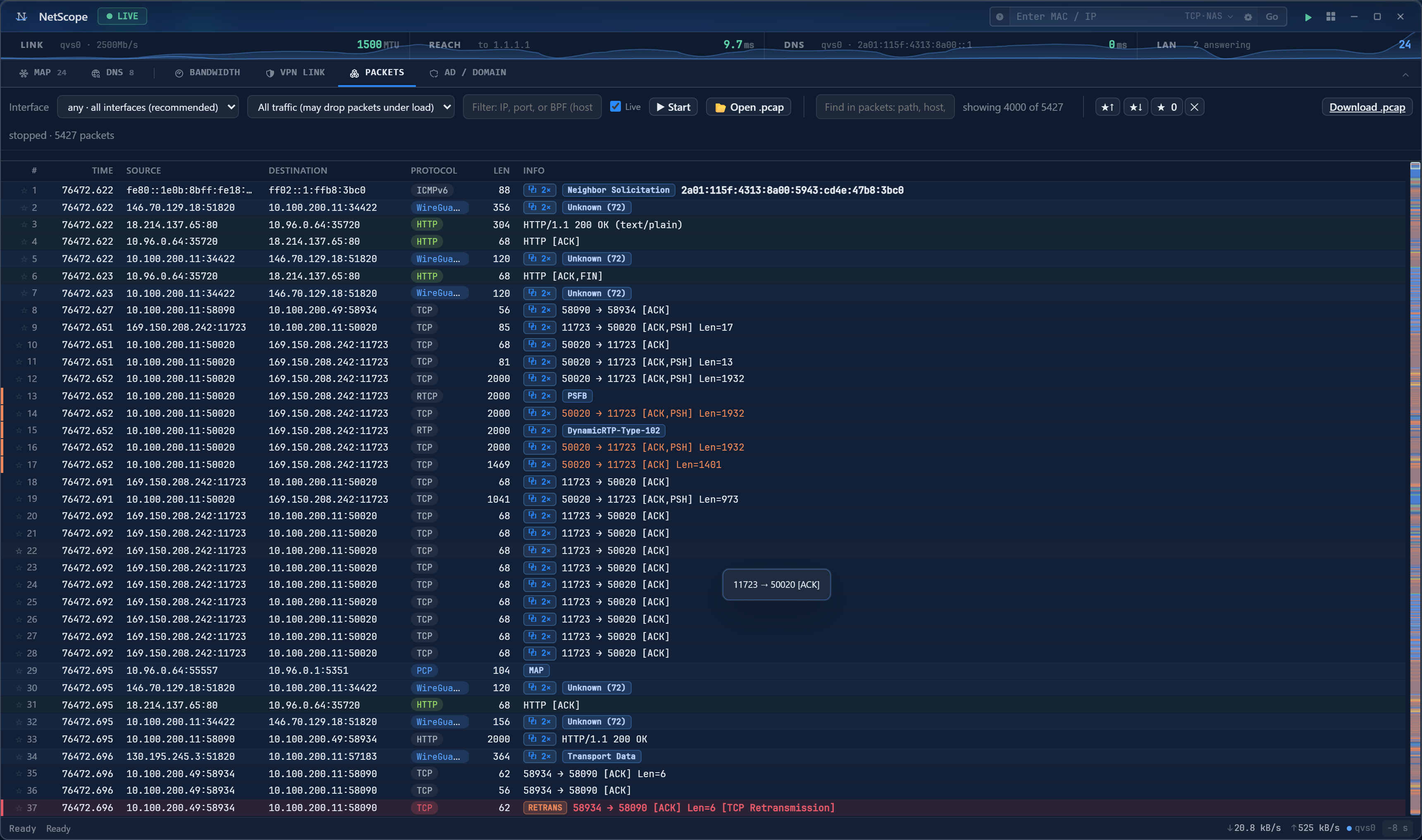
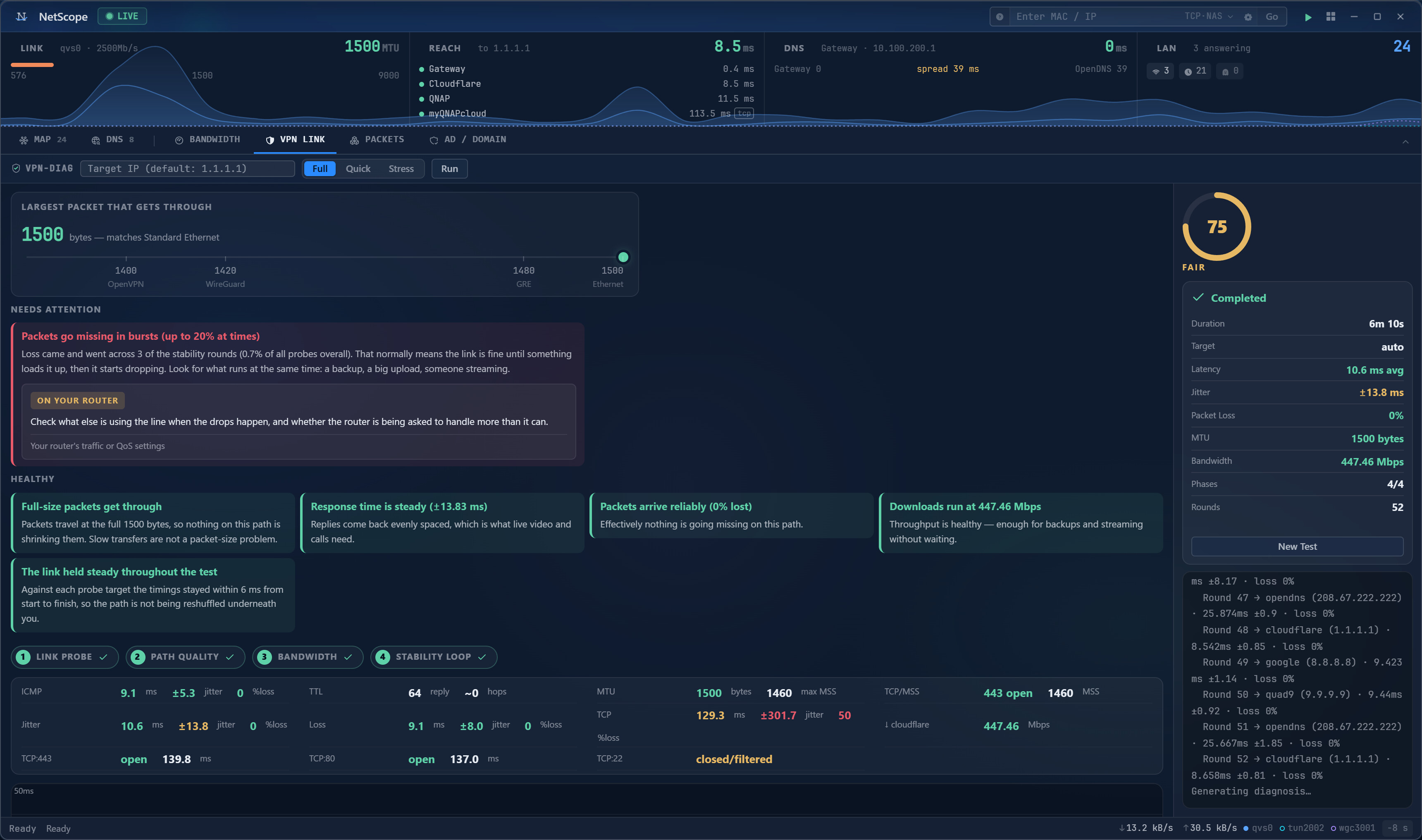
Liegt‘s am NAS, am Switch oder am PC? NetScope zeigt Link, Pfad, Durchsatz und Pakete auf einen Blick. Kartiere dein Segment, prüfe DNS-Latenzen, teste VPN-Aussetzer oder führe eine vollständige Packet-Capture mit Wireshark-Style-Darstellung direkt im Browser durch.
cpuhound: Ehrliche Benchmarks, endlich

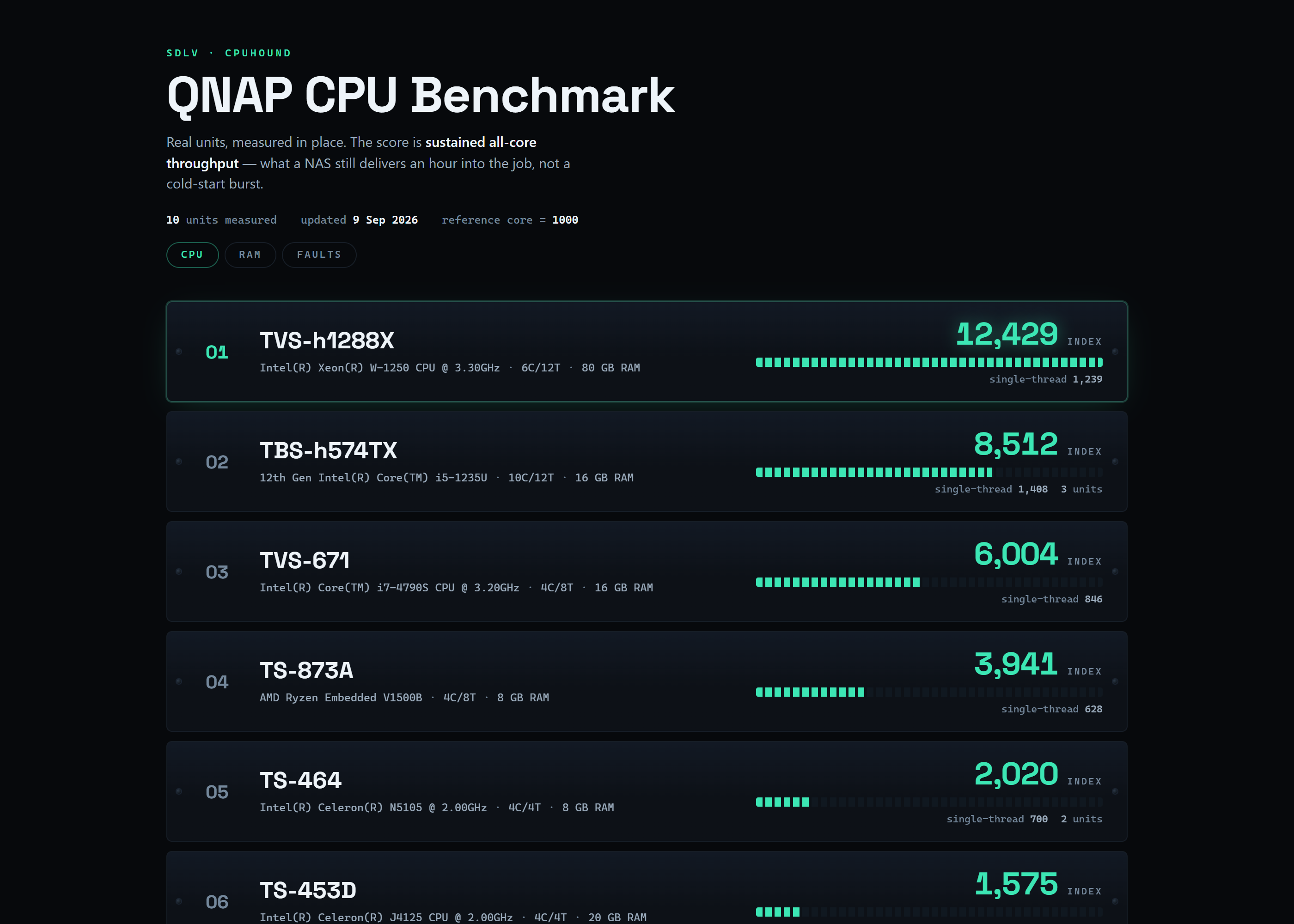
cpuhound läuft, bis der Score stabil ist – nicht bis die Zeit abläuft. Misst Single-Thread gegen All-Core, erkennt genutzte Instruction Sets (wie SHA-NI) und sagt, ob das CPU wegen Hitze drosselte. Vergleiche deinen Score auf dem öffentlichen Board.
memhound: Keine falschen Fehlalarme mehr

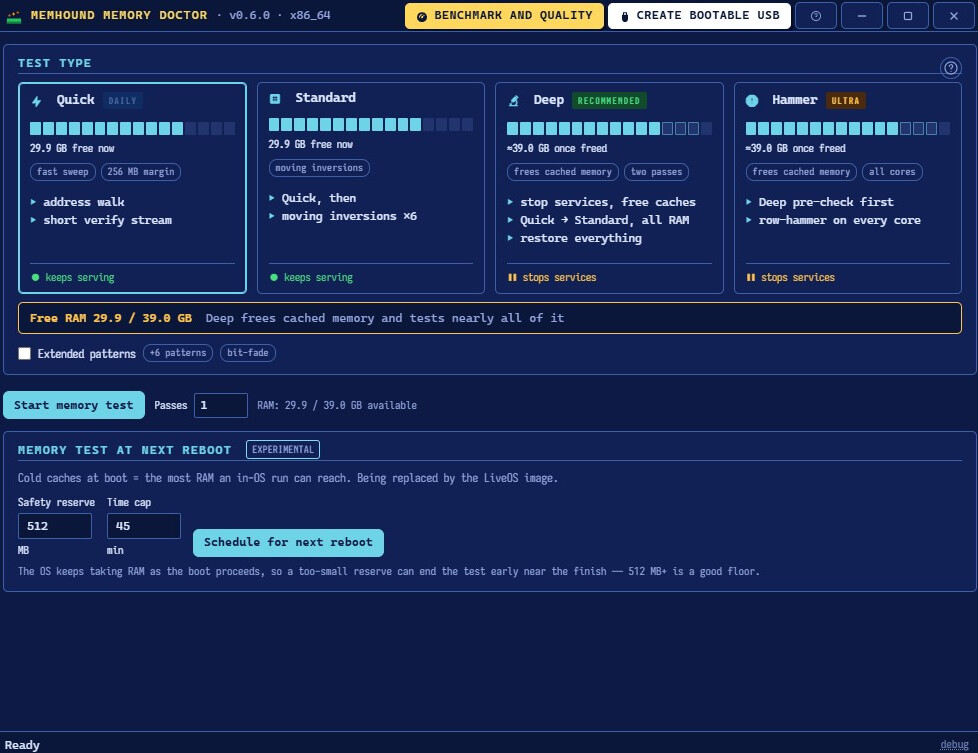
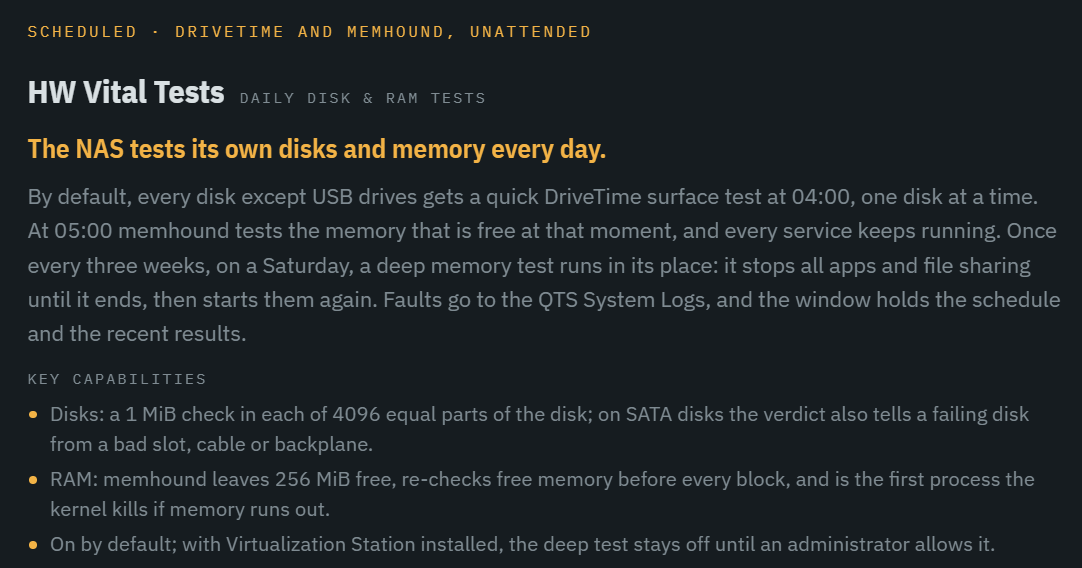
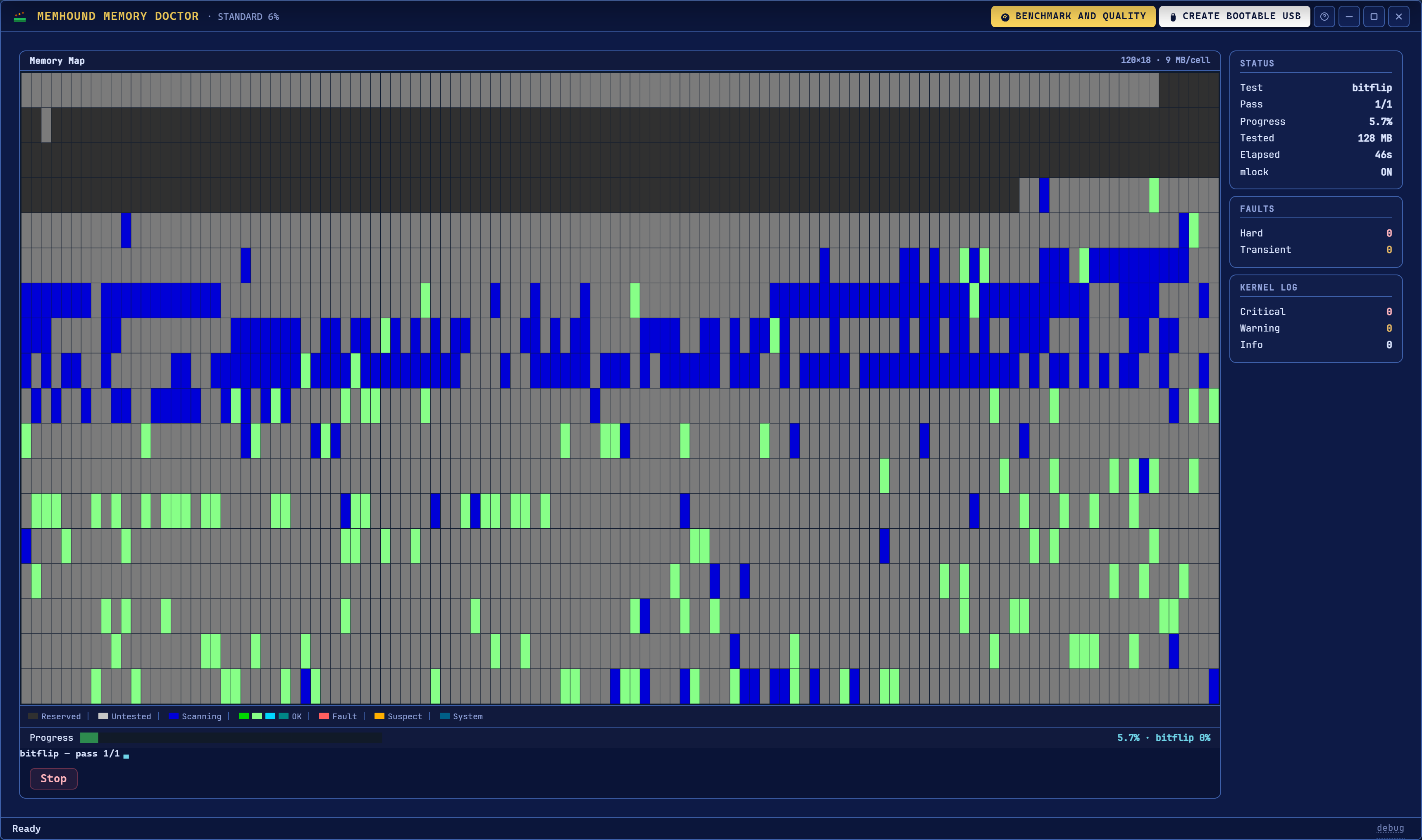
Lass memtest86-ähnliche Muster live laufen, ohne das NAS offline zu nehmen (für Quick/Standard-Tiers). Beobachte das Speicher-Mapping in Echtzeit. Wenn memhound einen Fehler meldet, dann ist der echt.

Was steckt drin?

  • Sechs Tools, ein QPKG: Pulse, BlackBox, DriveTime, NetScope, cpuhound und memhound.
  • Nativ & Statisch gebaut: C-Daemons für x86_64, aarch64 und armhf. Keine Abhängigkeiten, kein Python-Ballast.
  • Null Telemetrie: Deine Daten bleiben auf deinem NAS.
  • Sichere Ausführung: Unprivilegierte Web-Oberfläche; Aktionen werden von einem allowlist-basierten Root-Daemon übernommen.

Systemvoraussetzungen

  • Firmware: QNAP QTS oder QuTS hero 5.2 und neuer
  • Architektur: x86_64 · ARMv8 (aarch64) · ARMv7 (armhf)
  • Zugriff: Admin-gesteuert. Web-Oberfläche über QTS-Proxy oder lokalen Port.

Jetzt holen

:light_bulb: VORSICHT… Installiere es jetzt, auf einem gesunden System. Ein Flugschreiber ist am Tag der Installation wertlos und einen Monat später unbezahlbar.

:backhand_index_pointing_right: Entdecke mehr und lade die StorageDiag Utilities hier herunter

Klasse! Sieht super aus.

Edit: Ähm, nein. Das sieht nicht einfach nur super aus, sondern absolut genial! WOW! Was für ein Tool. Vielen Dank dafür…

Viel Spaß damit.
Du kannst auch die vollständige Workbench für die Log-Analyse ausprobieren – für Privatnutzer aber NICHT empfohlen, solange man nicht genau weiß, was man tut. Lade einfach deine Logs im 10-Minuten-pro-IP-Session-Demo hoch: SDLV.qnaputilities.com
Wenn du möchtest, dass sie heruntergeladen wird, sag mir Bescheid.

Ich werde das ausprobieren. Bis jetzt sieht diese Software einfach großartig aus.

@Silas – Ich habe auf meinem TVS-672XT eine Situation, in der SDU nicht mehr reagiert. Ich kann die Webseite nicht öffnen, den Dienst nicht über das App Center stoppen. Wenn ich im QuTS-Desktop auf das Symbol klicke, passiert nichts…

Gibt es irgendwo ein Protokoll, das ich dir schicken kann?

das ist interessant
klar
bitte beachte, dass es den QTS-Proxy-Modus verwendet, aber der echte Port ist 58090
versuche http://ip:58090
per SSH kannst du es neu starten:

sudo -i
# als Admin anmelden
/etc/init.d/sdlv.sh
# Nutzung: /etc/init.d/sdlv.sh {start|stop|restart|remove|proxy|abort-mem-test|mem-fstop}
/etc/init.d/sdlv.sh restart

Kannst du mich per Teams hinzufügen: silas@qnapclub.pl

Das erhalte ich, wenn ich versuche, neu zu starten:

[jono@NA9D-NAS-3 ~]$ /etc/init.d/sdlv.sh restart
]0; -[QNAP] ]0; -[QNAP] (info) sdlv: sdlvd: gestoppt
(info) sdlv: sdlv: stop — übrig gebliebene Kindprozesse, sende TERM: 23409 24140 25695 4887 8153
(warn) sdlv: sdlv: stop — Kindprozesse ignorierten TERM, eskaliere zu KILL: 15762 23409 24140 25695 4887 8153
(warn) sdlv: sdlv: stop — IMMER NOCH vorhanden nach KILL (verhakt / nicht unterbrechbar?): 15762 23409 24140 25695 4887 8153
]0; -[QNAP] [10-Sep-2026 10:29:06] ERROR: failed to open error_log (/share/ZFS530_DATA/.qpkg/sdlv/var/web/php-fpm-sdlv.log): Permission denied (13)
[10-Sep-2026 10:29:06] ERROR: failed to post process the configuration
[10-Sep-2026 10:29:06] ERROR: FPM-Initialisierung fehlgeschlagen
(warn) sdlv: sdlv: php-fpm konnte nicht gestartet werden (siehe /share/ZFS530_DATA/.qpkg/sdlv/var/web/php-fpm-sdlv.log)
AH00526: Syntaxfehler in Zeile 57 von /share/ZFS530_DATA/.qpkg/sdlv/var/web/apache-sdlv.conf:
FastCgiIpcDir /share/ZFS530_DATA/.qpkg/sdlv/var/web/fcgi: dynamisches Verzeichnis kann nicht erstellt werden "/share/ZFS530_DATA/.qpkg/sdlv/var/web/fcgi/dynamic": Zugriff für Server (uid 1000, gid 100) fehlgeschlagen: Lesen für Gruppe nicht erlaubt
(warn) sdlv: sdlv: apache web front ist fehlgeschlagen (siehe /share/ZFS530_DATA/.qpkg/sdlv/var/web/apache-sdlv-error.log)
/etc/init.d/sdlv.sh: Zeile 437: /etc/app_proxy.conf: Permission denied
(info) sdlv: sdlv panel route wired: /sdlv -> 127.0.0.1:58090
ln: /opt/sdlv/sdlv: Permission denied
(err!) sdlv: sdlv fehlgeschlagen: Oops. Beim Versuch, den Daemon zu verlinken, ist ein Fehler aufgetreten


]0; ! ERROR          - - - - -  ]0; - - - - -           ERROR ! ]0;  - - - - -           ERROR! ]0; - - - - -           ERROR ! ]0; !ERROR          - - - - -   [jono@NA9D-NAS-3 ~]$

Gestern habe ich auf meinem anderen NAS einen Fehler gesehen, dass der Daemon neu kompiliert werden muss oder so ähnlich…

Ich füge dich in Teams hinzu…

du hast nicht gemacht, was ich dir gesagt habe: Melde dich als Admin erneut an

Ja, habe sudo -i fälschlicherweise als sudo -l gelesen.

— English translation added by Dolbyman—

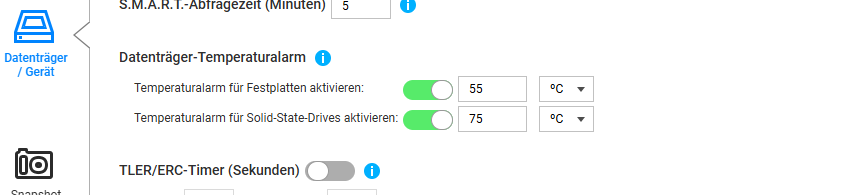
Hi, I think this tool collection is absolutely brilliant. I have a TS-464, but since installing it, I’ve been getting (more) warning messages regarding temperature threshold violations for the installed SSDs:

Where can the threshold values ​​be entered? Is that possible within the tool collection itself?
In QNAP, I can configure this under Storage & Snapshots → Disks/VJBOD, but the diagnostic tools seem to evaluate this differently; it looks like only a single threshold value—55°C—is set.

HDDs run cooler

SSDs are allowed to get warmer

CPU temperature 62°C / 143°F
System temperature 38°C / 100°F
M.2 SSD 1 controller temperature 55°C / 131°F
M.2 SSD 2 controller temperature 52°C / 125°F
Temperature of 3.5" SATA HDD 1 40°C / 104°F
Temperature of 3.5" SATA HDD 2 37°C / 98°F
Temperature of 3.5" SATA HDD 3 36°C / 96°F
Temperature of 3.5" SATA HDD 4 41°C / 105°F
PCIe SSD 1-1 temperature 57°C / 134°F ← Expansion card QM2-2P10G1TB***
PCIe SSD 1-2 temperature 59°C / 138°F ← Expansion card*** QM2-2P10G1TB

Thanks and best regards!

Oben rechts in jedem Fenster findest du Hilfsanweisungen oder eine Erklärung zur Formel, mit der du Trigger und Schwellenwerte einstellen kannst.

Ich rate jedoch dringend davon ab, das Temperatur-Warnlimit zu erhöhen. Zwar dürfen SSDs wärmer laufen als HDDs, aber 70 °C stellt normalerweise die absolute Obergrenze dar, bevor thermisches Throttling einsetzt und die Hardware schneller verschleißt.

Eine Warnung bei 55 °C ist bewusst gewählt – sie gibt dir einen Sicherheitspuffer von 15 °C, um reagieren zu können. Wenn ein Laufwerk bereits mit 60 °C läuft, kann eine starke Belastung die Temperatur in wenigen Sekunden auf 70 °C steigen lassen. Beachte, dass die vom Laufwerk gemeldete Temperatur meist ein Durchschnittswert ist; lokale Hitzespitzen auf der Controller- oder NAND-Chip könnten bereits kritische Bereiche erreichen. Anhaltend hohe Temperaturen können die Lebensdauer deiner NVMe-Laufwerke deutlich verkürzen und letztlich zum Datenverlust führen.

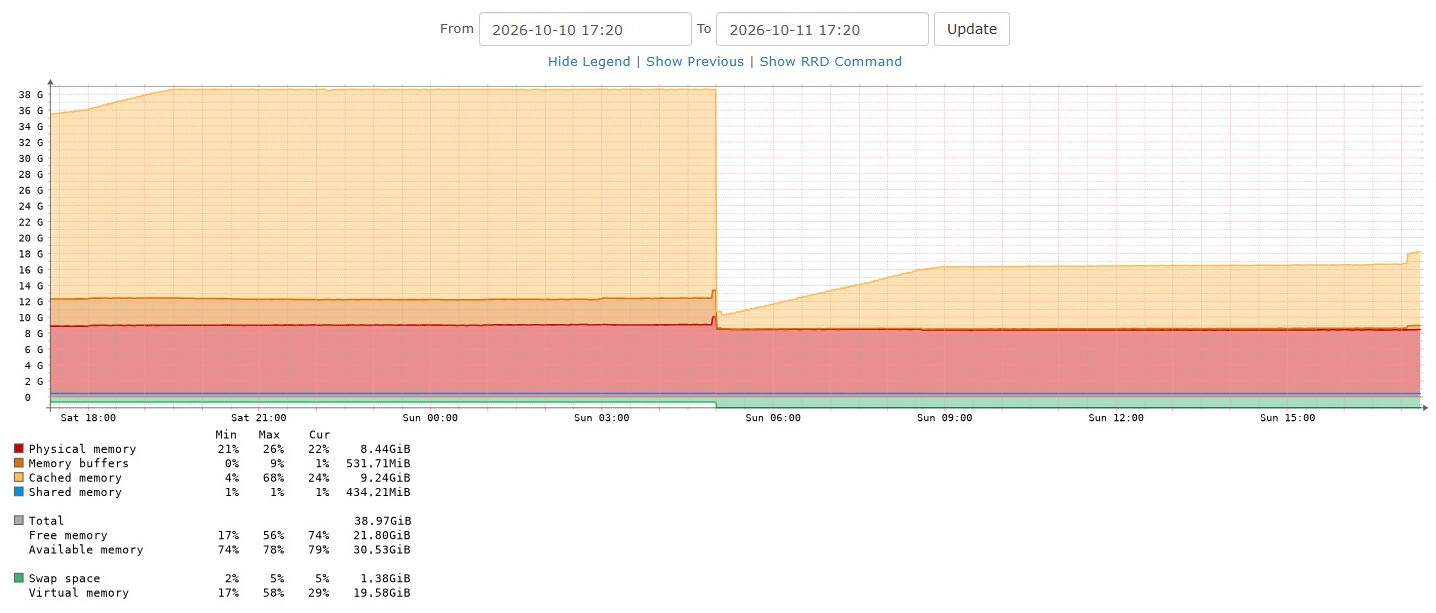
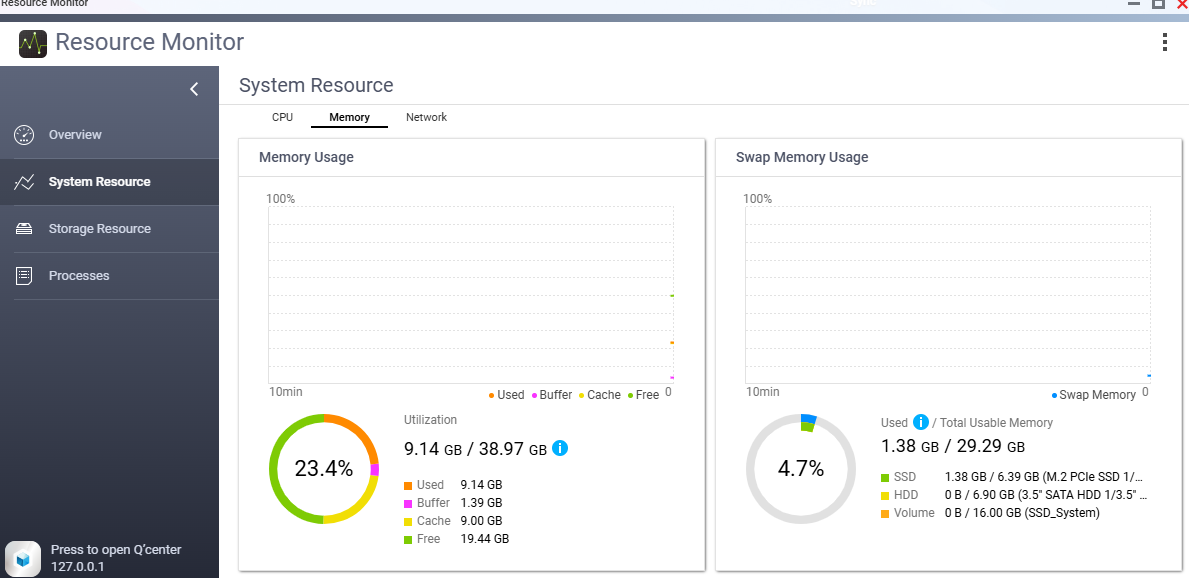
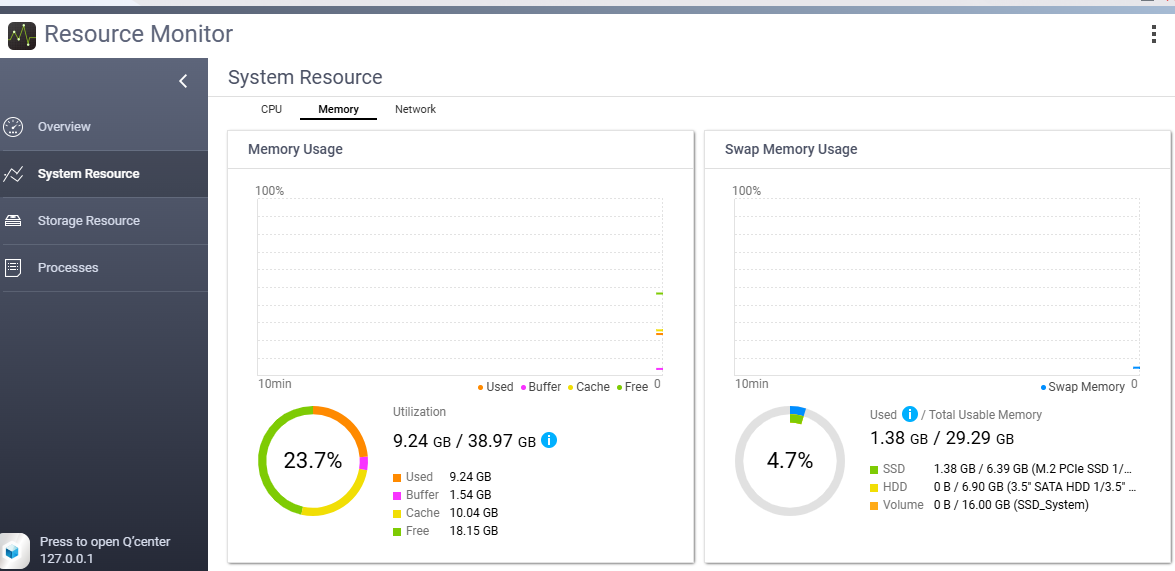
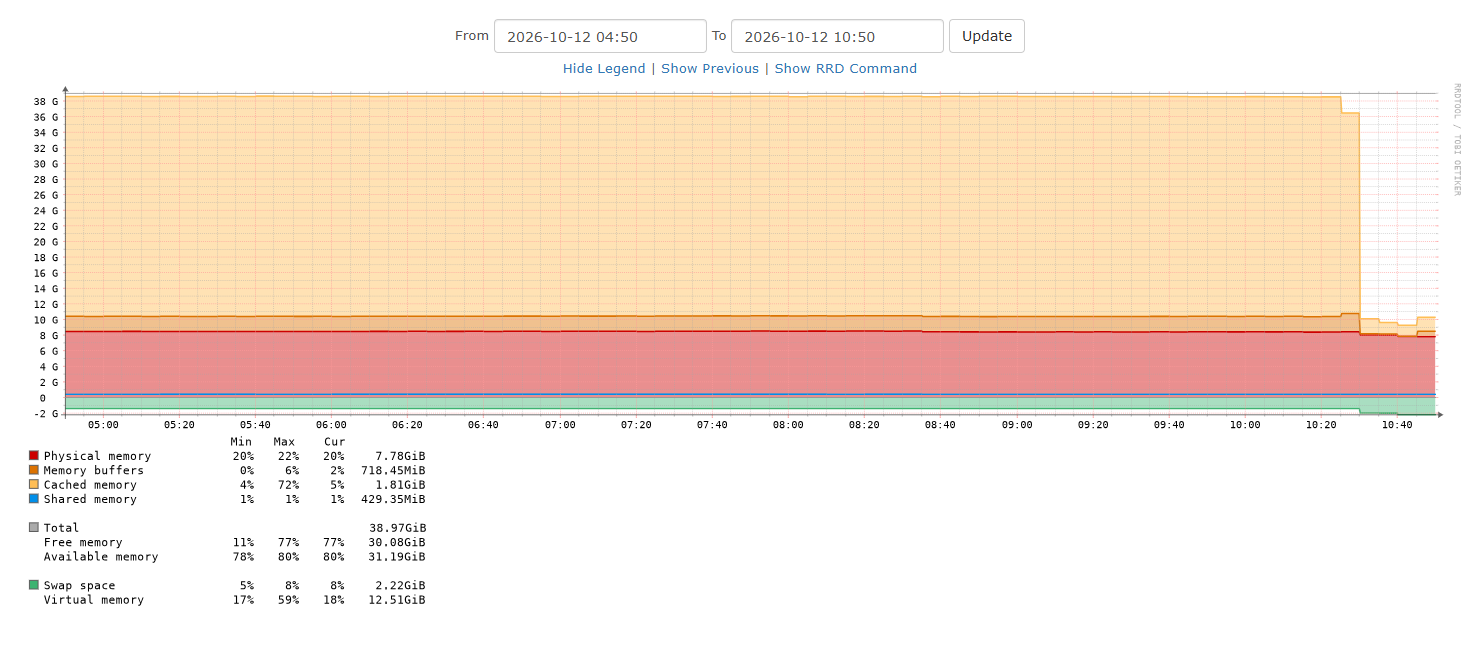
Gestern habe ich das Tool auf meinem TS-264 mit 40 GB RAM installiert.
Mit dem Tool nutzt mein TS-264 nur 16 GB RAM und mehr Swap.


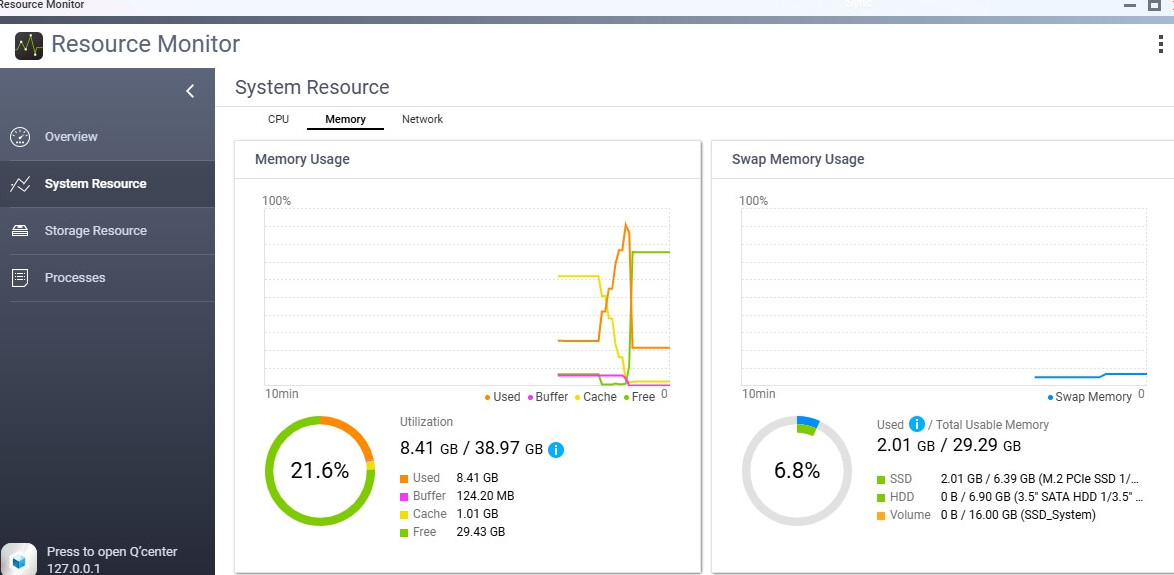
Und viel freier RAM

Ich habe das Tool gestoppt.

Der TS-264 wird vom Intel Celeron N5095 Prozessor angetrieben, der offiziell maximal 16 GB RAM unterstützt (aufgeteilt in 2x 8 GB). Während es einigen Nutzern gelingt, inoffiziell mit nicht standardisierten oder größeren Speichergrößen zu booten, führt das Überschreiten der von Intel und QNAP dokumentierten Speichergrenzen häufig zu unvorhersehbarem Speichermapping, Kernel-Verhalten oder dazu, dass stattdessen auf Swap-Speicher zurückgegriffen wird, anstatt instabile Speicheradressen zu nutzen.

Bevor Leistungs- oder Stabilitätsprobleme gemeldet werden, stellen Sie bitte sicher, dass mögliche speicherbezogene Probleme anhand der offiziell unterstützten Hardwarekonfigurationen und grundlegenden Hardwarespezifikationen überprüft wurden.

Das weiß ich.
Seit 2,5 Jahren (04/2024) habe ich kein Problem mit dem RAM. :slightly_smiling_face:

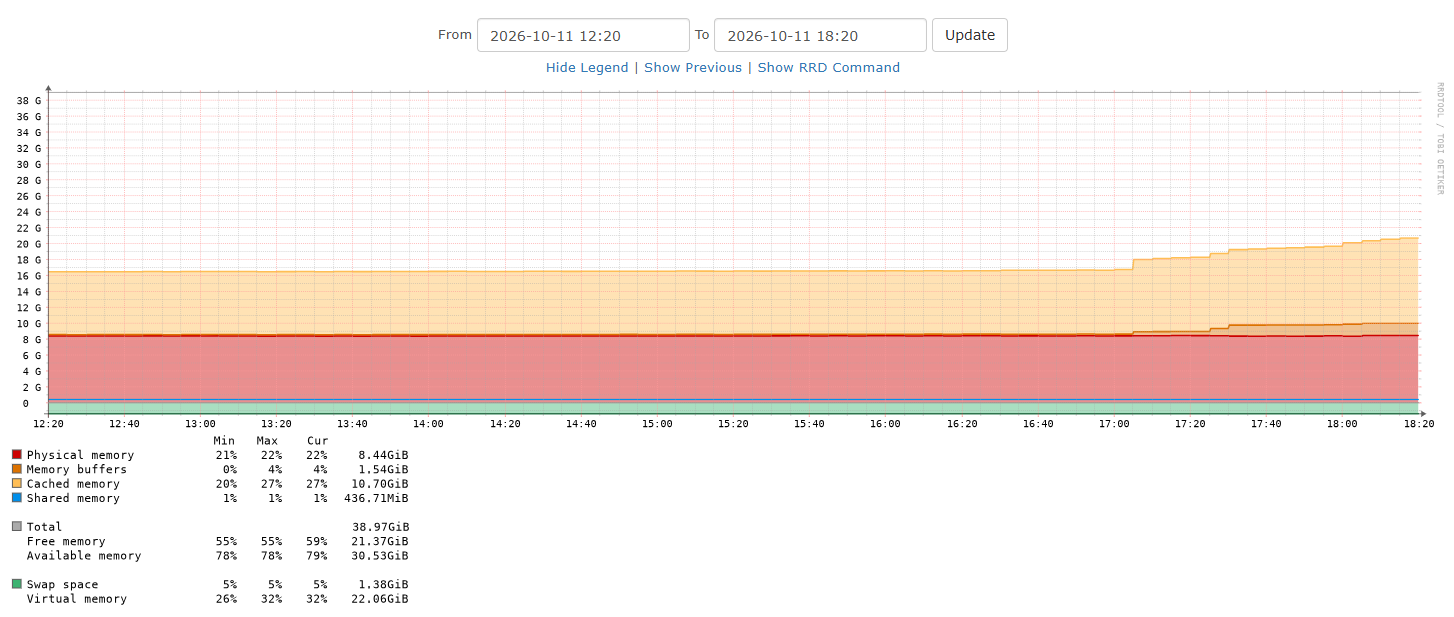
Ohne das Tool (17:00) nutzt das TS-264 den RAM wieder


Sag mir Bescheid, sobald du die Hardware-Probleme zuerst gelöst hast.

Welche Hardwareprobleme (außer dass das Tool den zusätzlichen RAM blockiert) wurden erwähnt?

Natürlich hast du vollkommen recht. Bitte gib mir Bescheid, falls dieses Problem auch auf einer anderen Hardware-Plattform auftritt, und füge ein detailliertes Log bei, das bestätigt, dass es sich um ein StorageDiag-Problem handelt.
In der Zwischenzeit bespreche bitte RAM-Probleme mit Intel:

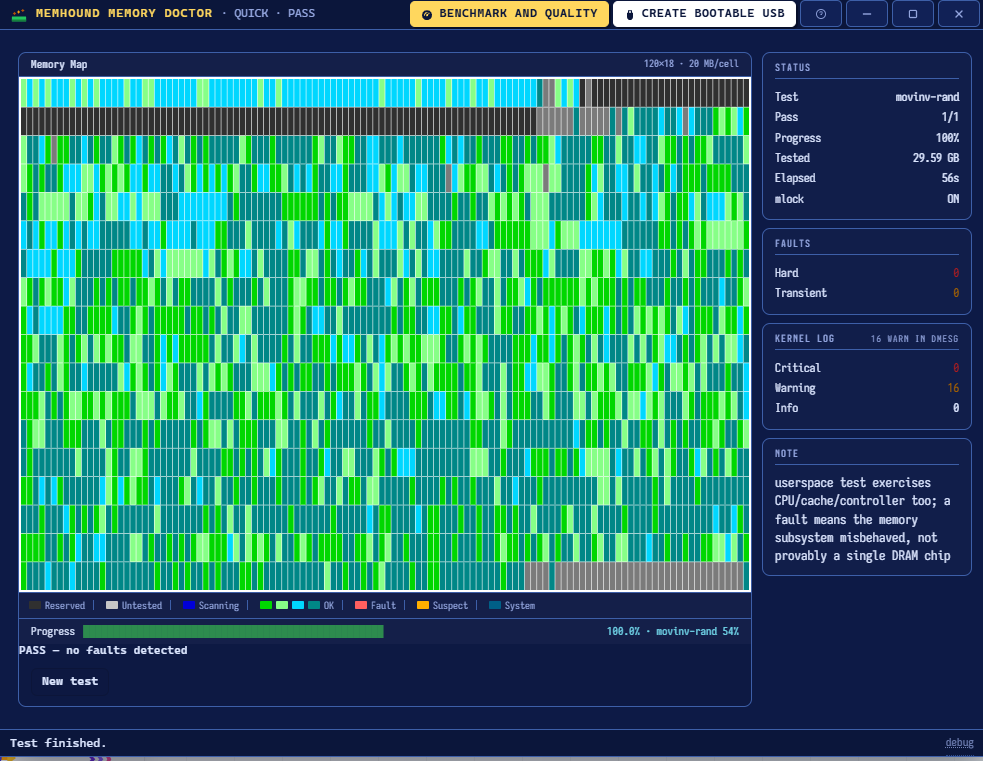
Außerdem frage ich mich, was StorageDiag bei dieser „40GB“-Konfiguration erkannt hat.
Bitte lies Punkt 05: How to test RAM on a QNAP NAS with MemHound · How-to’s
:slight_smile:

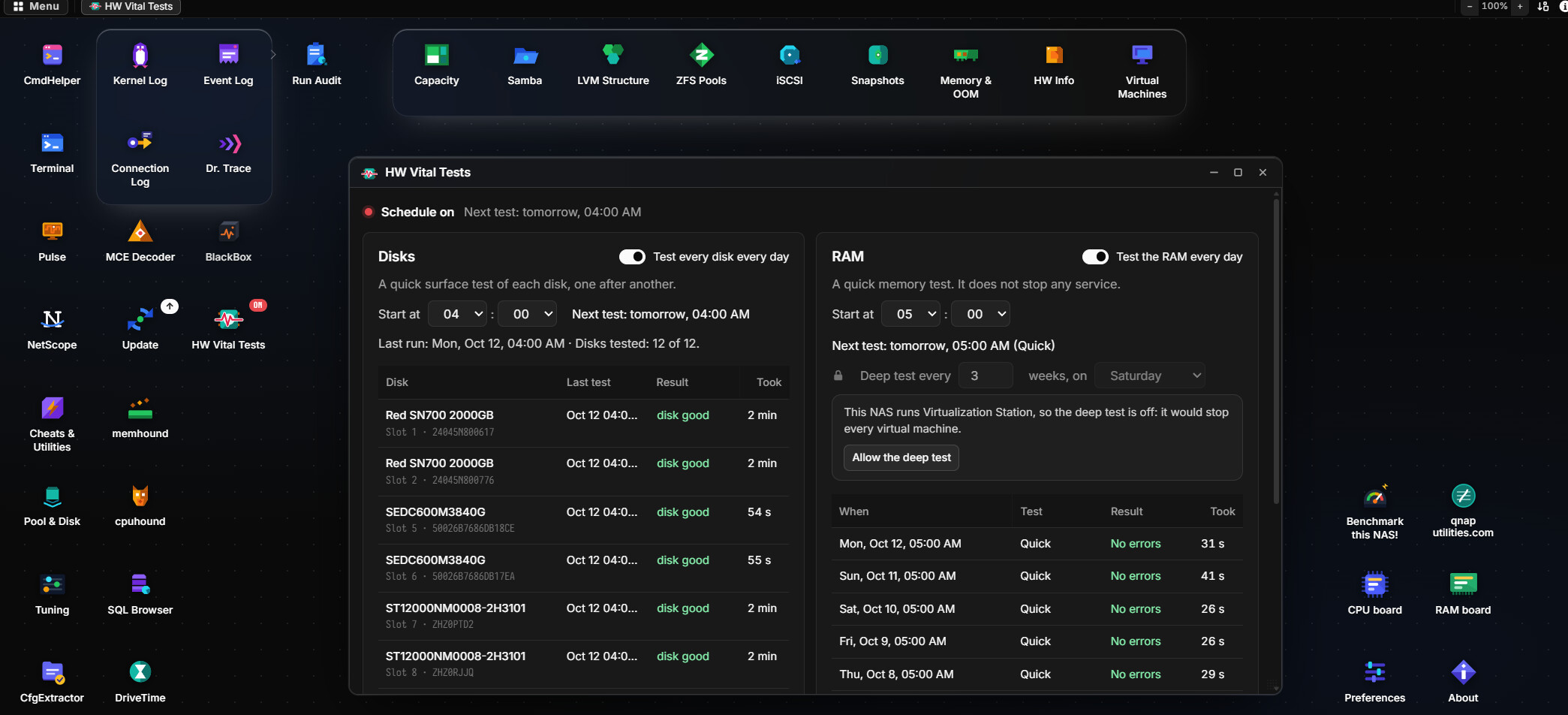
Der Schnelltest → keine Fehler festgestellt

Okay, also dieses Speicher-„Problem“ ist dir am Samstag passiert, richtig?


ist das nicht mit dem geplanten Speichertest verbunden?


schau bitte einfach mal nach…