Qsyncユーザーの皆様へ、Windows版Qsync Client 6.0.3の正式リリースをお知らせします!
Qsync 6.0では、ファイルのバックアップと同期を1つのクライアントに統合し、日常の使いやすさ──たとえば過去のファイルバージョンの素早い復元や、ファイルを一目で認識すること──がこれまで以上に重要になっています。本バージョンはまさにそこにフォーカス:デスクトップから直接アクセスできるバージョン履歴と、スペースセービングモードでクラウド専用ファイルのサムネイルプレビューを備え、さらに安定性・ログイン・共有の修正も行われています。
同期済みファイルの過去バージョンをデスクトップから閲覧・復元できるようになりました
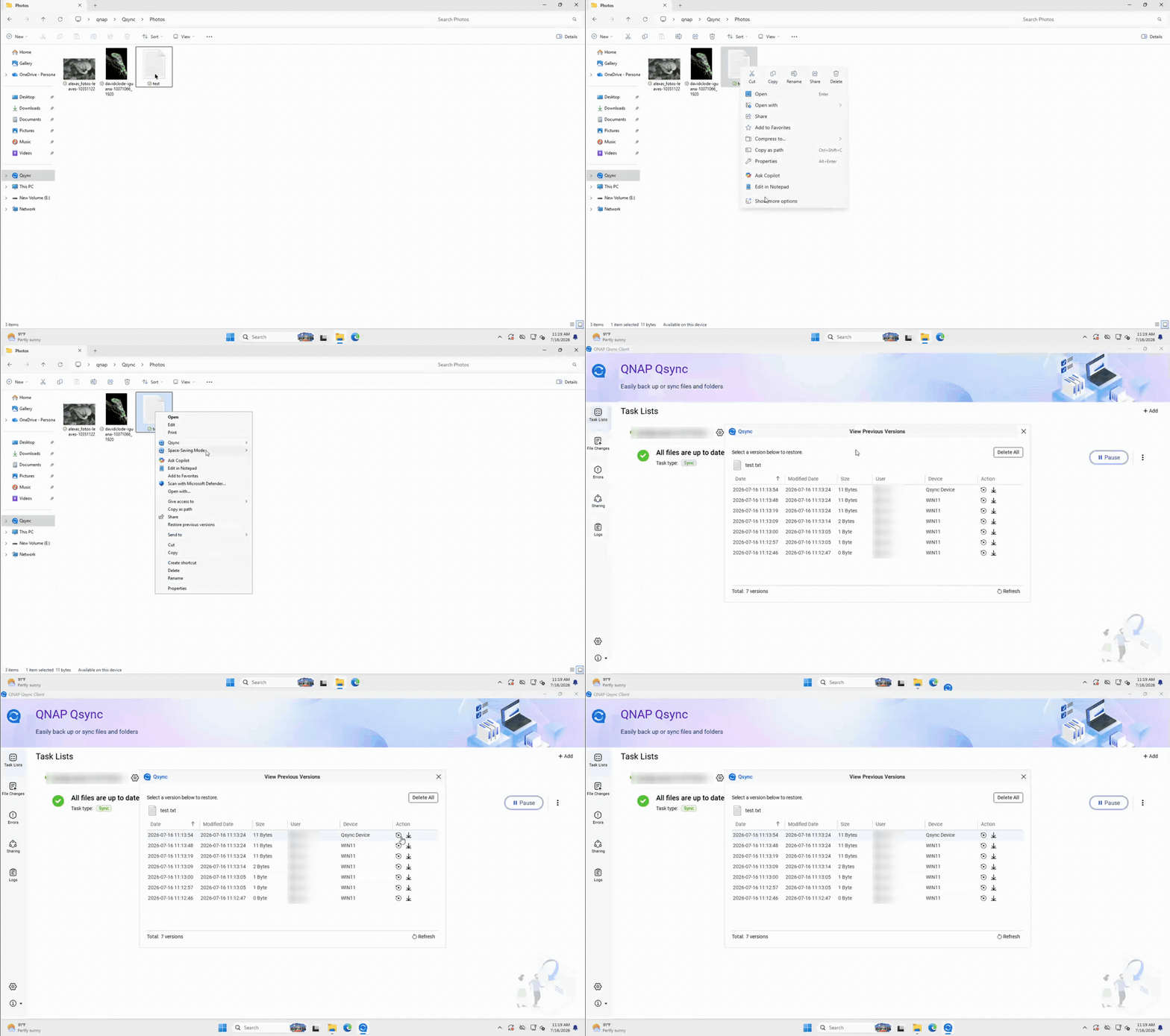
Qsyncは同期したファイルのバージョン履歴を保持していますが、これまでは同期済みファイルの過去バージョンを確認・復元するにはNASのWeb UI(File Station)にアクセスする必要がありました。6.0.3では、Windows上から直接次の2か所で操作できます:
- Windowsエクスプローラーの右クリックメニュー → Qsync → 前のバージョンを表示
- Qsync Clientのファイルの変更ページ → バージョンを表示アクション
どちらも見慣れた前のバージョンを表示ダイアログが開き、すべての保存バージョンのバックアップ日時、最終更新日時、サイズ、元デバイスが一覧できます。ワンクリックで復元またはダウンロードが可能。ファイルを復元するためだけにブラウザーに切り替える必要はありません。
スペースセービングモードのクラウド専用ファイルもサムネイルプレビュー対応
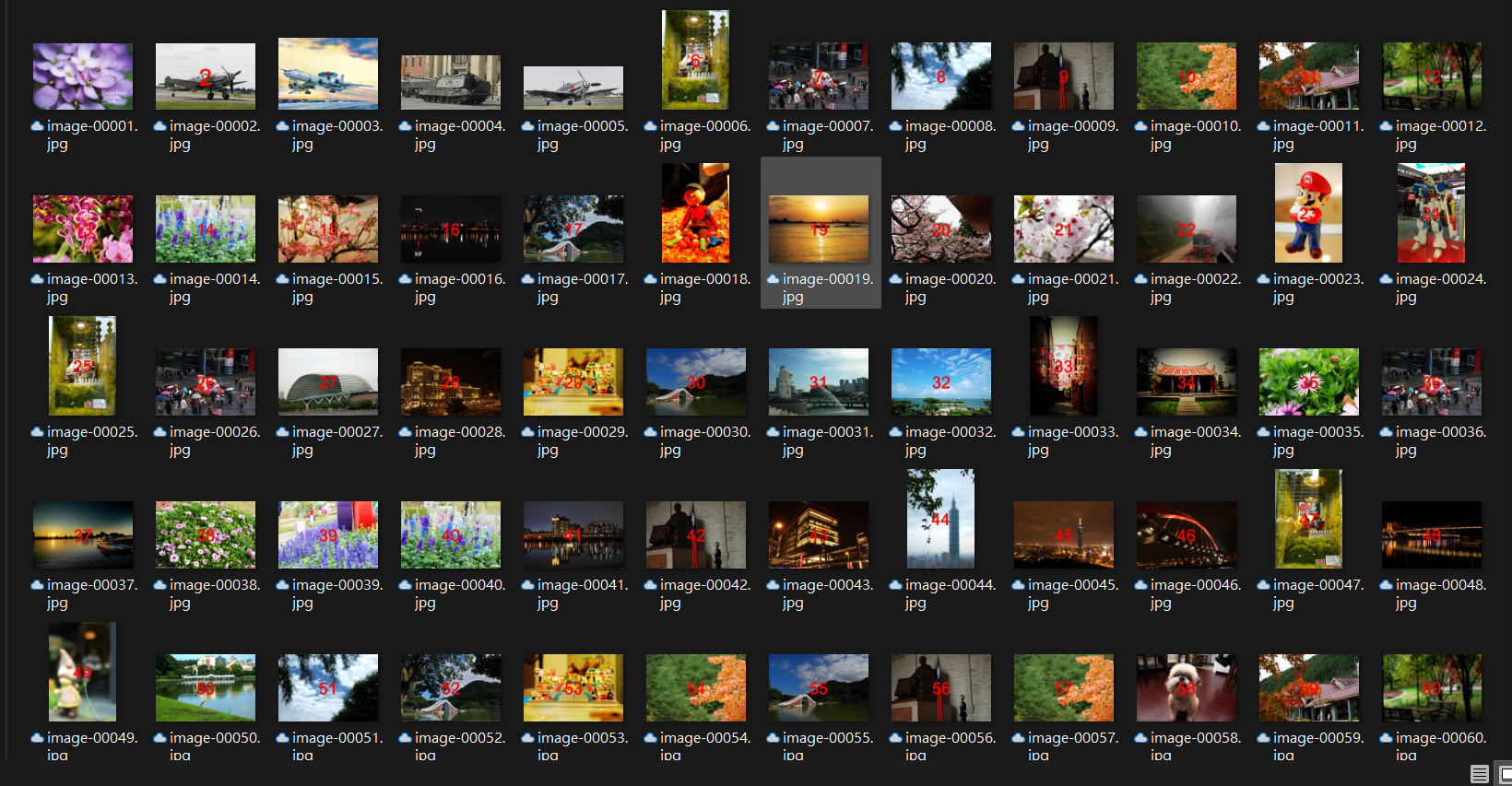
スペースセービングモードでは、ファイルがクラウド専用プレースホルダーになり、ローカルディスク容量を消費しません。しかし、それによりこれまではファイルをダウンロードしない限り、エクスプローラー上でのプレビュー表示ができませんでした。6.0.3ではクラウド専用ファイルもサムネイルプレビューがエクスプローラー上で表示されるようになり、写真や画像が一目で分かるのに、容量は節約できます。
サムネイルはNAS側で生成されるため、NASのFile Station サムネイルサービスを有効化してください。スペースセービングモードを使うペアフォルダーが1つでもあり、かつNASのサムネイルサービスがOFFの時は、Qsync Clientがアプリ内通知で有効化方法を案内します。サムネイルが取得できない場合は、Windows標準のアイコン表示になります。
詳しくはこちら:Windowsエクスプローラーでクラウドファイルのサムネイルを表示する方法
その他の改善と修正
- PC名の自動処理がよりスマートに──Qsyncで使えない文字を含むPC名でも、スムーズにセットアップと接続ができるようになりました。
- クライアントが予期せず終了する問題を含む、全体的な安定性の向上。
- NASへの接続、認証フローを改善し、より安定したログイン・接続体験を実現。
- 一部の設定で共有リンクに誤ったアドレスが含まれる問題を修正。
今すぐ Windows版Qsync Client 6.0.3 をダウンロード!
デスクトップからファイルの過去バージョンを復元したり、クラウド専用ファイルの中身を一目で確認しながらディスク容量も節約できます。ダウンロードや詳細なリリースノートはこちら:QNAPユーティリティ — Qsync
QNAPおよびQsyncへのご支援、誠にありがとうございます。私たちは今後もファイルの同期とバックアップを、よりシンプルに、信頼性高く、日々使いやすくしてまいります。