親愛的 Qsync 用戶,我們很高興宣布 Windows 版 Qsync Client 6.0.3 現已正式推出!
Qsync 6.0 將檔案備份與同步整合到同一個客戶端,讓日常使用變得更加重要──像是快速還原舊版檔案、掃視就能認出檔案。這次版本更新專注於這些需求:桌面上就能存取的版本歷史,以及 僅雲端檔案的縮圖預覽(節省空間模式),同時包含穩定性、登入和共享相關的修復。
直接從桌面檢視與還原同步檔案的舊版本
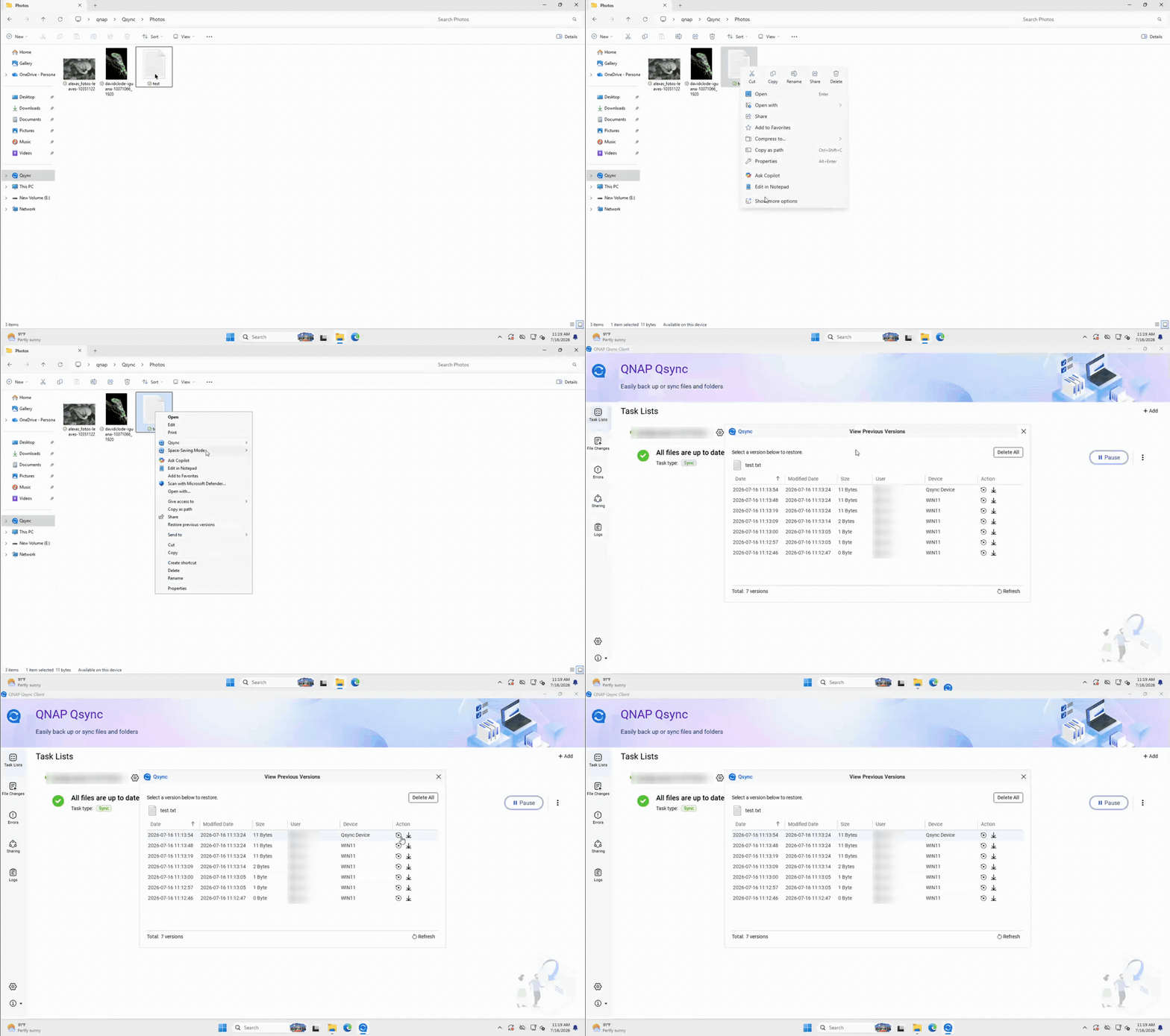
Qsync 會保留同步檔案的版本歷史,但以往要檢查或還原同步檔案的舊版本,都必須到 NAS 網頁管理介面(File Station)。而在 6.0.3 版中,你可以直接在 Windows 上操作:
-
Windows 檔案總管右鍵選單 → Qsync → 檢視舊版本
-
Qsync Client 的 檔案異動 頁面 → 檢視版本 功能
這兩個地方都會開啟熟悉的 檢視舊版本 對話框,你可以看到每個保留版本的備份日期、修改日期、大小和來源裝置──然後一鍵還原或下載任一版本。不用再切換到瀏覽器就能復原檔案。
節省空間模式下,僅雲端檔案也有縮圖預覽
節省空間模式會將檔案以僅雲端佔位符儲存,不占本機硬碟空間──但這也讓 Windows 檔案總管先前無法預覽縮圖,必須先下載。6.0.3 版中,僅雲端的檔案現在能在檔案總管顯示縮圖,讓你在省空間的同時,一眼就能認出照片或圖片。
縮圖由 NAS 產生,請確認 NAS 上已啟用 File Station Thumbnail 縮圖服務。當至少有一個配對資料夾使用節省空間模式且 NAS 尚未啟用縮圖服務時,Qsync Client 會在應用程式內顯示通知以及開啟提示。如果無法取得縮圖,Windows 會自動顯示預設圖示。

進一步了解:如何在 Windows 檔案總管中查看雲端檔案縮圖
其他改進與修正
- 電腦名稱更聰明的處理——當你的電腦名稱包含 Qsync 不支援的字元時,客戶端現在也能順暢處理,讓設備設定與連線都不會卡關。
- 全面提升穩定性,修正某些情況下客戶端可能異常結束的問題。
- 登入與連線更穩定,優化 NAS 連線與身份驗證流程。
- 修正某些設定下分享連結可能含有錯誤地址的問題。
立即下載 Windows 版 Qsync Client 6.0.3!
免切換畫面就能還原舊版本檔案、省空間時也能一眼預覽雲端檔案。點此下載並查看完整發佈說明:QNAP 公用程式 — Qsync
感謝你持續支持 QNAP 與 Qsync。我們會繼續致力於讓檔案同步與備份更簡單、更穩定,也更易於日常使用。