Saya tidak dapat menjalankan Qsync Client versi saat ini (atau beberapa versi sebelumnya yang sudah saya coba) di iMac Intel 2017 saya yang menggunakan Ventura. Aplikasi berjalan di latar belakang, karena saya harus menghentikannya secara paksa menggunakan Activity Monitor. Qsync Central berjalan dengan baik. Saya juga menjalankan Qsync Client tanpa masalah di MacBook Air 2024 saya. Sudah mencoba memperbarui perangkat lunak di NAS TS-251D serta di iMac. Tidak ada antivirus yang berjalan di iMac. SMB sudah diaktifkan.
Jadi pertanyaan pertama saya adalah apakah versi Qsync saat ini kompatibel dengan Ventura? Apakah Anda sudah mencoba menghapus Qsync sepenuhnya (maksud saya benar-benar menghapus semua yang terkait dengan Qsync, bukan hanya menghapus aplikasinya) lalu menginstal ulang dengan instalasi bersih? Apakah semua preferensi Anda sudah benar?
Terima kasih atas balasannya. Saya juga berpikir demikian soal kompatibilitas. Saya sudah mencoba menghapus dan menginstal ulang beberapa kali. Ketika saya mencari file qsync lain di hard drive (termasuk file tersembunyi), yang saya temukan hanya file aplikasi utamanya saja. Qsync sebelumnya berfungsi di MacBook saya, tapi sekarang saya mendapatkan pesan “Qsync not enabled” di iMac maupun MacBook. Jadi saya semakin kesulitan. Saya punya mesin Win 11 yang akan saya coba nyalakan dengan Qsync client dan lihat apakah saya mengalami masalah di sana.
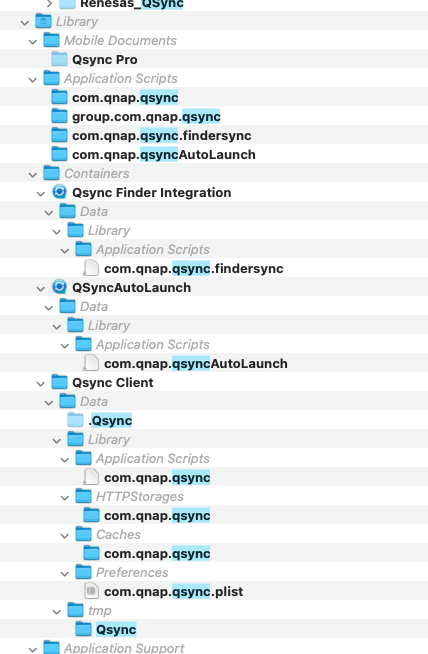
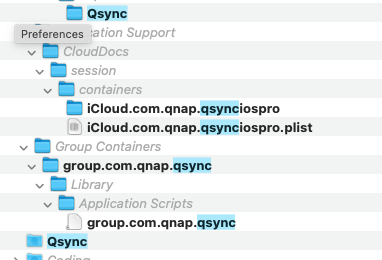
Hmm. Oke. Jadi ada BANYAK file Qsync di Mac, bukan hanya aplikasinya saja. Kamu perlu menggunakan sesuatu yang bisa mencari di semua folder library, dll. Kamu harus menghapus SEMUANYA – semuanya…
Hapus semua itu. Sepertinya ada sesuatu yang rusak di suatu tempat…
1 Suka
Ini terasa aneh bagi saya. Saya bisa menggunakan fungsi Network Drives di QFinder dan folder NAS saya muncul di aplikasi Finder Mac, saya juga bisa melihat semua file, dll. Tapi ketika saya mencoba mengakses melalui QSync, yang muncul hanya “QSync not enabled.” Saya kira saya cukup mengerti cara kerja NAS ini, tapi sekarang saya mulai meragukan semua yang saya pikir saya tahu.
Jadi, apakah aplikasi Qsync terbuka?
Sekarang sudah bisa dibuka. Aplikasinya berjalan tetapi langsung masuk ke mode latar belakang, hanya muncul ikon kecil di bagian atas layar. Saya sebelumnya tidak menyadari hal itu. Namun Qsync masih mengatakan bahwa fitur tersebut belum diaktifkan. Mengenai penghapusan, saya tidak yakin mengapa Command+Shift+. tidak berhasil, tetapi saya sekarang menjalankan Commander One dan sudah ada sekitar 100 file qsync sejauh ini. Saya akan menghapus semuanya setelah aplikasinya selesai.
Benar. Klik ikon di bilah alat. Itu seharusnya membuka Qsync setelahnya.
Ok, terima kasih. Penghapusan semua file klien Qsync dan instalasi ulang memperbaikinya di iMac saya. Masalah Qsync yang tidak aktif di MacBook saya ternyata karena Qsync Central dinonaktifkan di suatu tempat baru-baru ini. Jadi sekarang saya sudah aktif dan melakukan sinkronisasi di iMac, MacBook, dan PC. Terima kasih atas bantuannya. Saya memang punya pertanyaan lain tentang sinkronisasi file sekarang setelah semuanya berjalan. Saya ingin menyinkronkan folder Mac di bawah “users” agar saya tidak perlu memasangkan sinkronisasi setiap direktori seperti Documents, Downloads, Pictures, dll. (Saya pikir ada 8 direktori standar Mac yang dibuat secara otomatis). Ketika saya mencoba menyinkronkan direktori di bawah “Users”, saya mendapat pesan “This folder has been selected to sync”. Saya sudah menghapus semua direktori bersama di semua unit Mac dan PC saya, namun saya masih mendapat pesan yang sama. Saya pikir ini karena ada beberapa direktori tersembunyi di bawah “Users” di Mac yang digunakan oleh MacOS dan Qsync tidak ingin terlibat dengan direktori tersebut. Apakah memang demikian? Sungguh merepotkan harus memasangkan semua folder Documents, Downloads, dll. satu per satu, dan harus ingat menambah folder bersama jika menambah folder di salah satu hard drive, dan sebagainya. Saya tidak ingin mengejar solusi ini lagi jika memang tidak memungkinkan. Saran apa pun akan sangat membantu. Saya sudah mengaktifkan advanced file permissions, tapi itu tidak berpengaruh.
Jadi apa yang terjadi jika Anda hanya membiarkan folder Users (Pengguna) melakukan sinkronisasi? Mungkin Qsync akan membutuhkan waktu untuk mengkatalogkan semuanya dan melakukan sinkronisasi. Direktori tersembunyi tidak ada hubungannya dengan hal itu. Namun, yang mungkin mempengaruhi adalah jika Anda tidak memiliki hak akses ke semua folder pengguna.
Menurut saya, jika dikatakan telah dipilih untuk sinkronisasi, ya bagus. Memang seharusnya begitu. Sekarang biarkan saja prosesnya berjalan.
Saya mendapatkan kotak pesan “Folder telah dipilih untuk sinkronisasi”, klik OK (satu-satunya opsi) dan saya akan kembali ke layar pemilihan folder tanpa memasukkan folder saya ke kotak target. Saya pikir ini mungkin masalah akses folder, baik di Mac maupun NAS, tetapi pesan kesalahan itu sama sekali tidak membantu saya untuk menemukan solusinya. Saya memeriksa file sharing di Mac, memeriksa semua item tersebut, dan akhirnya mencentang “semua pengguna” untuk akses baca/tulis ke folder itu. Beberapa atau semua yang saya lakukan berhasil, karena ketika saya kembali ke Qsync, akses folder tingkat atas di bawah folder “User” Mac diterima, seperti yang saya inginkan. Jadi sekarang sedang sinkronisasi. Ukurannya ratusan GB jadi saya perkirakan akan berjalan seharian atau lebih, tapi itu tidak masalah. Terima kasih sekali lagi atas bantuan Anda, Anda sangat membantu dan responsif. Sekarang saya harus mulai pada bagian yang saya anggap paling sulit, yaitu mengatur NAS untuk akses jarak jauh dan membuatnya seaman mungkin.
OK. Jadi ya, kemungkinan besar karena Anda tidak memiliki izin akses ke folder-folder tersebut. Jadi bagus - senang mendengar Anda sudah menemukan solusinya. Pastikan Anda mengatur akses baca ke folder-folder tersebut dan semua item anak di bawahnya - jika tidak, Anda tidak akan mendapatkan sub-folder dan file anak.
Sekarang untuk akses jarak jauh, mohon JANGAN publikasikan NAS Anda ke WAN. Ada beberapa opsi:
1.) Gunakan portal QNAP, myQNAPCloud.com untuk mengakses NAS Anda. Ini cukup baik tetapi ada beberapa kekurangan. Ini sebenarnya hanya berfungsi melalui browser (saya belum pernah mencoba mengakses volume dengan cara ini) dan berjalan melalui server mereka di Taiwan. Kecepatannya hanya sekitar 2 Mb/detik.
2.) Atur VPN. Ini sebenarnya cara terbaik dan tercepat. Jika Anda memiliki router yang mendukung Wireguard, sangat mudah untuk mengatur koneksi Wireguard antara jaringan Anda dan klien jarak jauh Anda. Wireguard sangat cepat dan aman. Saya menggunakannya sepanjang waktu dan hasilnya sangat memuaskan. Namun, ada beberapa hal yang perlu Anda pahami tentang cara kerjanya, jadi DM saya jika Anda ingin info lebih lanjut karena ini agak di luar topik QNAP NAS. Saya dengan senang hati akan membantu Anda mengaturnya.
OK, terima kasih. Saya akan menerima tawaran Anda ketika semua proses sinkronisasi ini selesai. Saya mematikan NAS saya beberapa tahun lalu setelah menerima sekitar 100 email dari IP Tiongkok yang mencoba masuk ke NAS saya saat akses myQNAPCloud saya aktif. Saya rasa itu adalah serangan brute force password dan mereka tidak berhasil. Setidaknya saya cukup tahu untuk mengaktifkan notifikasi file log. Jadi kali ini saya berencana untuk mengatur VPN.
 Nonaktifkan UPnP di router dan NAS Anda dan jangan meneruskan port apa pun ke NAS. Untuk kontrol dan keamanan, jangan mengandalkan layanan cloud apa pun. Seperti yang Anda katakan, jalankan server VPN di perangkat yang sesuai, seperti router Anda, dan nikmati akses penuh serta aman ke jaringan Anda.
File log hanya berguna JIKA sesuatu tertangkap dan Anda masih bisa mengakses log tersebut Jangan mengandalkan itu sebagai langkah pengamanan.
1 Suka
Kamu punya pendapat sendiri tentang layanan cloud. Saya tidak menemukan masalah dengan layanan tersebut. Setiap orang punya seleranya masing-masing.
Setuju.
Namun, perlu diketahui bahwa dengan beberapa layanan cloud, meskipun sistem Anda online, jika layanan cloud tersebut sedang down, Anda tidak dapat mengaksesnya (layanan cloud akses jarak jauh untuk NAS, router, dll). Juga perlu diingat bahwa layanan ini mungkin memerlukan port yang terbuka di jaringan Anda. Jika ada kerentanan pada layanan cloud, kredensial dan/atau data Anda bisa terekspos. Ada puluhan alasan “tambahan” lain yang membuat sistem Anda menjadi kurang aman.
Memang, ada skenario di mana hal ini berguna, tetapi sebaiknya tidak dijadikan keputusan secara membabi buta.
1 Suka
Saya setuju denganmu soal ini! 
1 Suka
Tentang sinkronisasi dengan Qsync. Saya mendapatkan throughput beberapa GByte per jam. Sudah berjalan selama beberapa hari sekarang dan saya telah menyinkronkan sekitar 150 GByte. Saya menggunakan koneksi kabel dari port ethernet 1GB iMac saya melalui kabel Cat 6 ke switch 1 GB yang terhubung ke NAS. Tes koneksi Qsync menunjukkan kecepatan sekitar 30-50 MB/detik, tetapi monitor dashboard QNAP mencatat kecepatan di kisaran 100kB/detik. Angka di dashboard tampaknya mencerminkan kenyataan yang saya alami. Saya menjeda sinkronisasi dan menyalin sekitar 300Gbyte file gambar dari iMac ke NAS dalam beberapa jam menggunakan Finder iMac dan FileStation drag and drop, jadi saya rasa pengaturan hardware bukan faktor pembatasnya. Apakah Qsync memang sepelan ini? Saya memang menggunakan NAS kelas bawah (TS251D) dengan prosesor Celeron, tapi saya sudah maksimalkan memorinya menjadi 8GB. Penggunaan CPU dan RAM berjalan di 10-40% jadi saya rasa prosesornya tidak terbebani penuh. Ada ide?
Kemungkinan besar Qsync sedang memproses dan mengkatalogkan semua file Anda. Proses pertama kali memang memakan waktu, terutama pada file-file kecil karena harus memproses banyak file. Jika Anda menyinkronkan semua folder tersembunyi Unix, ada sangat banyak file dan kebanyakan berukuran kecil. Saat Anda hanya menyalin file, Anda hanya menyalinnya saja. Sinkronisasi adalah hal yang berbeda, karena Qsync harus melacak file apa saja yang ada, kapan file tersebut diubah, dan sebagainya.