NASモデル: QNAP TVS-871(8ベイ)
ファームウェア: QTS 5.2.11
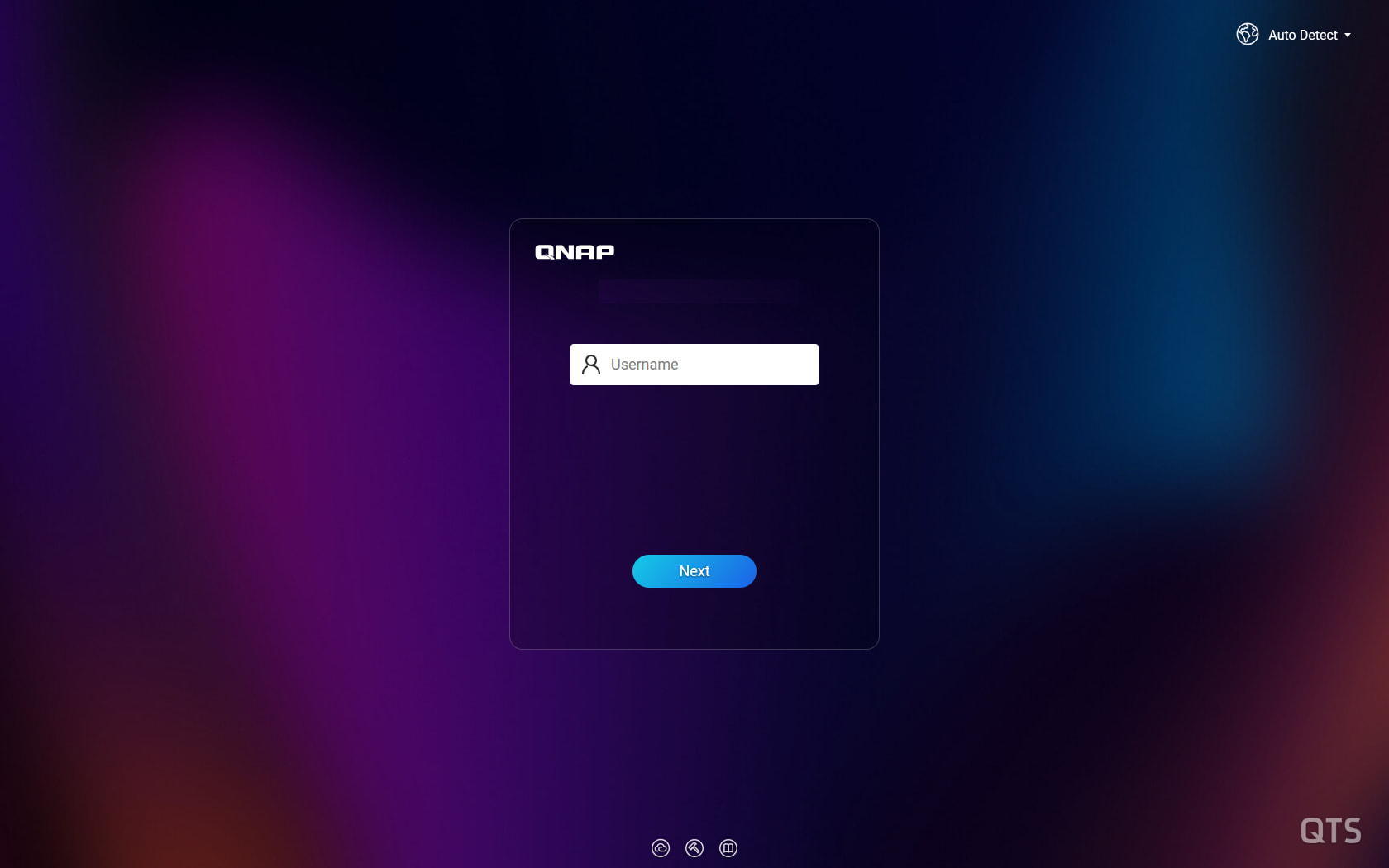
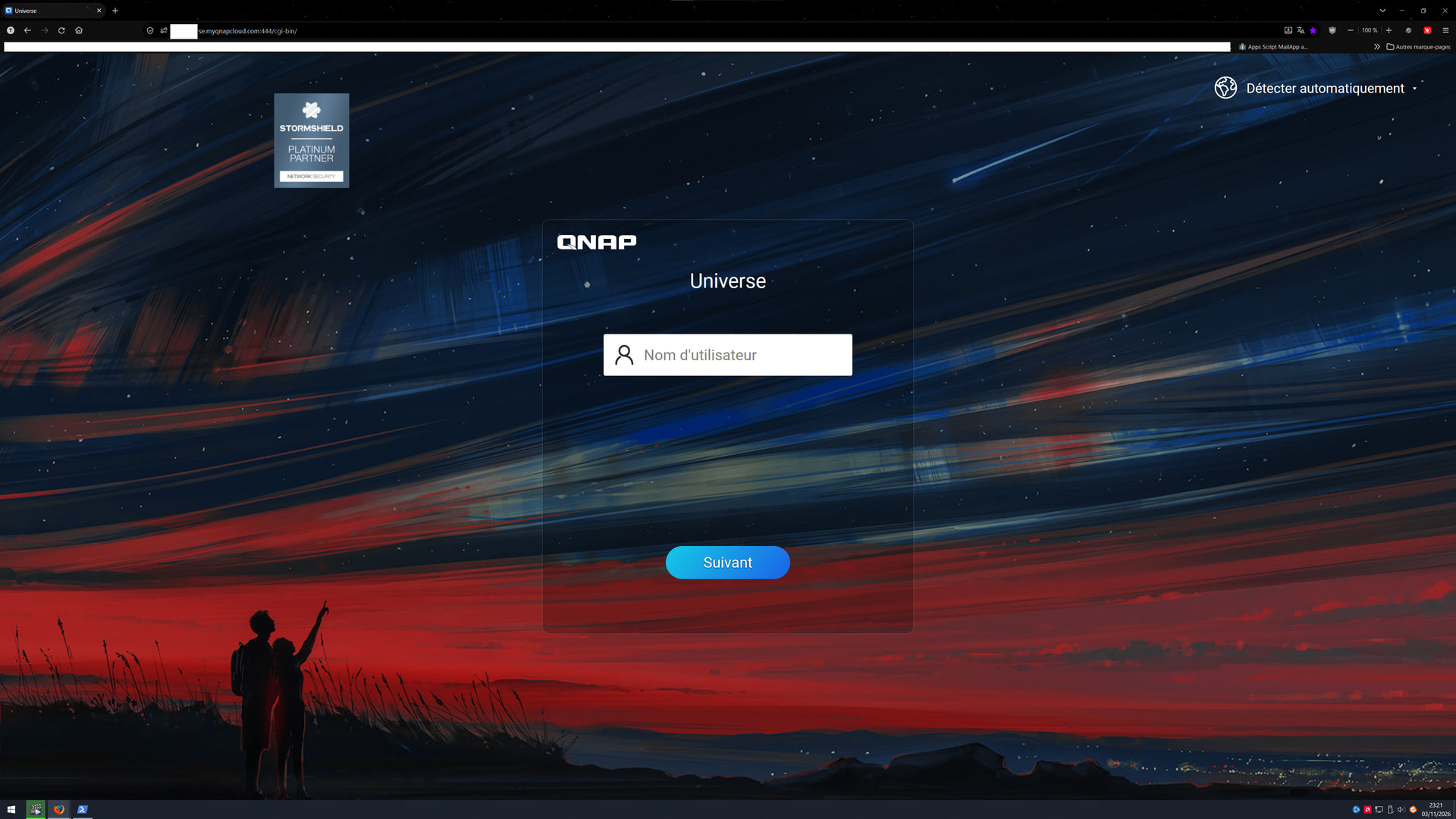
QTS 5.2.11を搭載したQNAP TVS-871で、実際のファームウェアバージョン番号は表示されなくなったにもかかわらず、ログイン画面の左下に「Version .」という文字が残っていました。
この残った文字を完全に消したいと思いました。
問題を調べたところ、SSH経由で次のコマンドを使ってシステム設定ファイル/etc/config/uLinux.confを確認しました。
grep -inE 'login|version|firmware' /etc/config/uLinux.conf
61行目に次のパラメータがあることがわかりました。
showVersion = 1
このパラメータが、ログイン画面でのファームウェアバージョンの表示を制御していました。
SSHで接続して管理者アカウントに切り替えた後、まず元の設定ファイルのバックアップを作成しました。
cp -a /etc/config/uLinux.conf /etc/config/uLinux.conf.bak
次に、以下のコマンドでパラメータを変更しました。
sed -i 's/^showVersion = 1$/showVersion = 0/' /etc/config/uLinux.conf
新しい値が正しく反映されていることを確認しました。
showVersion = 0
Ctrl + F5でログインページを強制的に再読み込みすると、「Version .」の文字は完全に消えました。
NASの再起動は不要でした。QTSの機能、サービス、RAIDボリューム、インストール済みアプリケーションへの影響は見られませんでした。
必要に応じて復元できるよう、元の設定ファイルのバックアップは残してあります。
同じ問題に遭遇しているほかのQNAPユーザーの役に立てばと思い、この解決方法を共有します。
こちらではそのような問題はありません。
QTS 5.2.11.3661を搭載したTS-853BUでは、そのようなテキストは表示されません。
私のNASはあなたのNASよりずっと前に発売されたため、古い設定ファイルが引き継がれ、それが今回の問題の原因になったのだと思います。
5.0.x(ログイン画面からファームウェアの表示が削除されたバージョン)へのアップデート時にフラグが正しく設定されない理由をQNAPが調査できるよう、サポートチケットを起票するのがよいでしょう。
OneCD
5
同じバージョンのQTSを搭載した、さらに古いTS-251+も持っていますが、そちらでもこの問題は発生していません。 
@Hyperia、そのキーと値は設定ファイルのどのセクションに含まれているか教えてもらえますか?セクション名は、キーと値の前に角括弧で囲まれて表示されます:
grep -iE '^(\[|showVersion)' /etc/config/uLinux.conf
この値を変更するには、代わりにすべてのバージョンのQTSに組み込まれている設定管理用バイナリを使えます。
showVersionキーは、/etc/config/uLinux.confの[System]セクションにあります。
QNAPの組み込み設定ユーティリティを使って、その値を0に変更しました。
setcfg System showVersion 0 -f /etc/config/uLinux.conf
次のコマンドで設定を確認できます。
getcfg System showVersion -f /etc/config/uLinux.conf
0が返されるはずです。
QNAPのログイン画面からQTSの透かしを削除する(QTS 5.2)
QNAP NASのログイン画面の右下に表示されるQTSの透かしを削除したい場合は、以下の方法をお試しください。この方法は、QTS 5.2.11を実行しているQNAP TVS-871で動作しました。
透かしの表示を担当するHTMLブロックだけを削除します。
1. 管理者アカウントを使ってSSHでNASに接続します。
2. 元のファイルをバックアップします。
cp -p /home/httpd/cgi-bin/login.html /home/httpd/cgi-bin/login.html.bak
3. 透かしのHTMLブロックを削除します。
sed -i '/<div class="desktop-watermark-ct">/,/<\/div>/d' /home/httpd/cgi-bin/login.html
4. 透かしのブロックが削除されたことを確認します。
grep -nE 'desktop-watermark|watermark.svg' /home/httpd/cgi-bin/login.html
このコマンドは何も出力しないはずです。
5. ログインページを更新します。
ブラウザで Ctrl + F5 を押して、ページを完全に再読み込みします。
これで、ログインフォームやページの他の部分に影響を与えることなく、QTSの透かしが消えるはずです。
元のファイルを復元するには:
変更を元に戻したい場合は、次のコマンドを実行します。
cp -p /home/httpd/cgi-bin/login.html.bak /home/httpd/cgi-bin/login.html
注意: この変更はログインページのファイルに影響します。今後のQTSアップデートで元のファイルが復元される場合があり、その際は手順を繰り返す必要があるかもしれません。バックアップは保管しておいてください。
テスト済みの構成: QNAP TVS-871 – QTS 5.2.11、ビルド20261014。
この方法は上記の構成でテストされています。すべてのQNAPモデルやQTSバージョンで検証されたわけではありません。
OneCD
10
いえ、訂正します。TS-251+はTVS-871の1年後に発売されていました。
できますが、ここに投稿しようとしたトピックが何の説明もなく削除されてしまうのと同じように、私のチケットもすぐに放置されるんじゃないかと思います! … 
同じサブフォーラム内の重複トピックを削除しただけだよ。同じトピックをいくつも立てる必要はないからね。
自分のトピックをインデックスに登録しやすくして、あちこちのサブレディットを探し回らなくても解決策を見つけられる人がいればと思っただけです。でも、おっしゃることもわかります。
コミュニティに解決策を共有してくれてありがとう!他にも困ったことがあったり、共有したいヒントがあったりしたら、気軽にここに投稿してね。ありがとう!