ほとんどの人がNAS(ネットワークアタッチトストレージ)のどこかで同じ問題を抱えています。フォルダーを二重でインポートしてしまった。クラウドサービスから写真アーカイブをダウンロードしたら、圧縮されて戻ってきた。誰かがメッセージアプリで写真を送ってきて、オリジナルの横に保存された。ファイルはすべて違う。でも写真は同じ。
これまでQuMagie(クマジー)は、この問題にはあまり役立ちませんでした。従来のロジックでは、ファイルがバイト単位で完全一致する場合だけ重複としてフラグを立てていました。それ以外は、HEICオリジナルとそのJPG書き出しが並んでいる場合も含め、似ている写真に分類され、本当に別の写真と一緒に混ざっていました。そのリストは長く、ノイズが多く、処理も遅いものでした。
QuMagie 2.10.0ではルールが変わりました。ファイル同士を比較するのではなく、写真そのものを比較します。
2つのアルバム、2つの役割
これからは両方とも Explore > Similars & Duplicates(類似・重複) で見つかります。
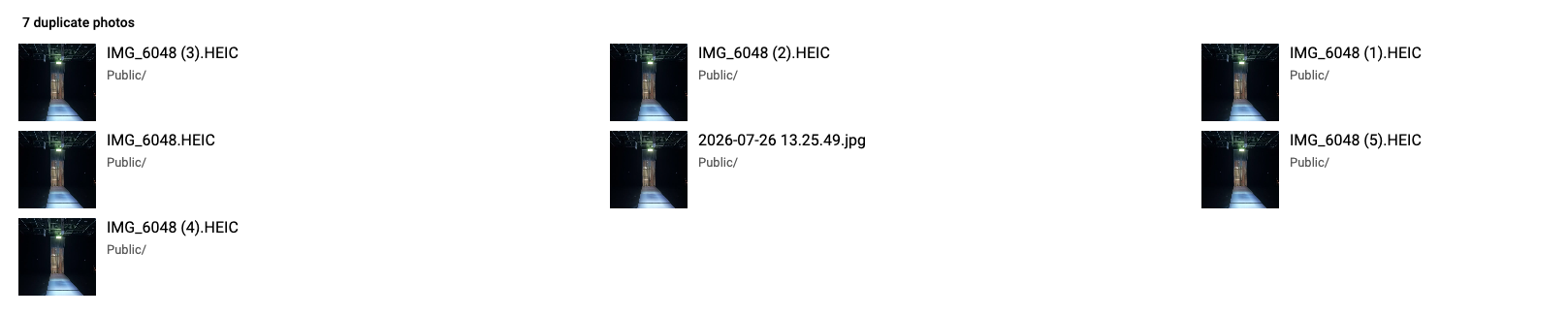
Duplicate Photos(重複写真) には、同じ写真の画像が集まります。ファイル名やフォルダー、形式、メタデータが違っていても関係ありません。内容が同じなら重複と判定され、特に悩まず整理できます。
Similar Photos(似ている写真) には、近いけれど等価ではない画像が入ります。バースト撮影での少し違う瞬間、表情や角度の違い。人間が確認する必要があるため、別々に分類され、重複の一括整理でまとめて消されることはありません。
どのケースが移動したかをご紹介します:
| ケース | 従来 | 2.10.0 |
|---|---|---|
| 同一ファイル、名前違い | 重複 | 重複 |
| 2つのフォルダー内の同一ファイル | 重複 | 重複 |
| HEICオリジナルと書き出しJPG | 類似 | 重複 |
| オリジナルと縮小コピー | 類似 | 重複 |
| 日付やGPS、タグの編集 | 多くは別扱い | 重複 |
| Live Photoとその書き出し静止画 | 類似 | 重複 |
| 動きのないバースト(連写)フレーム | 類似 | 重複(オプション) |
| 被写体が動いているバーストフレーム | 類似 | 類似 |
要するに、メタデータは無視され、ピクセル(画像内容)で判定されます。
一つ注目すべき点として、Live Photoが一致した場合、削除するとペアになっているMOVファイルも一緒に削除されるため、動画だけがフォルダー内に散らばることはありません。
バースト写真のスイッチ
バースト(連写)シーケンスは、意見が分かれる唯一のケースです。すべてのフレームを残して、あとでベストを選びたい人もいれば、今すぐ9枚を消したい人もいます。
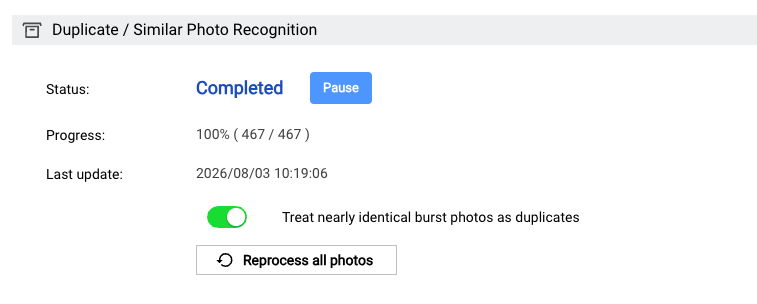
そこで設定項目になりました。デフォルトでは、写真がほぼ完全一致しないと重複とは見なされません。ほぼ同じ連写写真を重複として扱う をオンにすると、判定基準が緩くなり、動きのないバーストフレームを重複アルバムにまとめて一括整理できます。
被写体が動いたり変化したフレームは、どちらにせよ類似写真として残ります。
お片付け
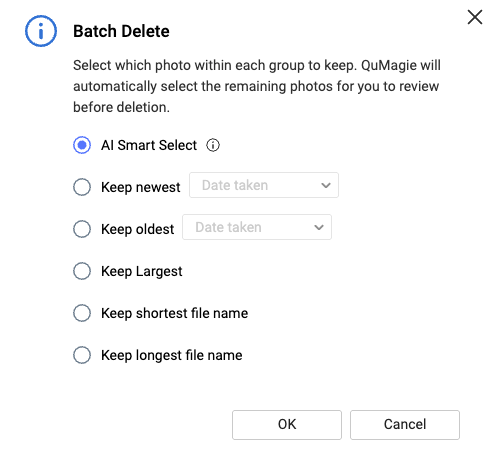
両アルバムとも条件付き選択に対応しています。ルールを選ぶと、各グループ内で残すべきコピーをQuMagieが自動選択し、他はマークされます:
- 最新を残す
- 最古を残す
- 最大ファイルサイズを残す
- 最長ファイル名を残す
- 最短ファイル名を残す
- Smart Select(スマート選択)
「最大ファイルサイズを残す」が多くの人におすすめで、通常ファイルサイズは解像度や圧縮率に直結します。
Smart Selectは、サイズだけで決まらない時に便利です。グループ内のコピーを、まず解像度、次にファイルサイズ、最後にEXIFデータ(GPS、タイムスタンプ、カメラ情報など)の充実度で順位付けします。実際には、メッセージアプリのコピーがマークされ、オリジナルが残ることが多いです。選択結果を確認して上書きもできます。
ルールはページ全体、一つのグループだけ、あるいは手動でも選択可能です。選択=削除ではありません。確認してから初めて実行され、その時点で削除予定枚数が明示されます。
正直な限界もあります。同じタイムスタンプ、同じサイズ、同じ名前長のコピーだけのグループは、ルールで優先順位が付けられません。その場合、QuMagieは通知して、任意で残すことができます。
残したいグループ
全部残したいと思うグループもあります。
そのグループを選んで Hide from List(リストから非表示) を選択すると、アルバムから外れますが削除はされません。非表示グループは消えたわけではなく、各アルバムが独自に Settings > AI Feature > Duplicate Photo > Hidden List(設定>AI機能>重複写真>非表示リスト) で管理しています。類似写真も同様で、個別に Unhide や Unhide All で再表示できます。
削除前に知っておくべきこと
削除した写真は、元のマルチメディアフォルダーのごみ箱に送られます。一度グループを消して、やっぱり戻したい場合も復元でき、リストに戻ります。
他にも安全策があります。被写体が本当に違う写真は類似に残ります。同じ公園で撮った別々の被写体の写真は、そもそもグループ化されません。
大規模なライブラリでは、50グループごとのページ表示になり、数千グループでもブラウザ待ち時間が短くなりました。
はじめ方
App Centerから次のアプリをアップデート:
- QuMagie 2.10.0
- Multimedia Console 2.11.0
- QNAP AI Core 3.8.0
認識処理はMultimedia Console(マルチメディアコンソール)の AI Engines > Duplicate / Similar Photo Recognition(AIエンジン>重複・類似写真認識) で、インデックス済みのマルチメディアフォルダーに対して行います。バースト判定のスイッチも同じページです。ライブラリが大きい場合は、初回処理が終わるまで待ってから結果を確認してください。
その後、QuMagieで「Explore > Similars & Duplicates」に進みます。
判定線が違うと感じたら教えてください
この機能で気になる点は、いつも「どこで線を引くか」です。明らかに重複なのに重複扱いされなかったペアや、明らかに別の写真なのに重複判定されたペアがあれば、ぜひ教えてください。2つのファイルが何だったかを書いて返信いただければ、こちらで確認します。