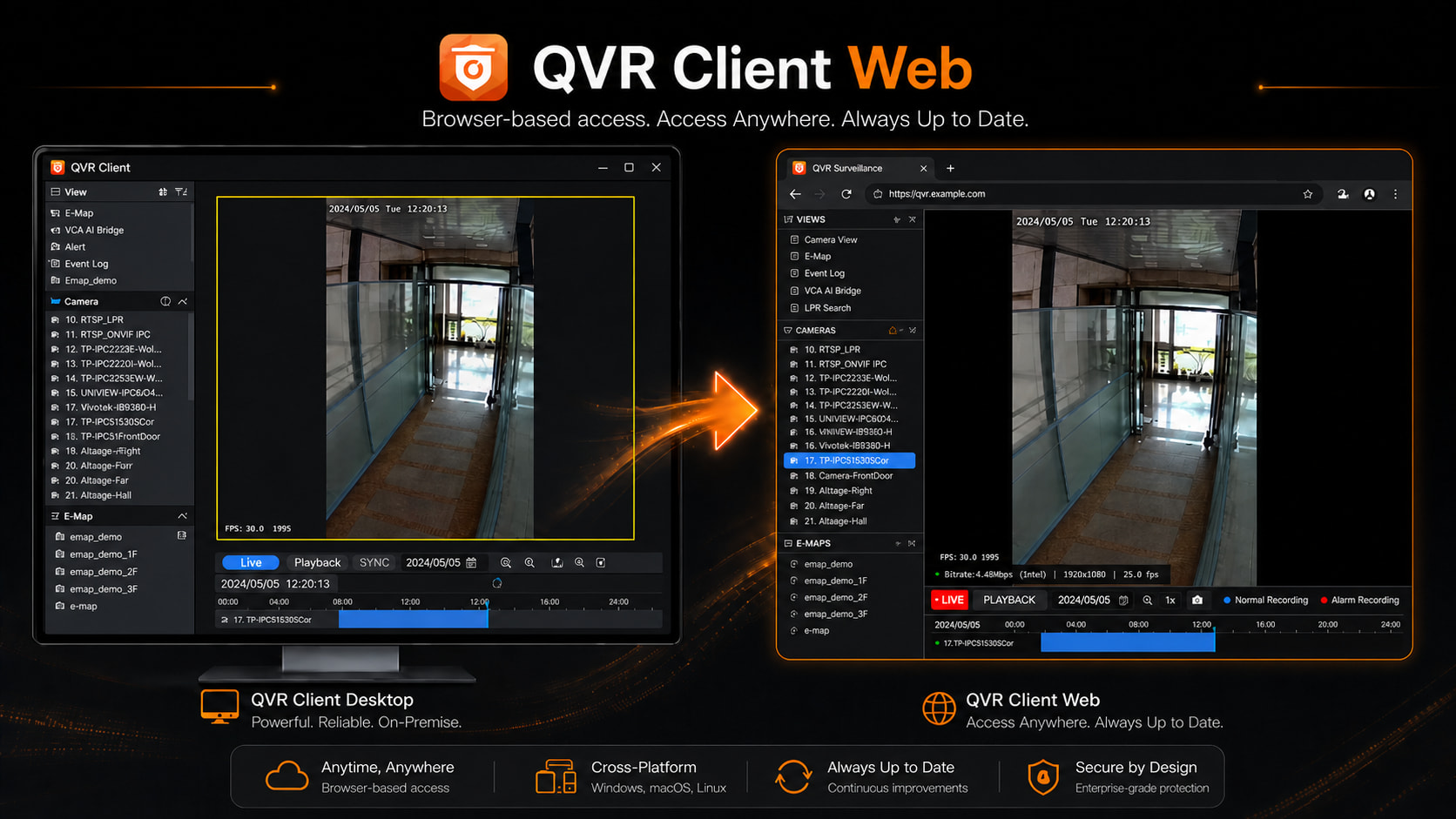
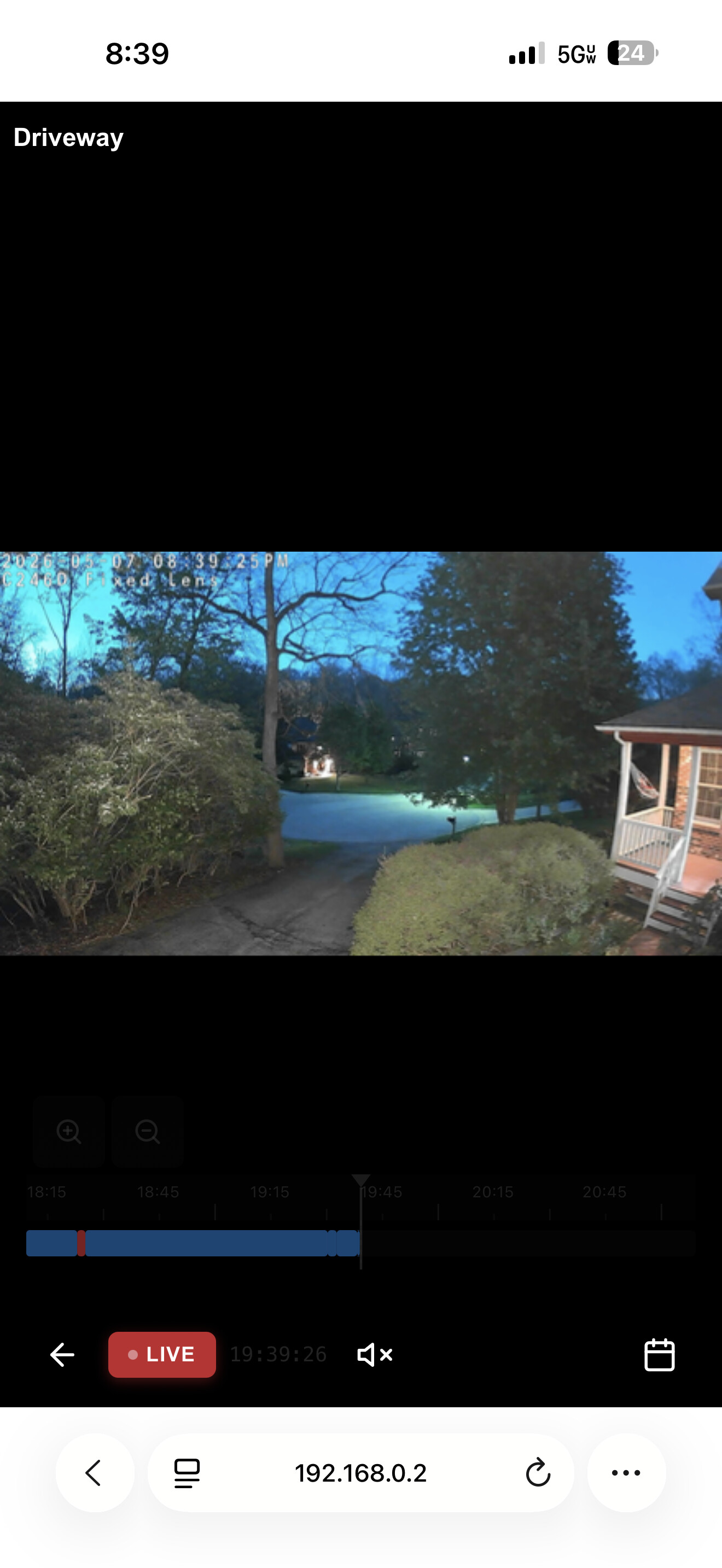
Build Beta mencakup fungsi yang sama seperti yang dibagikan pada postingan pratinjau:
Live view (tampilan langsung)
Video playback (pemutaran video)
Kontrol tampilan, kamera, dan E-map
Operasi timeline
Antarmuka tetap menggunakan tata letak yang mirip dengan QVR Pro Client di desktop, jadi pengguna lama dapat menggunakannya tanpa perlu belajar dari awal. Pengalihan stream juga bekerja dengan cara yang sama seperti versi desktop, sehingga performa 4K dan multi-channel tetap tergantung pada perangkat keras klien dan kemampuan decoding browser kamu.
Cara Ikut Uji Coba
Jika kamu ingin mencoba versi Web ini:
Balas di bawah postingan ini
Kirimkan pesan langsung kepada saya
Saya akan mengirimkan link QVR Client Web Beta secara pribadi. Silakan kabari saya jika kamu punya saran atau menemukan perilaku yang tidak diharapkan setelah mencoba versi ini.
Jadi, berikut kesan pertama saya tentang instalasi:
1.) Anda tidak bisa menginstal Web Surveillance QPK dari dalam aplikasi QVR Surveillance. Anda harus pergi ke halaman web NAS yang biasa. Ini cukup membingungkan.
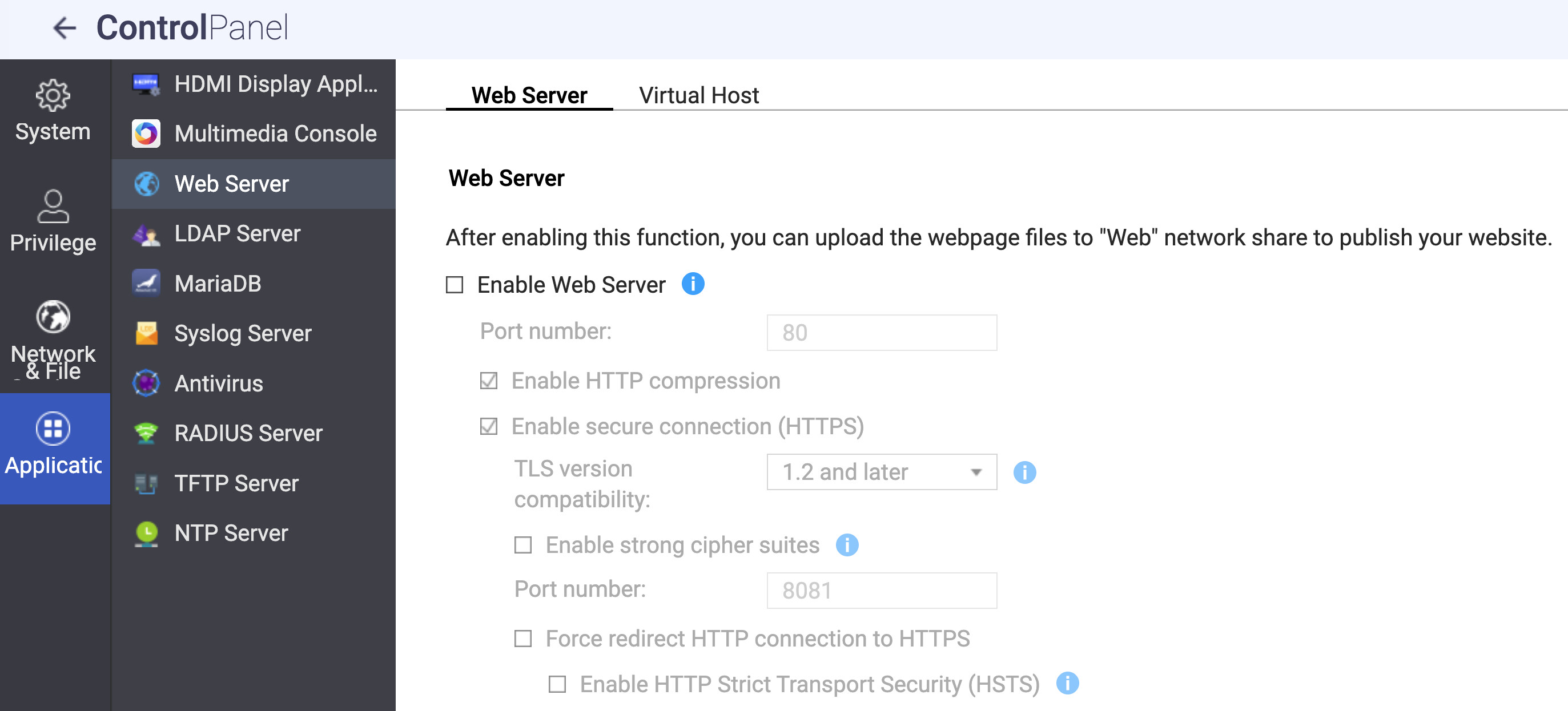
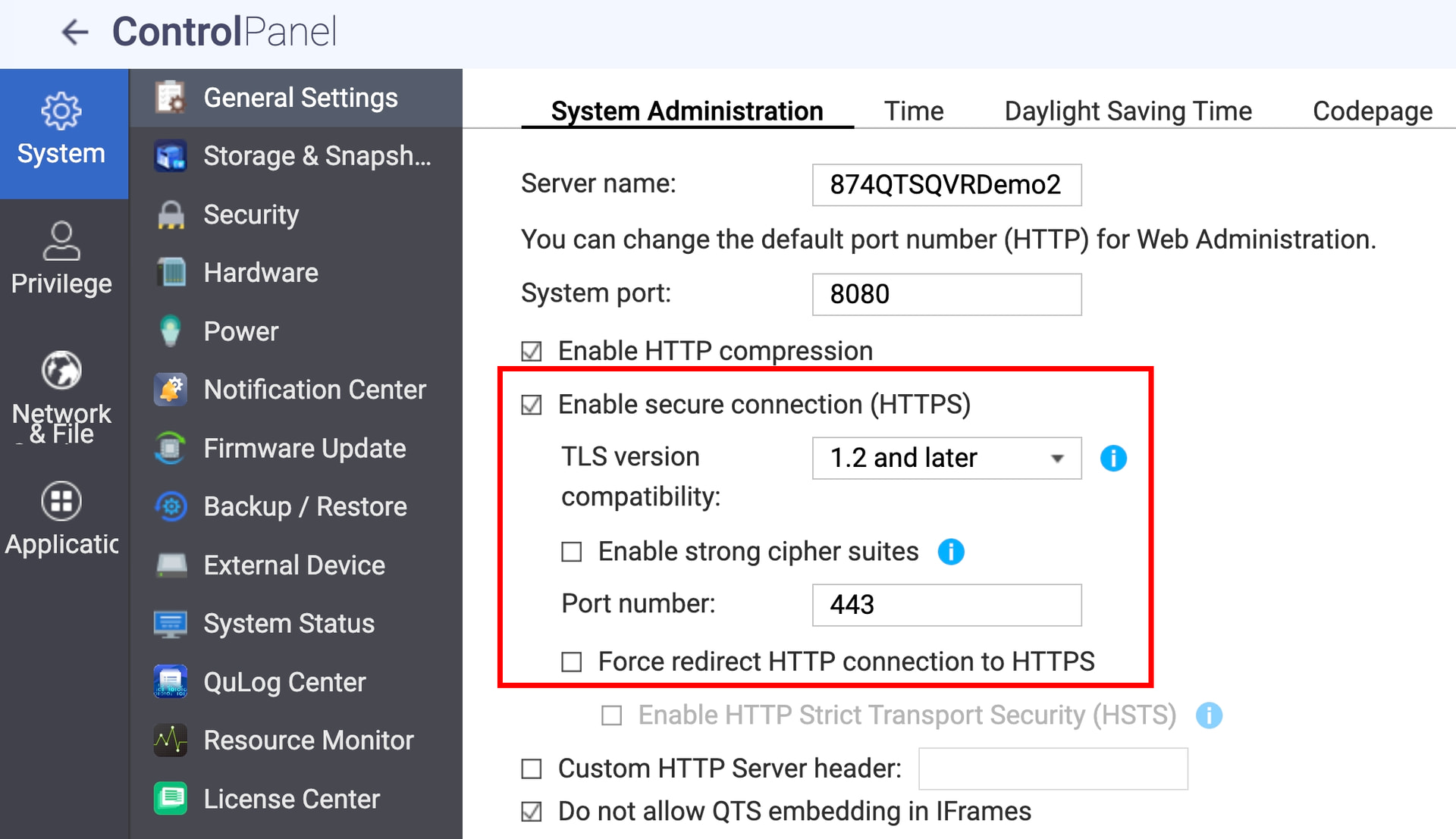
2.) Anda harus mengaktifkan web server di QNAP.
3.) Ini masalah terbesar. QVR Web Client memaksa menggunakan koneksi https. Kenapa — saya paham alasannya, tapi saya tidak berniat mengatur sertifikat dan web server yang aman di TS-451 saya yang sama sekali tidak terbuka ke WAN. Tidak ada halaman web QNAP yang seharusnya terbuka ke WAN. Jadi kenapa HTTPS wajib hanya untuk komunikasi lewat LAN? Setidaknya saya harus punya pilihan soal cara mengelola itu. Saat ini aplikasinya jadi tidak berguna karena saya tidak punya HTTPS yang diatur di 451 saya.
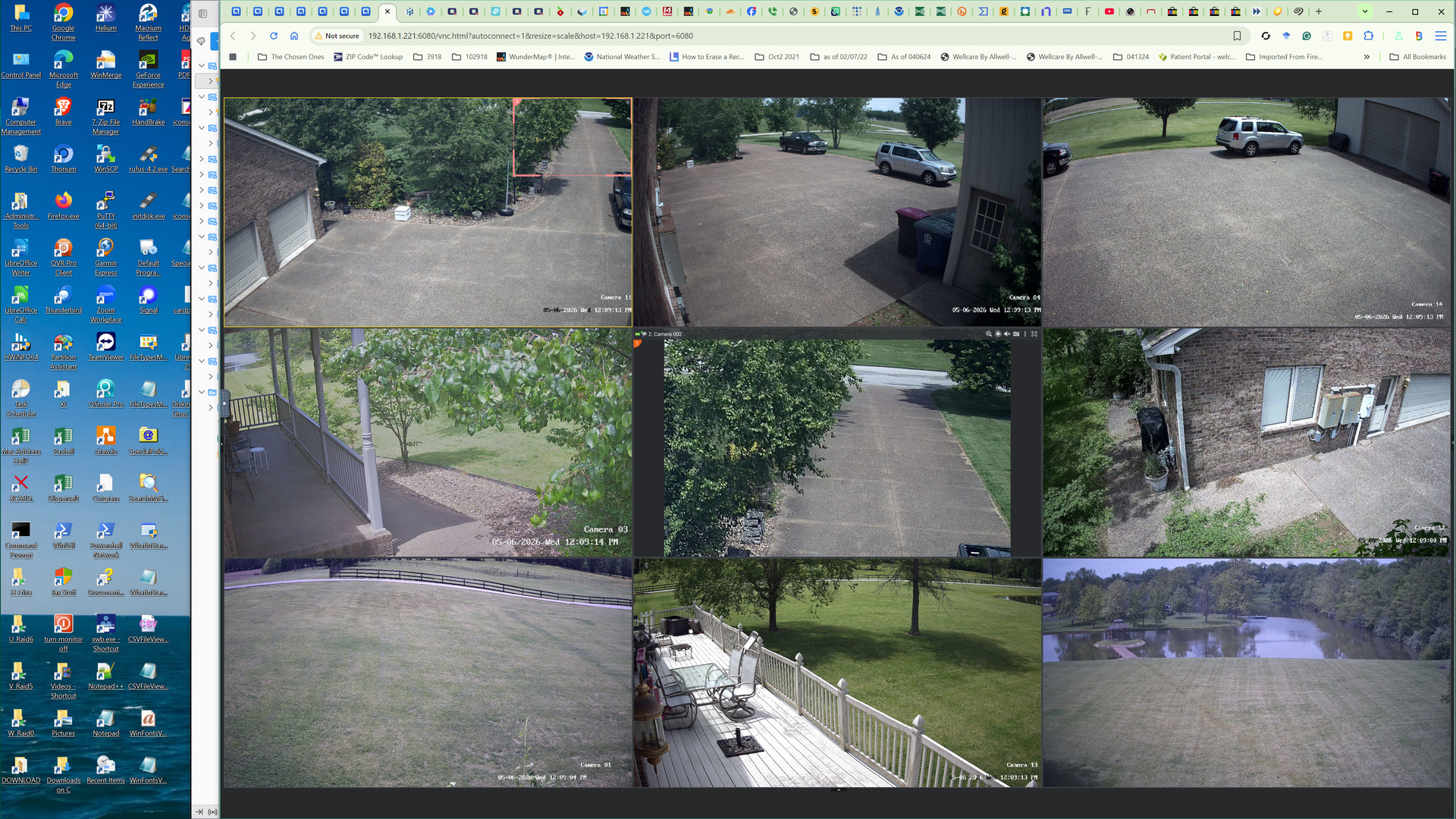
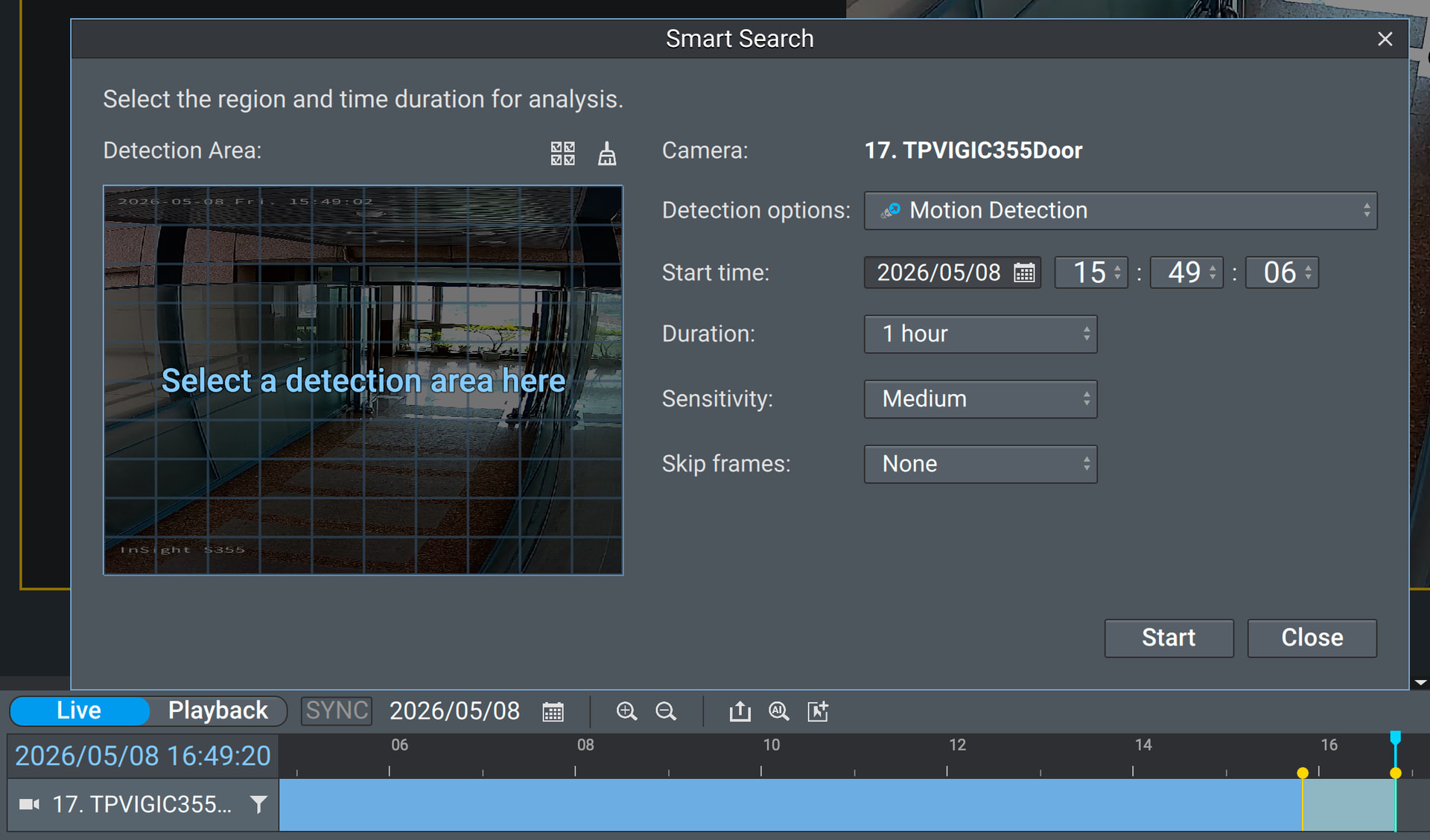
Ini ide yang bagus; memungkinkan perangkat kelas bawah seperti Chromebook untuk melihat kamera. Sebenarnya kamu sudah bisa melakukan hal ini dengan Hybrid Desk dan QVR Smart client. Lihat gambar.
QVR Client Web saat ini dikemas sebagai QPKG tingkat QTS (diinstal melalui QTS App Center), namun integrasi ke dalam QVR Surveillance sudah ada di roadmap kami untuk rilis mendatang.
Saya sudah cek NAS saya dan opsi Web Server-nya dinonaktifkan, QVR Client Web seharusnya tidak membutuhkan ini.
Kamu harus bisa mengakses QVR Client Web langsung di:
https://(nas-ip):(https-port)/qvrwebclient/
Jika kamu melihat pesan yang meminta untuk mengaktifkan opsi Web Server, mohon bagikan screenshot-nya agar kami bisa cek apa yang terjadi.
QVR Client Web menggunakan WebCodecs API untuk decoding H.264 / H.265 berbasis hardware di browser, dan spesifikasi W3C untuk WebCodecs mengharuskan HTTPS di localhost.
Browser tidak bisa membedakan antara alamat LAN dan alamat publik, satu-satunya non-HTTPS yang dipercaya hanyalah localhost dan 127.0.0.1. Artinya, kami tidak bisa pakai HTTP untuk memberikan performa decoding yang sama.
Jadi, saya berhasil memuat halaman peringatan non-https dengan server web dimatikan. Mungkin kemarin saya tidak memberi waktu yang cukup untuk semua proses berjalan. Waktu itu saya mendapat halaman peringatan dengan lingkaran merah bergaris putih di tengahnya.
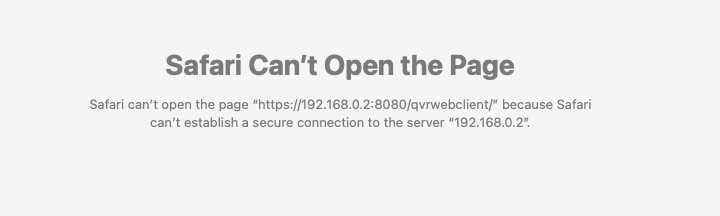
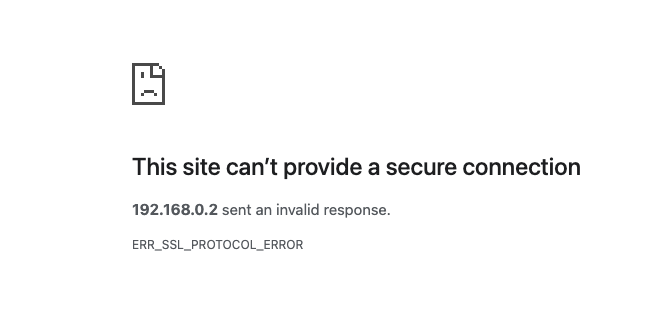
Sekarang saat saya mencoba mengakses lewat https, saya mendapatkan:
@NA9D silakan masukkan nomor port HTTPS di sistem Anda dan coba lagi. Default-nya harusnya 443 jika NAS berada di jaringan internal dan belum dikonfigurasi khusus, misalnya: https://192.168.0.2:443/qvrwebclient/
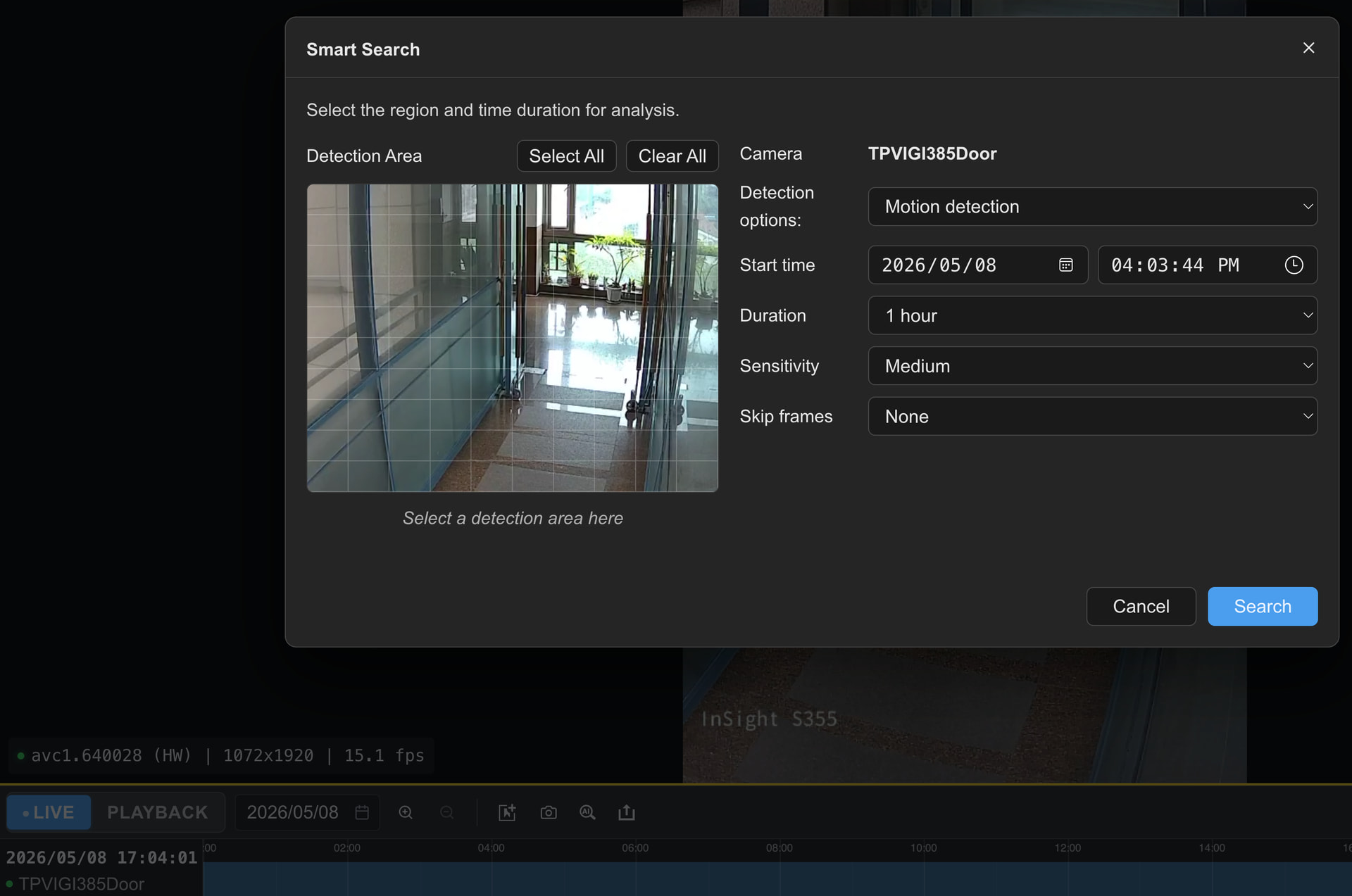
Terima kasih untuk link-nya, instalasinya sangat mudah. Saat ini saya sedang berada di sisi lain negara dan terhubung melalui VPN, dan semuanya berjalan lancar di Surface Go saya. QVR Client tidak pernah turun di bawah 35% penggunaan CPU, sedangkan QVR web client menggunakan sekitar 13% CPU. Ada peningkatan performa yang signifikan untuk kebutuhan saya. Saya akan terus mencoba berbagai skenario dalam beberapa hari ke depan. Saya lupa dari thread sebelumnya, tapi apakah ada kemungkinan fitur pencarian AI nantinya akan tersedia di tool ini? Saya cukup sering menggunakannya untuk mencari rekaman terkait kejadian tertentu/kendaraan/orang.
klien web hanya menampilkan 3 dari 4 kameraku. Satu kamera cuma muter dengan tulisan “menghubungkan”. Aku sudah cek di aplikasi desktop dan semua 4 kamera muncul. Begitu juga di aplikasi mobile.
Sama juga waktu coba playback atau coba nampilin satu kamera itu. Tetap stuck di “menghubungkan”.
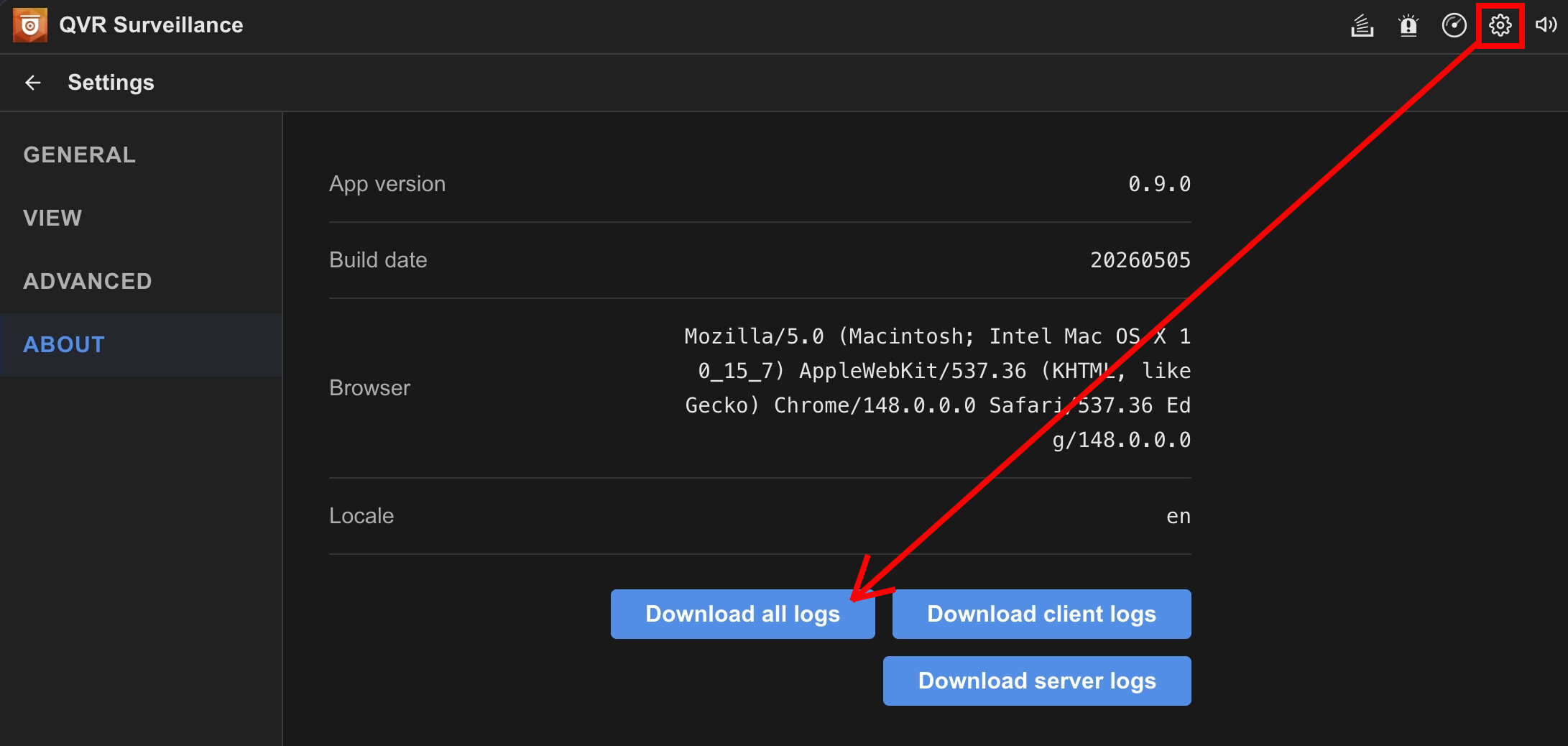
@marcoi bisa bantu untuk membuka Client Web dan coba lakukan live view atau playback pada kamera tersebut, lalu masuk ke Settings → About untuk mengunduh semua debug log dan bagikan ke kami agar bisa dicek apa yang terjadi?