Sejak pembaruan firmware terbaru, saya mengalami masalah RAM, di mana penggunaan RAM akan mencapai 100% dan mulai memindahkan penggunaan RAM proses normal ke Swap.
Membutuhkan reboot sistem untuk memperbaiki masalah, setelah itu kembali ke penggunaan “normal”.
Detail:
Firmware: QTS 5.2.9.3410
NAS: TS-673A
RAM: 32GB ECC
Pengaturan jaringan: 1 port, untagged + 2 vlan
Penggunaan RAM normal proses: antara 7 dan 16 GB
Penggunaan NAS: Containerstation Host → Nextcloud, Plex, Nginx, HomeAssistant, (+/-20 container)
Pengujian yang dilakukan:
Mengurangi proses yang berjalan agar penggunaan stabil di sekitar 7GB
Memantau penggunaan RAM seiring waktu
Pengamatan:
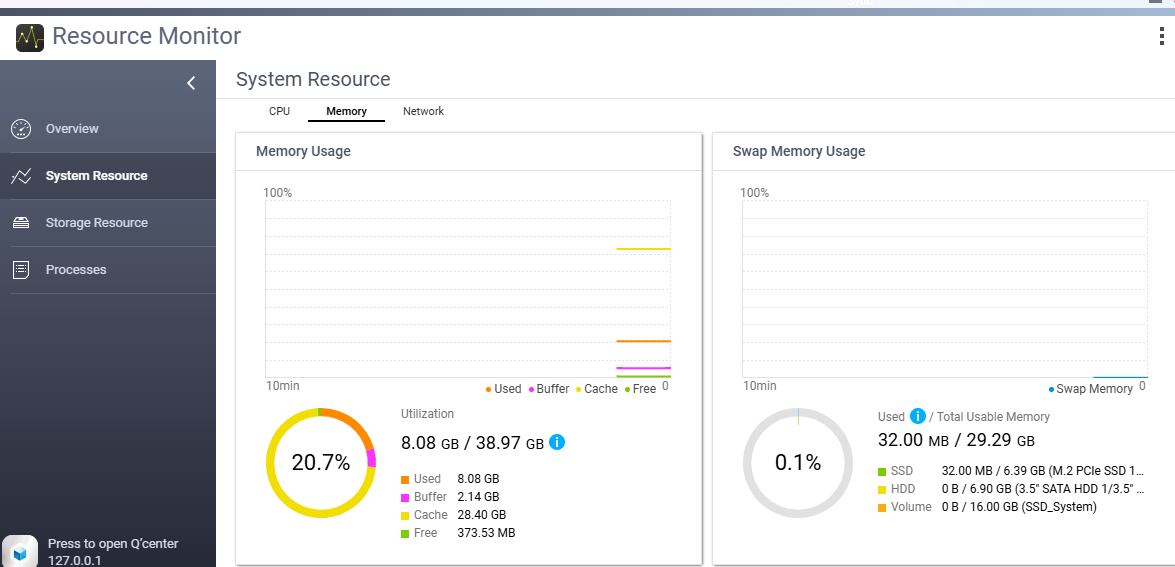
Segera setelah boot: 7GB penggunaan, 2GB buffer, 17GB cache, 6GB free, 0GB swap usage
4 jam setelah boot: 7GB penggunaan, 3GB buffer, 16.5GB cache, 4.5GB free, 0GB swap usage
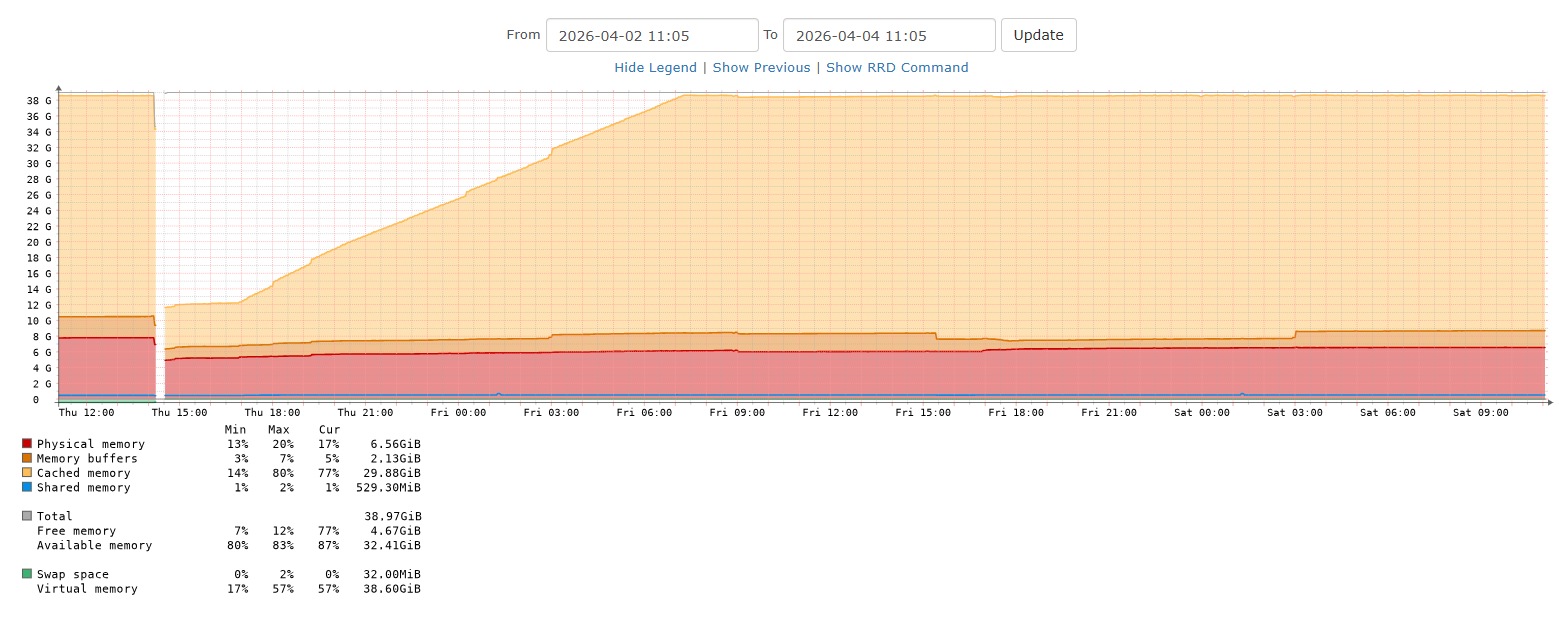
16 jam kemudian: 9.8GB penggunaan, 16.5GB buffer, 5GB cache, 0.7GB free, 0.5GB swap usage
Tampaknya buffer terus meningkat seiring waktu dan tidak berkurang. Ruang buffer diambil dari cache terlebih dahulu, diikuti dengan ruang RAM normal yang dipindahkan ke Swap.
Apakah ada yang punya wawasan mengenai apa yang menyebabkan ukuran buffer terus bertambah?
Meskipun Anda sudah menyertakan detail perangkat keras dan firmware, akan sangat membantu jika Anda juga menyebutkan proses apa yang sedang dijalankan dan peran NAS tersebut.
Kotak-kotak ini sangat serbaguna sehingga apa saja bisa terjadi.
Apakah QBoost melepaskan memori?
Maaf, saya sudah menambahkannya ke postingan asli. dan untuk Anda: “Penggunaan NAS: Containerstation Host → Nextcloud, Plex, Nginx, HomeAssistant, (+/-20 container)”
Sebelumnya juga menjalankan container yang intensif GPU, seperti Viseron (NVR), CodeProjectAI, Wyoming-Whisper & Piper. Container-container tersebut sudah saya migrasikan karena mereka yang pertama kali terkena dampak penggunaan Swap.
QBoost tidak digunakan, sejauh yang saya tahu. Karena tidak ada SSD yang terpasang.
(Edit: Baru saja saya cek, QBoost memang belum terinstal, saya akan lihat apa yang bisa saya konfigurasikan di sana)
Pada Cache, itu memang yang saya harapkan, namun penggunaan buffer tidak demikian. Demikian pula saat mulai menggunakan Swap hingga menyebabkan sistem melambat.
Saya sarankan untuk membuka tiket. Mungkin ada beberapa proses zombie yang berjalan dan tidak tertutup dengan benar sehingga memakan RAM. Saya pernah melihat hal ini terjadi pada penggunaan waktu CPU sebelumnya. Saya juga pernah mengalami aplikasi seperti Hybrid Mount mulai menggunakan RAM dalam jumlah besar.
Berikut saran saya yang bisa Anda coba bahkan sebelum membuka tiket. Saya akan menginstal HTOP di shell SSH Anda. Ini adalah versi yang lebih kaya dari utilitas TOP dan dengan HTOP Anda bisa melakukan hal seperti mengurutkan proses mana yang menggunakan memori paling banyak.
Identifikasi proses atau aplikasi tersebut. Kemudian di App Center, hentikan proses-proses tersebut. Lakukan ini untuk setiap proses yang bermasalah. Setelah semua proses dihentikan, reboot NAS Anda. Setelah itu, mulai ulang setiap aplikasi. Setelah langkah ini, pantau penggunaan RAM Anda dan lihat apakah perilakunya membaik. Jika tidak, barulah buka tiket.
Saya menyarankan langkah ini karena jika Anda hanya melakukan reboot, proses-proses yang bermasalah tadi akan langsung berjalan lagi dan tetap memakan sumber daya. Reboot saja tidak akan mereset mereka. Anda perlu menghentikan prosesnya terlebih dahulu, lalu reboot.
Satu hal yang QNAP peringatkan sebelum memperbarui firmware adalah untuk me-reboot NAS jika sudah berjalan dalam waktu lama. Saya sarankan untuk mengikuti saran tersebut. Dulu saya sering mengabaikan pesan itu dan langsung memperbarui firmware. Akibatnya, Hybrid Backup Sync mulai menggunakan waktu CPU secara berlebihan. Semuanya terlihat normal, dan setelah reboot memang baik-baik saja untuk sementara, lalu bermasalah lagi. Setelah bekerja sama dengan QNAP, saya menemukan trik untuk menghentikan aplikasi lalu melakukan reboot. Cara ini berhasil memperbaiki masalah. Semua ini terjadi setelah pembaruan firmware.
Sekarang saya selalu reboot sebelum memperbarui firmware. Memang prosesnya jadi lebih lama, tapi tampaknya bisa mencegah hal-hal aneh terjadi.
Saya akan meminta tim internal kami untuk mencoba mereproduksi masalah ini. Selain itu, bolehkah kami menanyakan apakah Anda baru-baru ini menginstal perangkat lunak baru?
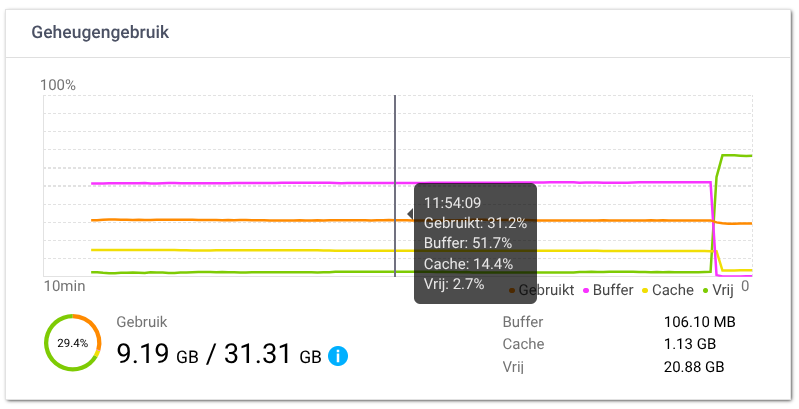
Perilakunya tampak menjadi lebih stabil setelah QBoost terpasang, buffer berkurang dan kini diambil alih oleh cache.
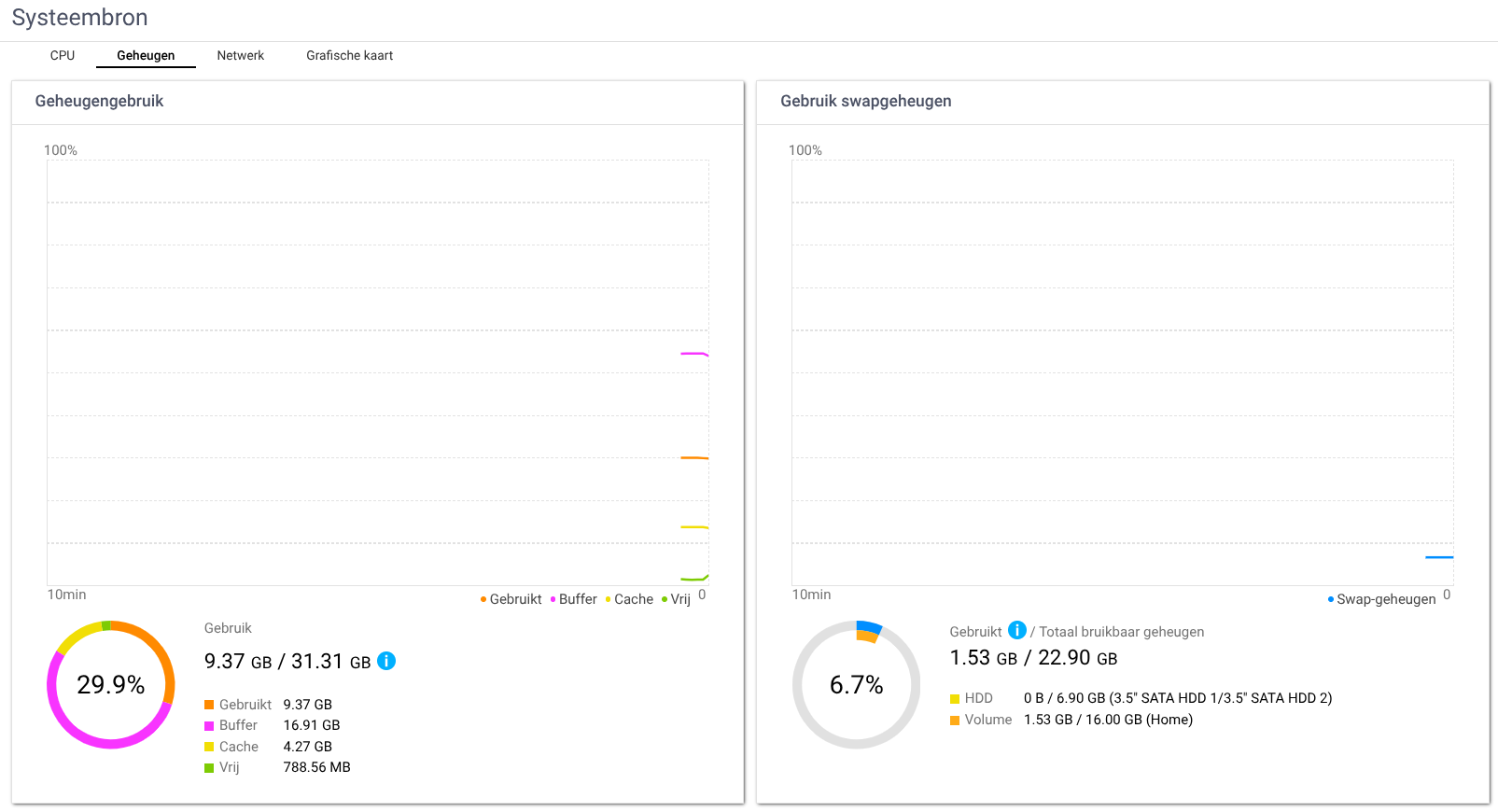
Namun, sebelum itu penggunaan swap sedikit meningkat. Swap tampaknya hampir tidak pernah berkurang, berikut perubahannya:
Seperti yang Anda lihat, buffer masih besar, dan saya rasa sekarang saya mengerti apa yang menyebabkan pertumbuhannya: penggunaan Disk USB.
Sejak pembaruan FW, saya tidak dapat mengakses QNap remote untuk HBS, sebagai solusi sementara saya memasang drive USB untuk backup.
Ini dilakukan beberapa hari sebelum pembaruan firmware sistem ini (jangan pernah update tanpa backup yang layak).
Software NVR memperburuk keadaan, karena juga menggunakan SSD eksternal sendiri (menghemat HDD internal dari aktivitas baca/tulis). Sejak memindahkan NVR, sistem hanya hang sekali, hari ini, namun hanya sebentar. Penggunaan swap saat itu kurang lebih sama seperti pada visual, namun UI tidak bisa dimuat untuk menampilkan keseimbangan Cache/Buffer.
Apakah ada perintah command line untuk menampilkan keseimbangan antara keduanya? Dengan begitu saya bisa login lewat SSH untuk memeriksa keseimbangan antara keduanya, karena saya curiga buffer yang mengambil semua ruang dari aplikasi dan cache bisa menyebabkan masalah seperti itu.
Apakah masalah ini masih terjadi? Jika iya, silakan buat tiket dukungan dan Tim Dukungan kami dengan senang hati akan membantu Anda lebih lanjut. Terima kasih!
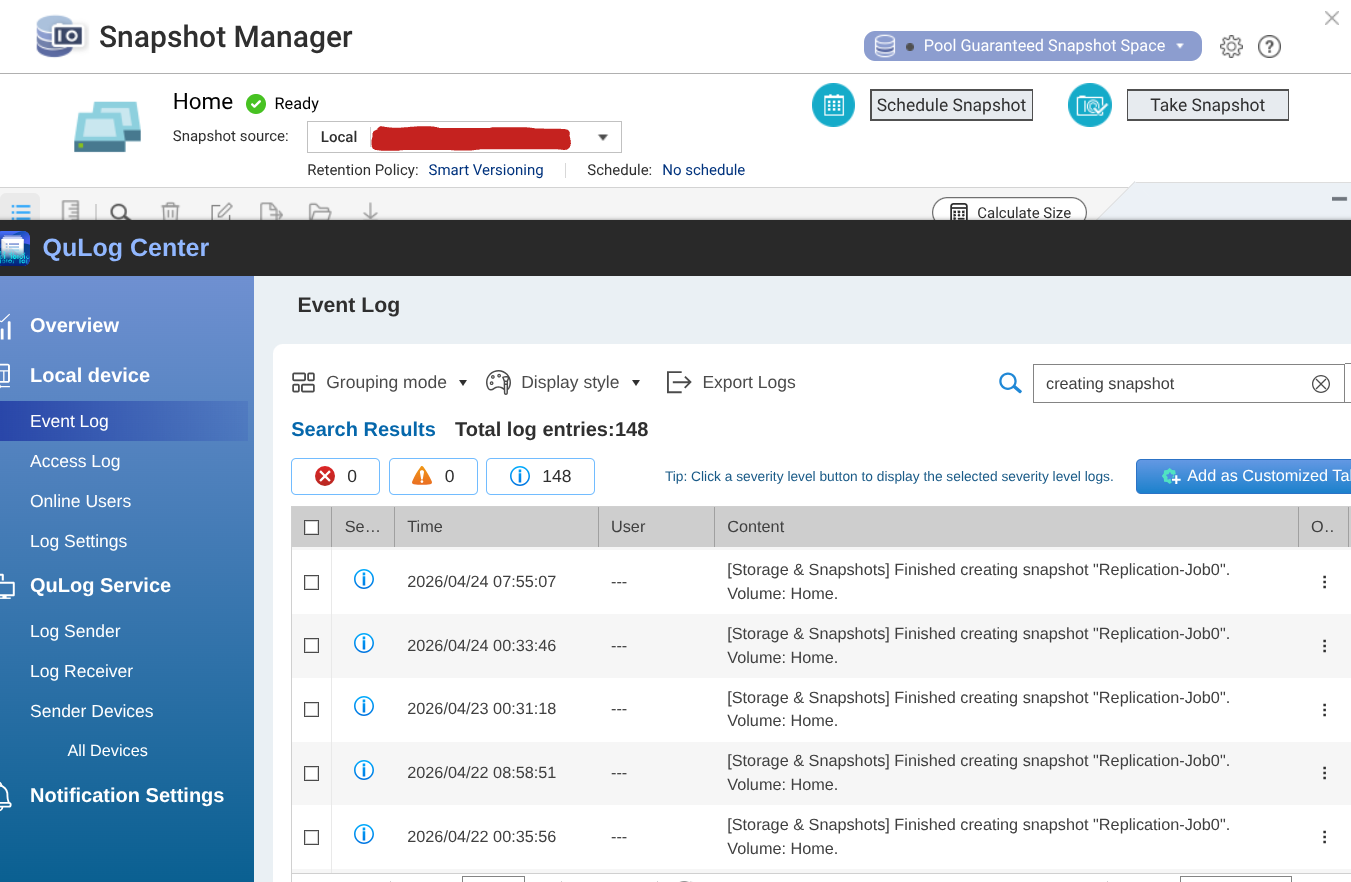
Masalahnya akhirnya ditemukan, ternyata penyebabnya adalah kombinasi dari HBS yang membuat snapshot (tidak sepenuhnya di disk), pengindeksan ukuran folder, dan fakta bahwa QBoost belum terpasang.
Menonaktifkan snapshot di tempat yang diperlukan, dan terutama menonaktifkan pengindeksan ukuran folder benar-benar membuat perbedaan.