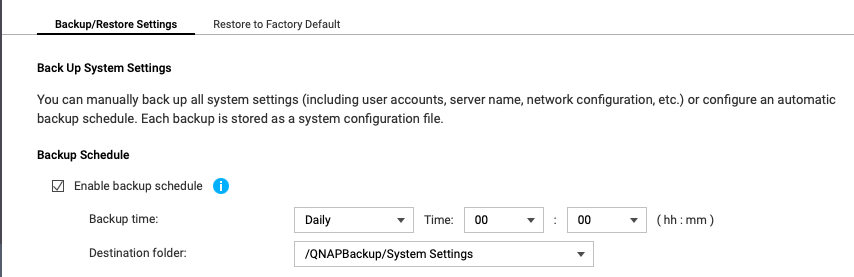
スケジュールされた設定バックアップを有効にしたいのですが、.binファイルの保存先としてパソコン上のデフォルトフォルダを指定する方法が見つかりません。現在はTS-664(QTS v 5.2.7.3297を使用)ですが、以前のハードウェアやOSでも同じ疑問がありました。この件についてのチュートリアルも見つけられなかったので、何かアドバイスがあれば教えていただけると助かります。
こんにちは。
自動バックアップは、NASにマウントされているファイルシステムにのみ保存できます。
通常は、設定をNASの共有フォルダーのいずれかに保存します。
これらのバックアップをPCなどの外部デバイスに転送することはQTSの範囲外ですが、リモート場所から取得できるバックアップソフトウェアをクライアントデバイスで使用することで実現可能です。
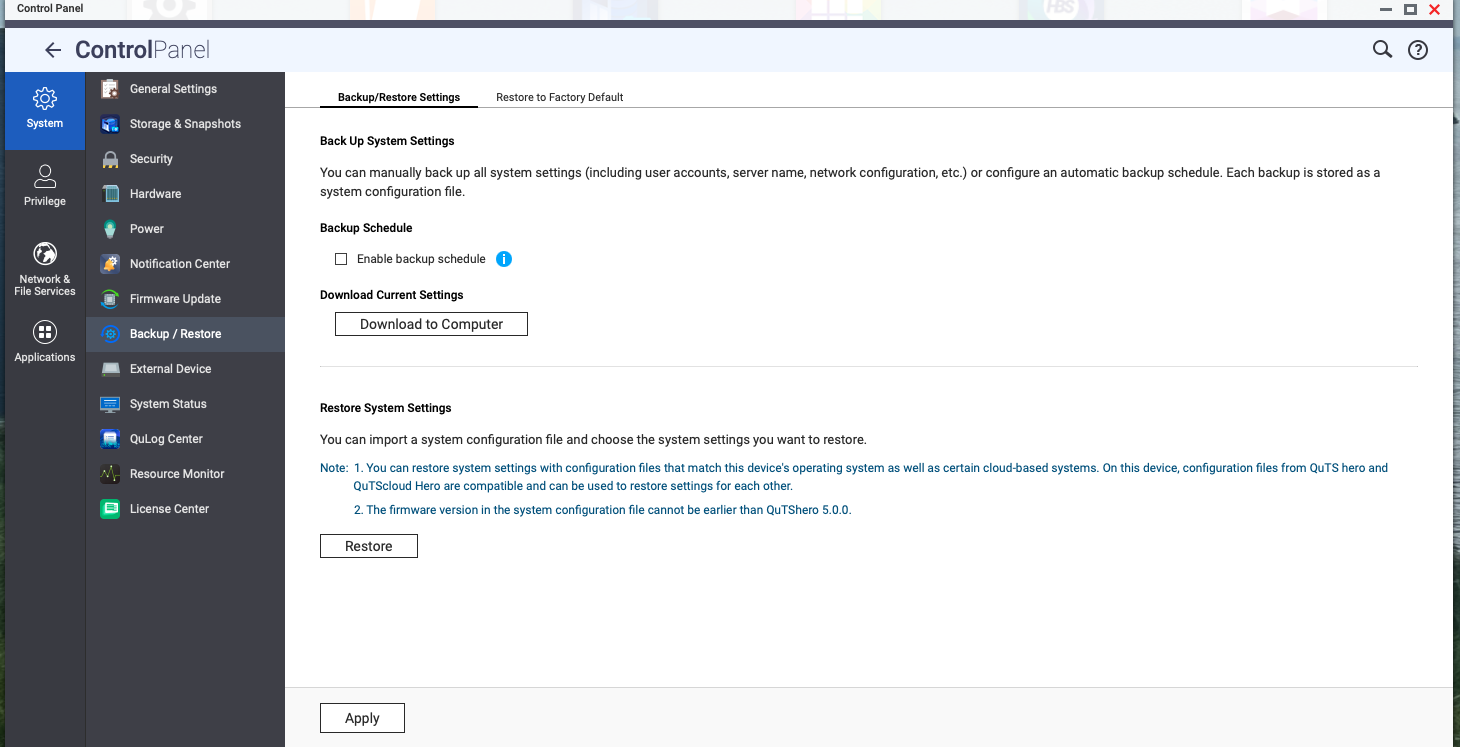
ご返信ありがとうございます。やはりそうでしたか!明らかな欠点として、設定の復元が必要な状況というのは(私の経験上)サインインの問題が発生している場合が多く、そのためNAS上のバックアップが利用できなくなります。手動でバックアップを行い「コンピューターにダウンロード」を選択すると、binファイルがネットワーク接続されたWin10 PCのダウンロードフォルダーに送られます——大した問題ではありませんが、スケジュールオプションがもう少し賢いことを期待していました。ローカルフォルダーの保存先を選択する方法も見当たりません——デフォルトではどこに保存されるかご存知ですか?
私の環境では、フォルダピッカーにNAS共有が表示されます。でも、いいえ—スケジュールバックアップがデフォルトでどこに保存されるかは分かりません。設定を保存し始める前に保存場所を選択する必要があると思います。
ちなみに:毎週水曜日の午前3時4分に、QTSはすべての設定の自動バックアップを作成し、内部の隠しディレクトリに保存します。QTSが実際に使用している設定ファイルのコピーが保存されます。これはあなたにとって役に立ちますか?
つまり、NAS設定の「バックアップ」は実際にはかなり最小限であることを理解してください。QTSの設定方法に関するいくつかの内容だけです。それだけです。NASを再構築する必要がある場合でも、設定ファイルはすぐには必要ありません。再構築を開始して、稼働し始めたら、ストレージプールから設定ファイルを取得して復元できます。
設定には保存されないものが非常に多いことに注意してください。
- Container Stationのコンテナ
- Virtualization Stationの仮想マシン(VM)
- NoteStationのノート
- Download Stationのダウンロード/タスク
- その他多数…
情報ありがとうございます。私の利用ケースはかなり基本的なもので、ユーザー設定や権限、セキュリティ設定などが最も重要だと思っていました。他の多くの人と同様に、バックアップはもっと包括的なものだと考えていましたが、実際はそうではないことが分かりました。今後はマニュアルをもっと注意深く読むようにします。速報:アップデート5.2.8.3359(ビルド20251225公式)の詳細を見たところ、バックアップと復元に関する変更が含まれているようで、保存ファイルの場所を選択できるオプションも追加されているようです。今後、もう少し詳しく調べてみます。
「自動バックアップはNASにマウントされたファイルシステムにしか保存できない」とありますが、ここで記録を正しておくことが重要です――上記は事実ではありません。私はTVS-672XTとTS-670を所有しており、HBS3を使って様々なバックアップをスケジュールしています(60件以上のHBS3バックアップジョブを設定しています)。宛先NASでは、各HBS3バックアップを書き込むフォルダを指定できます。実際、個別のジョブが多い理由は、Data01、Data02、Data03、Data29、Data30、Data31…といった各月31日分のフォルダを用意しているからです。そしてHBS3のスケジュール機能で特定の日に特定のジョブを実行するようにしているため、バックアップ構成にはNASが2台しかなくても、31世代分のバックアップを取得できます。
より有用な回答をするために…HBS3バックアップでは、データを書き込みたいリモートコンピュータを選択する際に、さまざまなオプションを選べます。HBS3のメイン画面から「同期ジョブの作成」を選び、1-Way同期(バックアップ用)を選択すると、次のような選択肢が表示されます:
ローカルNAS
リモートNAS
リモートRsyncサーバー
リモートFTPサーバー
リモートCIFS/SMBサーバー
…さらにクラウド系のオプションもいくつかあります。
まだ試していない場合は、バックアップデータをコピーしたい宛先ホストでどのサービスやオプションがサポートされているか確認してみてください。例えば、FTPサーバーサービスを実行できるソフトウェアはLinux、Windows、Macなどで簡単に見つかるはずです。その後、タイマーで実行できる同期ジョブを使えば、必要なことはすべて実現できます。
また先ほど述べたように、宛先ホストに十分なディスク容量があれば、同じ基本ジョブの複数クローンを作成し、スケジュール実行して多世代サイクルを構築することも可能です。これによりバックアップだけでなく、日数やサイクル分だけ「過去に遡る」こともできます。
この方法を選ぶ場合は、バックアップ作業を個別のジョブ・サイクルに分割することを強くおすすめします。例えば、私は「Data」バックアップセット(頻繁に編集されるオフィス文書などを含む)にはQTSがサポートする最大31世代サイクルを設定しています。一方、「Music」バックアップセット(購入・取り込みしたオーディオCDのデジタルコピー)は、データが変わらないため世代コピーは1つで十分で、バックアップをプライマリコピーと同期させるだけです。このように「何世代必要か」に応じてコンテンツを分けることで、宛先で必要なディスク容量を削減できます。
ご参考になれば幸いです。
個人的には、何か変更を加えるたびに様々なデバイスの設定を保存しています。その際、使用しているファームウェアのバージョンも一緒にアーカイブします。これはすべてのNASデバイス、ルーター、その他設定やファームウェアを保存できる機器で行っています。これらはバックアップのためにクラウドに保存し、万が一対象のデバイスに問題が発生した場合でも、いつでもアクセスできるようにしています。
記録を正そうとしてくれる姿勢はありがたいですが、あなたの「訂正」は間違っています。
このトピックはNAS設定のバックアップについてです。これはユーザーデータのバックアップを実行することとは同じではありません。