Saya sedang mencoba Qsync Central. Tujuan saya adalah supaya ponsel saya bisa sinkron dengan NAS saya. Lalu saya ingin bisa mengakses folder sinkronisasi ponsel sebagai folder berbagi (share) di NAS. Dengan begitu, saya bisa mengelola foto dan lain-lain di ponsel lewat folder di PC desktop saya… sehingga saya bisa langsung mengunduh file dari folder yang sudah disinkronkan untuk digunakan di PC.
Saya benar-benar tidak berhasil membuat Qsync Central memindahkan folder sinkronisasi ke lokasi selain default. Karena itu, saya tidak bisa mengakses folder tersebut melalui sistem file di PC saya.
Ada yang tahu cara agar file bisa disinkronisasi lewat Qsync atau aplikasi lain ke folder SHARE di NAS supaya bisa dikelola dari perangkat lain? Software seperti Google Drive bisa melakukan hal ini dengan sangat baik. Tapi saya tidak ingin sinkronisasi ke server cloud, saya ingin sinkronisasi ke NAS saya.
Buat folder bersama di NAS, pastikan folder tidak tersembunyi dan sinkronisasi diaktifkan. Abaikan folder default share “Qsync”
Oke, bagian itu sudah saya paham…
Cek di PC kamu apakah folder sudah terlihat di jaringan, buat folder lokal dan sinkronkan ke NAS dengan klien Qsync.
Tujuan saya sebenarnya tidak ingin menginstal software di PC. Saya ingin ponsel saya sinkronisasi ke folder share di NAS, misalnya "/NasShare/PhoneSync/. Lalu akses folder itu di NAS seperti folder lain di NAS tanpa menginstal klien di PC. Ini sepertinya tidak memungkinkan dengan Qsync Central, ya?
Beginilah cara saya mengelola layanan Cloud saya. Saya tidak perlu menginstal software di PC (hanya di NAS). Folder di NAS langsung sinkron dengan server file cloud.
Instal Qfile Pro di ponsel kamu dan hubungkan ke NAS. Folder bersama kamu seharusnya muncul di sana.
Sip, Qfile Pro sudah ada di ponsel dan foldernya sudah sinkron dengan NAS. Tapi saya ingin foldernya di folder share kustom, sekarang malah masuk ke folder Qsync, bukan langsung bisa diakses via network file share. Saya berharap tidak perlu instal apa-apa di PC. Rasanya jadi berlebihan… Sebenarnya hanya perlu sinkron folder di NAS yang bisa diakses PC. Mungkin Qsync Central memang tidak didesain untuk itu?
Selesai.
Akan lebih bagus kalau ada cara yang lebih terbuka untuk konfigurasi, seperti Hybrid Backup Sync yang saya pakai buat layanan file cloud. Di sana, saya bisa sinkron langsung ke NAS di folder yang bisa diakses lewat jaringan. Tidak perlu bikin akun, setup tambahan, tinggal link ke folder NAS, sinkron, selesai.
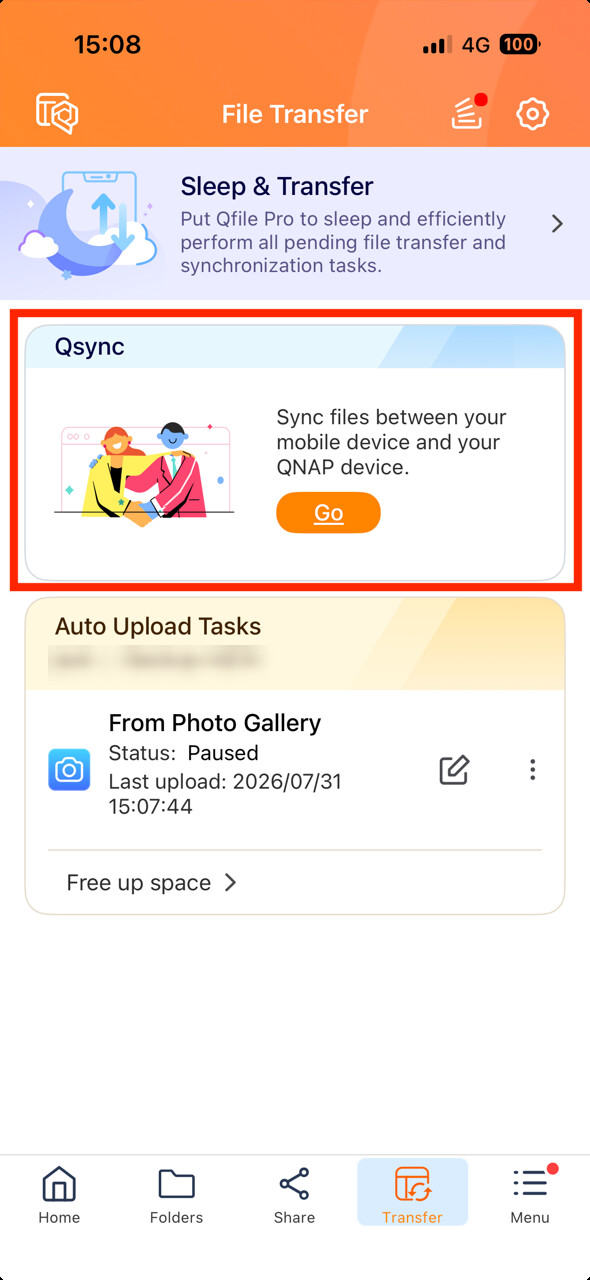
Hmm, kamu bisa mengatur folder yang disinkronkan di Qfile Pro lewat menu “Transfer” di bagian bawah.
Entah ini yang bikin bingung atau bukan, tapi untuk membuat folder bersama khusus di NAS: Panel Kontrol > Hak Istimewa > Folder Bersama > Buat > Folder Bersama. Setelah itu, kamu bisa membuat subfolder di dalamnya lewat File Station kalau mau.
Kamu bisa mengakses folder tersebut lewat “Network” di PC.
Perlu dicatat, kalau foldernya dibuat jadi tersembunyi, kamu tetap bisa mengaksesnya dengan mengetikkan path lengkap di bagian lokasi.
Saya punya 2 iPhone dengan qfile pro terpasang di keduanya. Saya membuat folder bersama untuk masing-masing. Tujuannya adalah agar setiap foto di tiap iPhone bisa diunggah secara otomatis dan nirkabel ke folder bersama masing-masing.
Saya sudah memastikan folder-folder tersebut bisa diakses oleh user ID yang digunakan untuk login ke NAS dari qfile pro.
Lalu di qfile pro, saya memetakan folder-folder tersebut melalui dialog transfer.
Sekarang, foto baru di salah satu iPhone otomatis diunggah ke NAS.
Semoga penjelasan ini masuk akal dan membantu.
Cheers
P.S. Awalnya saya memakai qsync client dan central di NAS, tapi kurang cocok, jadi saya uninstall kedua aplikasi client dan server qsync.
Dalam artikel Anda, Anda menyebutkan Qsync Central dan tujuan Anda adalah menyinkronkan data seluler ke NAS Anda. Berdasarkan hal itu, saya berasumsi Anda menggunakan aplikasi Qfile Pro.
Fitur Qsync di Qfile Pro tidak memerlukan instalasi perangkat lunak apa pun di PC Anda (Qsync Client).
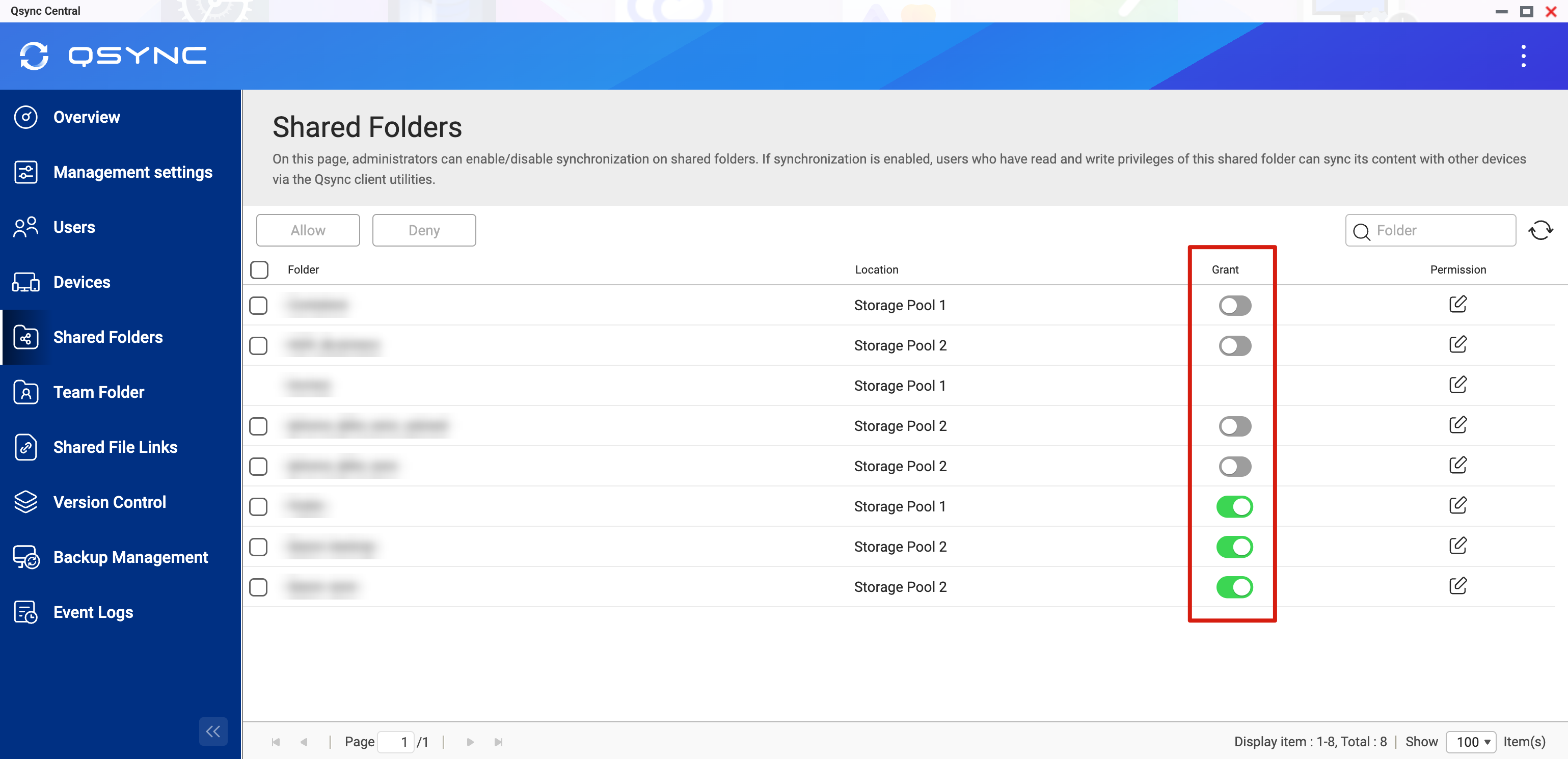
Sebaliknya, yang perlu Anda lakukan hanyalah menginstal Qsync Central di NAS Anda, lalu masuk ke tab Shared Folders dan aktifkan izin berbagi untuk folder bersama yang Anda pilih.
Ide lain: Apakah fitur Auto Upload dari Qfile Pro bisa memenuhi kebutuhan Anda? Kalau tujuan Anda adalah mengunggah foto dan video ke NAS, Auto Upload tampaknya menjadi cara termudah untuk melakukannya.
Tujuannya adalah untuk MENYINKRONKAN file. Saya ingin punya kemampuan untuk mengontrol apa saja yang ada di ponsel dan apa yang dihapus atau dipindahkan melalui sinkronisasi folder jaringan.
Saya tidak bisa membuat ini berfungsi. Ponsel sudah melakukan sinkronisasi ke lokasi “Qsync” pribadi di Filemanager dari Qnap OS. Namun, saya tidak bisa mengakses folder tersebut melalui share, bahkan ketika saya memilih share di Qsync->Shared Folders.
Ponsel: Samsung A23 5G
Qfile Pro > Daftar Perangkat (pojok kiri atas) > Tambah Perangkat Qnap
Hubungkan via myQnapCloud > Pilih Perangkat Qnap > {masukkan detail login}
Folder NAS Anda akan ditampilkan
…
Transfer > Qsync > Go > Pilih NAS
…
Tambah Folder Berpasangan >
Jalur Folder Berpasangan
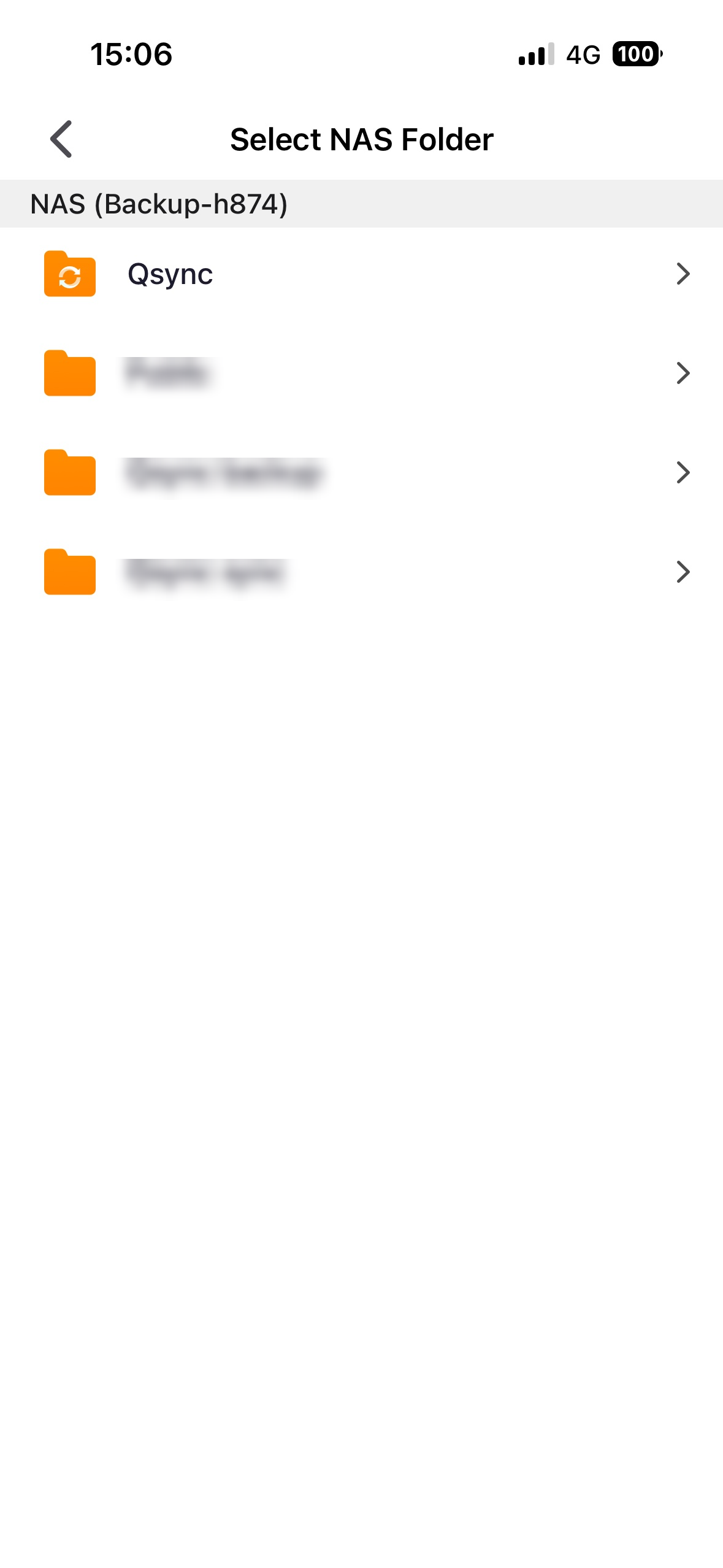
Folder NAS > TESTSYNC > Atur Lokasi
Folder Perangkat > Internal Folder > Pictures > Atur Lokasi
Sinkronisasi selektif (Tidak Ada)
Pengaturan Folder Berpasangan
Metode Sinkronisasi > Dua arah
NEXT (pojok kanan atas)
…
Pengaturan Transfer File (atur sesuai kebutuhan)
DONE (pojok kanan atas)
Smartphone saya terhubung ke NAS dan saya bisa melakukan transfer, dll. Namun, setelah mengikuti langkah-langkah Anda untuk Transfer > Qsync > Go > Pilih NAS, saya tidak bisa memilih folder di NAS untuk sinkronisasi? File hanya tersimpan ke “Qsyc Synchronization Tasks” yang mana Qsync Central hanya menyimpan ke lokasi default (pribadi) di NAS dan tidak terlihat melalui share SMB.
Saya bisa memilih folder di NAS jika menggunakan “Auto Upload”. Tapi itu tidak memungkinkan sinkronisasi dua arah? Auto Upload juga mengatur media ke folder bulanan. Saya juga tidak mau hal itu.
Saya hanya ingin mencerminkan folder DCIM di ponsel saya ke NAS dengan sinkronisasi dua arah.
Software ini ditulis oleh seseorang yang jauh lebih pintar dari saya. Aduh, saya sudah HABIS BERJAM-JAM mencoba mencari solusinya tapi tetap tidak berhasil.
Anehnya, di bawah “Transfer”, Qfile Pro menampilkan “Tugas Sinkronisasi Qsync” SETELAH kamu membuat tugas sinkronisasi dan “Qsync > Go” saat kamu memulai dari awal.
Menurut saya, akan lebih baik jika antarmukanya tetap sama dan hanya menampilkan daftar tugas yang sedang berjalan, beserta opsi untuk menambah / menghapus / mengubah tugas.
Satu-satunya cara untuk mengembalikan antarmuka ke keadaan semula adalah dengan menghapus semua tugas dan keluar dari perangkat yang terhubung (atau uninstall / install ulang aplikasi).