Qsync Centralをいじって遊んでいます。目標は、スマホをNASと同期させて、その後NAS上のモバイル同期フォルダーに共有としてアクセスできるようにしたいんです。つまり、デスクトップPCのフォルダー経由でスマホ内の写真などを管理できるようにしたい…同期フォルダーからファイルをすぐPCでダウンロードして使える状態にしたいんです。
どうしてもQsync Centralで同期フォルダーをデフォルト位置以外に移動できません。結果として、PCのファイルシステム経由でそのフォルダーにアクセスできなくなっています。
Qsyncや他の方法で、NAS上の共有フォルダーにファイルを同期して他デバイスから管理できるようにする方法をご存知の方はいませんか?Google Driveみたいなソフトはこれがすごく上手にできます。ただ、クラウドサーバーに同期したいわけではなく、NASに同期したいんです。
よろしくお願いします
私はここでいつもそれをやっています。
NASで共有フォルダーを作成し、隠れていないことと同期が有効になっていることを確認してください。デフォルトの共有フォルダー「Qsync」は無視しましょう。
PCでそれらがネットワーク上に表示されていることを確認し、ローカルフォルダーを作成してQsyncクライアントでNASと同期させます。
スマートフォンにQfile Proをインストールし、NASに接続します。共有フォルダーが表示されるはずです。
完了です。
NASで共有フォルダーを作成し、非表示になっていないことと同期が有効になっていることを確認してください。デフォルトの共有フォルダー「Qsync」は無視してください。
その部分は理解しました…
PC上でネットワーク上にフォルダーが見えているか確認し、ローカルフォルダーを作成し、そのフォルダーをQsyncクライアントでNASと同期してください。
私の目的は、PCにソフトウェアをインストールせずに済ませることです。スマホからNASの共有フォルダー(例:“/NasShare/PhoneSync/”)に同期させて、そのフォルダーをNASの他のフォルダーと同じようにアクセスしたいんです。PCにクライアントをインストールしなくても済むように。Qsync Centralではこれはできないんでしょうか?
クラウドサービスはいつもこんなふうに使っています。PCにソフトウェアをインストールする必要はなく(NASにだけインストール)、NAS上のフォルダーがクラウドのファイルサーバと同期するだけです。
スマホにQfile Proをインストールして、NASに接続してください。共有フォルダーが表示されるはずです。
Qfile Proはスマホにインストール済みで、フォルダーはNASと同期済みです。ただ、カスタム共有フォルダーで同期したいんですが、今はQsyncフォルダー内でネットワークファイル共有として直接アクセスできません。PCに何かインストールしなくて済むと期待していたのですが…。それだと冗長ですよね…。NASのフォルダーがPCからアクセスできる形で同期されていれば十分なはずなのに…。Qsync Centralはそういうふうには設計されていないのかもしれません。
完了。
Hybrid Backup Syncみたいに、もっとオープンな設定方法があればいいなと思います。クラウドファイルサービスでは、NASのフォルダーに簡単に同期できて、そのフォルダーにはネットワーク経由でアクセスできるんです。追加のアカウントや設定も不要で、NASフォルダーと同期するだけでOK。
アドバイスありがとうございました!
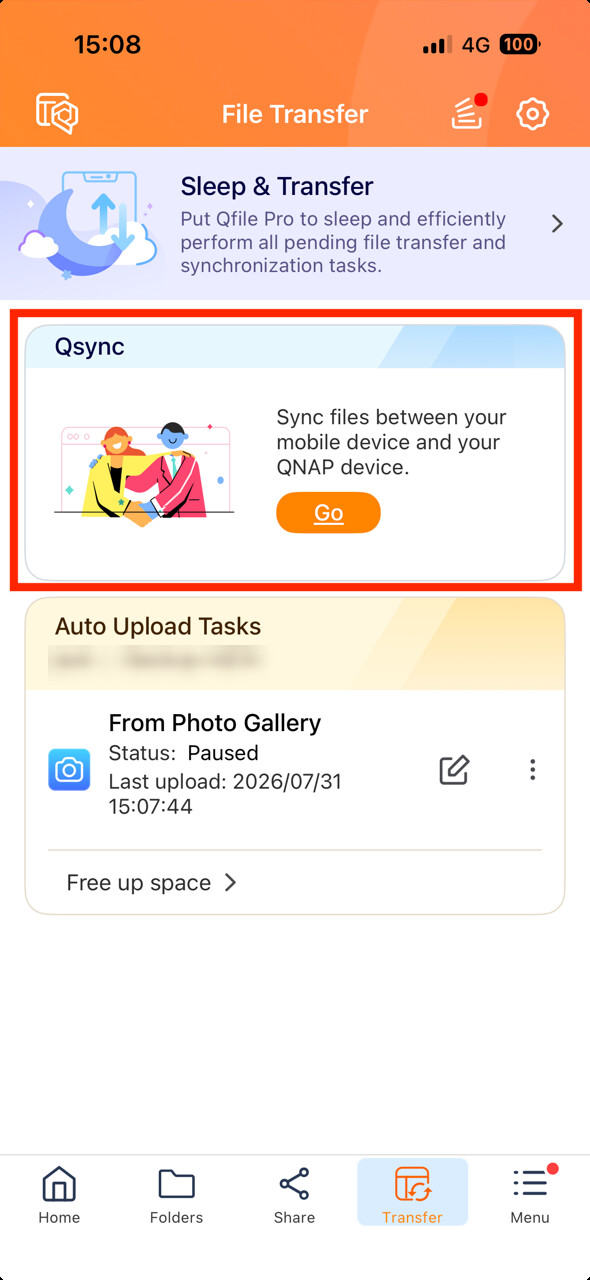
うーん、Qfile Proで同期フォルダーを設定できますよ。下部の「転送」から操作できます。
もしこれが混乱しているポイントなら、NASでカスタム共有フォルダーを作成するにはこうします:コントロールパネル > 特権 > 共有フォルダー > 作成 > 共有フォルダー。その中にサブフォルダーを必要に応じてFile Stationで作成できます。
PC上で「ネットワーク」からそのフォルダーにアクセスできます。
なお、フォルダーを隠しフォルダーに設定しても、場所バーにフルパスを入力すればアクセスできます。
私はqfile proをインストールしたiPhoneを2台持っています。それぞれのiPhone用に共有フォルダを作成しました。目的は、各iPhoneで撮った写真を自動的かつワイヤレスで、それぞれの共有フォルダへアップロードすることでした。
NASにqfile proからログインする際に使用するユーザーIDで、フォルダにアクセスできることを確認しました。
その後、qfile proの転送ダイアログ内で、それぞれのフォルダをマッピングしました。
これで、どちらのiPhoneで新しい写真が増えても、自動的にNASへコピーされるようになりました。
ご参考になればうれしいです。
Cheers
P.S. 最初はqsync clientとcentralをNASに入れて始めたのですが、自分にはうまくいかなかったので、qsyncのクライアントアプリとサーバーアプリを両方アンインストールしました。
こんにちは。
あなたの記事ではQsync Centralについて言及されていて、目標はモバイルデータをNASに同期することだと書かれていました。それを踏まえると、Qfile Proアプリを使っていると推察します。
Qfile ProのQsync機能を使う場合、PCにソフトウェア(Qsync Client)をインストールする必要はありません。
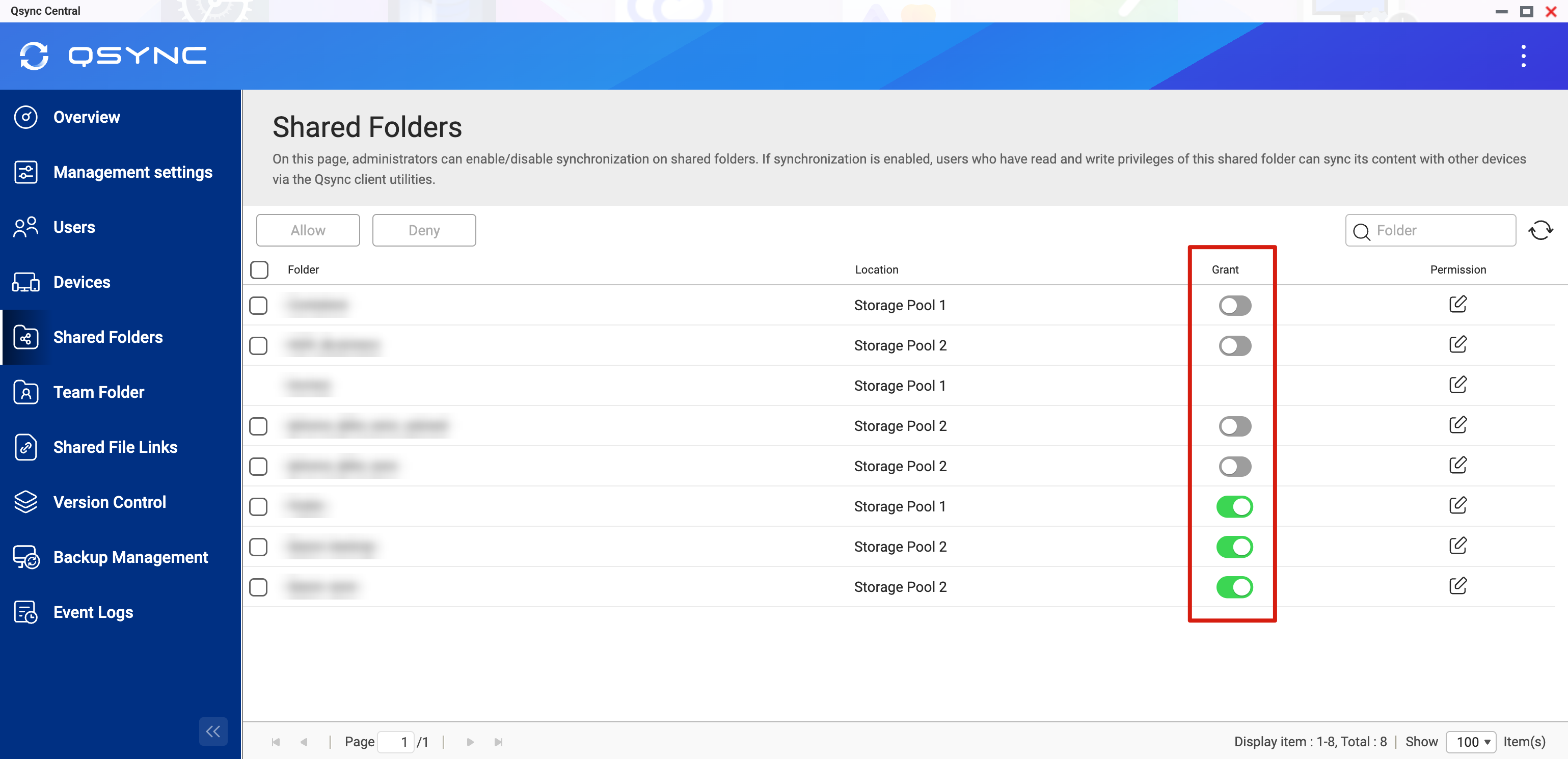
必要なのは、NASにQsync Centralをインストールし、共有フォルダーのタブで指定した共有フォルダーの共有権限を有効にすることだけです。
これにより、デフォルトのQsyncフォルダーを使う必要なく、自分専用の同期フォルダーを設定することができます。
その後、Samba経由でNASの同期フォルダーに直接接続し、同期されたモバイルデータにアクセスできます。
別のアイデア:Qfile Pro(Qfile Pro)の自動アップロード機能は、あなたのニーズに合うかもしれません。写真や動画をNASにアップロードしたい場合は、自動アップロードが最も簡単な方法のようです。
目標はファイルを同期(SYNC)することです。ネットワークフォルダを使って、何をスマートフォンに残すか、何を削除または転送するかを同期によって自分で管理できるようにしたいです。
これをうまく動作させることができません。電話はQnap OSのFilemanager内のプライベート「Qsync」場所と同期されていますが、そのフォルダには共有経由でアクセスできません。Qsync→共有フォルダーで共有を選択しても、フォルダーにアクセスできません。
こちらでは問題なく動作しています。ゼロから始める標準的なセットアップ…
-
TS-251B
コントロールパネル > 権限 > 共有フォルダー > 作成 > 共有フォルダー
名前:TESTSYNC
ネットワークドライブを隠す:チェック
同期を有効にする:チェック
-
モバイル端末:Samsung A23 5G
Qfile Pro > デバイス一覧(左上) > Qnapデバイスを追加
myQnapCloud経由で接続 > Qnapデバイスを選択 > {ログイン情報入力}
NASフォルダーが表示されます
…
転送 > Qsync > 実行 > NASを選択
…
ペアフォルダーを追加 >
ペアフォルダーのパス
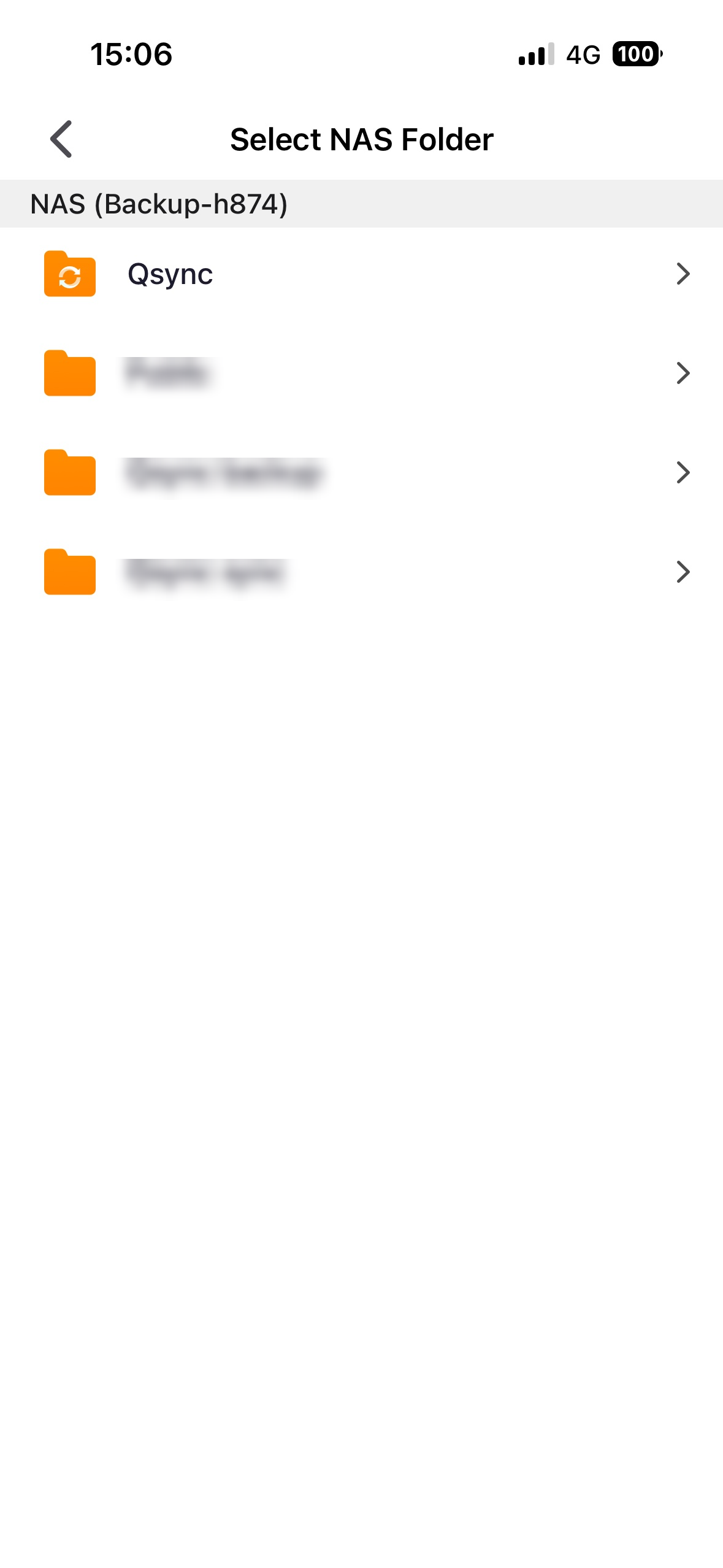
NASフォルダー > TESTSYNC > 場所を設定
デバイスフォルダー > 内部フォルダー > Pictures > 場所を設定
選択的同期(なし)
ペアフォルダー設定
同期方法 > 双方向
NEXT(右上)
…
ファイル転送設定(用途に合わせて設定)
DONE(右上)