Anwendungsfall: Backup auf mehrere Online-Speicher-Konten

Anwendungsfall dieses Mal: Backup auf mehrere Online-Speicher-Konten

Beim Einsatz eines NAS hört man oft von Fällen, in denen „ein persönlicher Ordner erstellt wird und jeder seine Dateien darunter speichert“. In solchen Situationen gibt es den Wunsch, „auch beim Backup/Synchronisieren in die Cloud-Speicher jeweils unter den entsprechenden Konten zu sichern/synchronisieren“.

Dieses Mal habe ich überprüft, ob es tatsächlich möglich ist, für jeden Ordner ein Backup/Synchronisierung auf unterschiedliche Cloud-Speicher-Konten durchzuführen. Hier möchte ich die Ergebnisse vorstellen.

Vorbereitung auf Seiten des Cloud-Speichers

Für die Überprüfung verwende ich „Google Drive“, das kostenlosen Speicherplatz bereitstellt, sobald ein Konto erstellt wird.

Da bereits mehrere Google-Konten vorhanden sind, verwende ich diese für den Test.

Die Kapazität für Backup/Synchronisierung wird hier nicht weiter behandelt. Es geht ausschließlich darum, zu prüfen, ob „Backup/Synchronisierung auf mehrere Google Drive-Konten möglich ist“.

Installation von HBS 3 und Hinzufügen von Cloud-Speicher

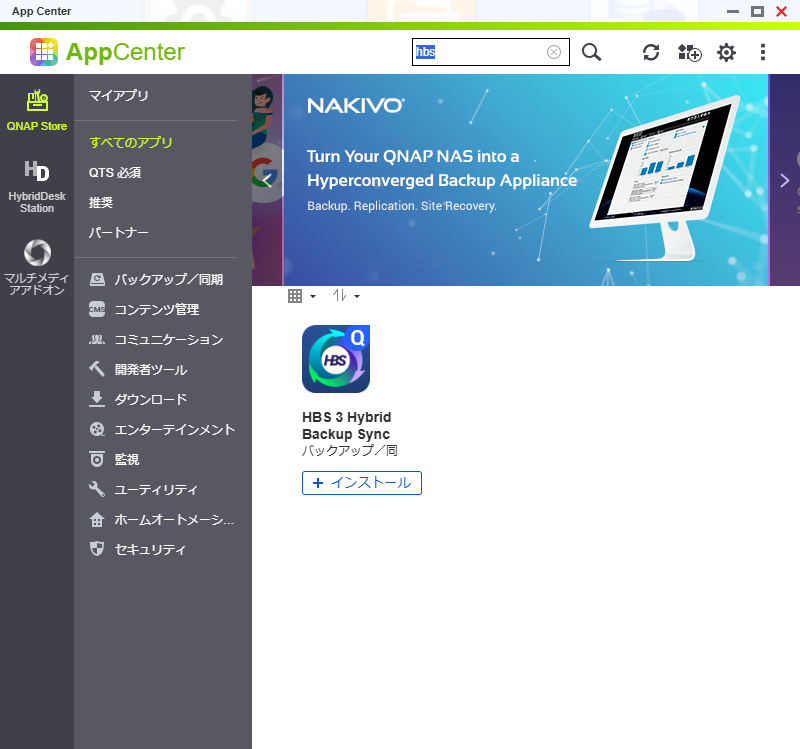
Greifen Sie auf das QNAP NAS-Einstellungsmenü zu und installieren Sie HBS 3 über das App Center.
Wenn Sie im Suchfeld beispielsweise „hbs“ eingeben, wird die Anwendung gefunden und kann installiert werden.
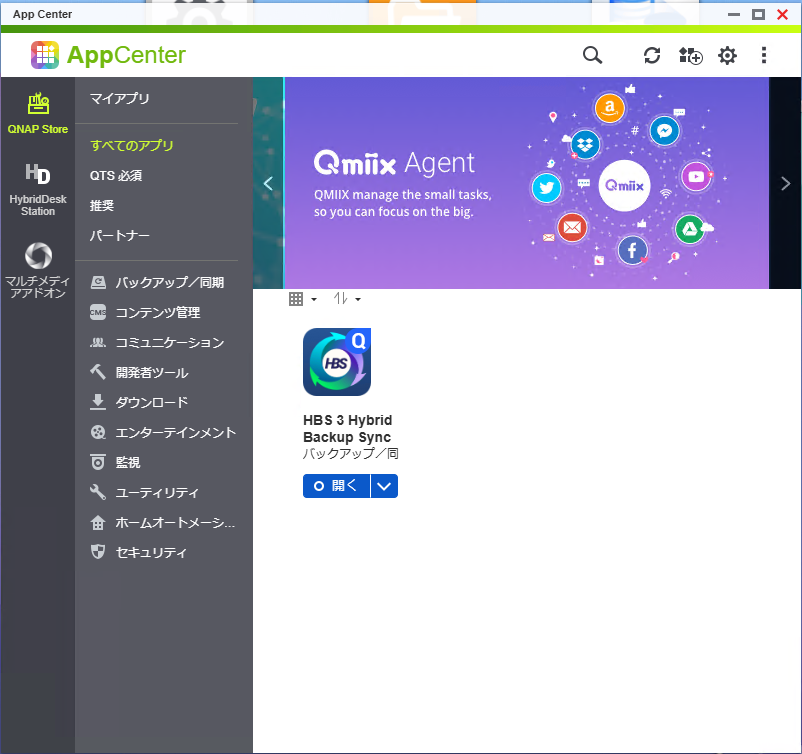
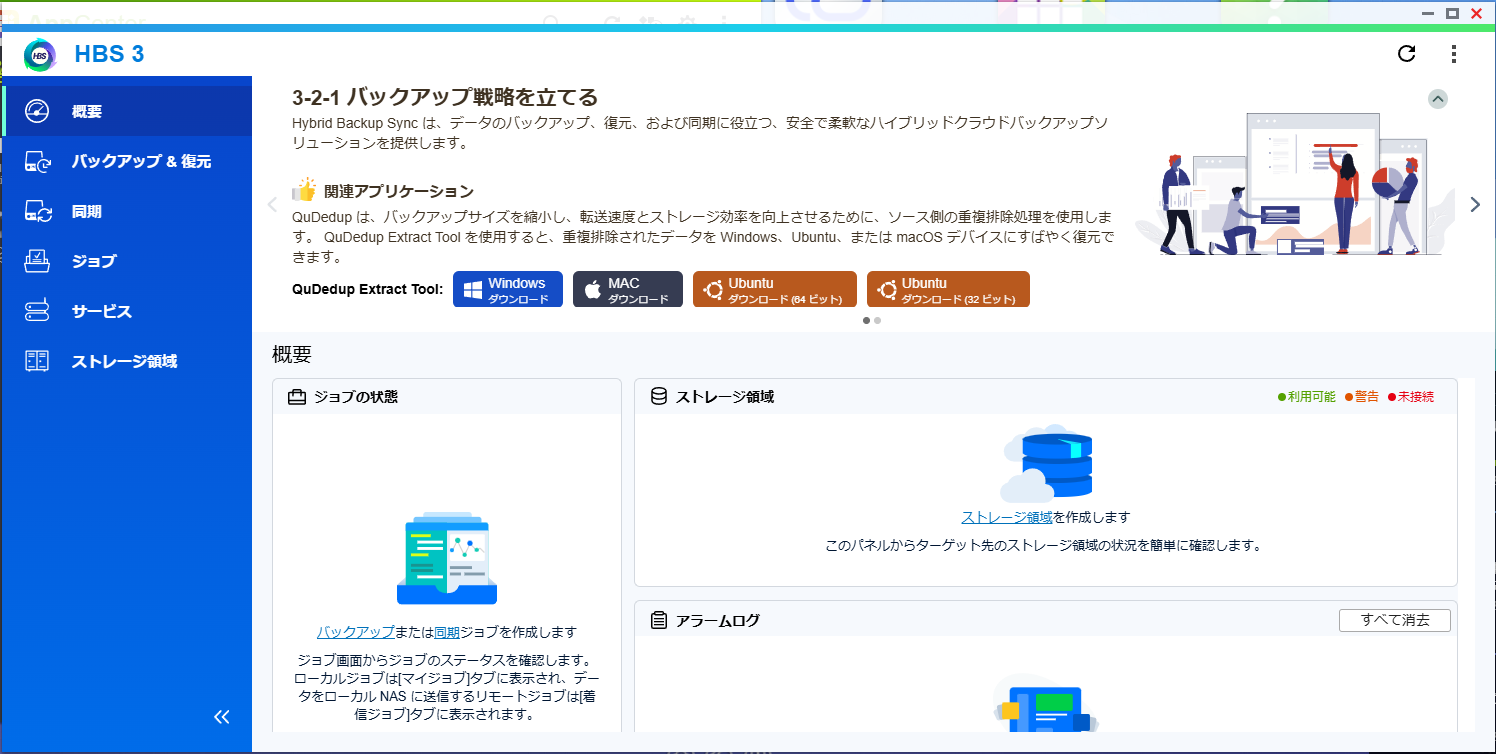
Nach Abschluss der Installation klicken Sie auf „Öffnen“, um das Einstellungsmenü zu öffnen.
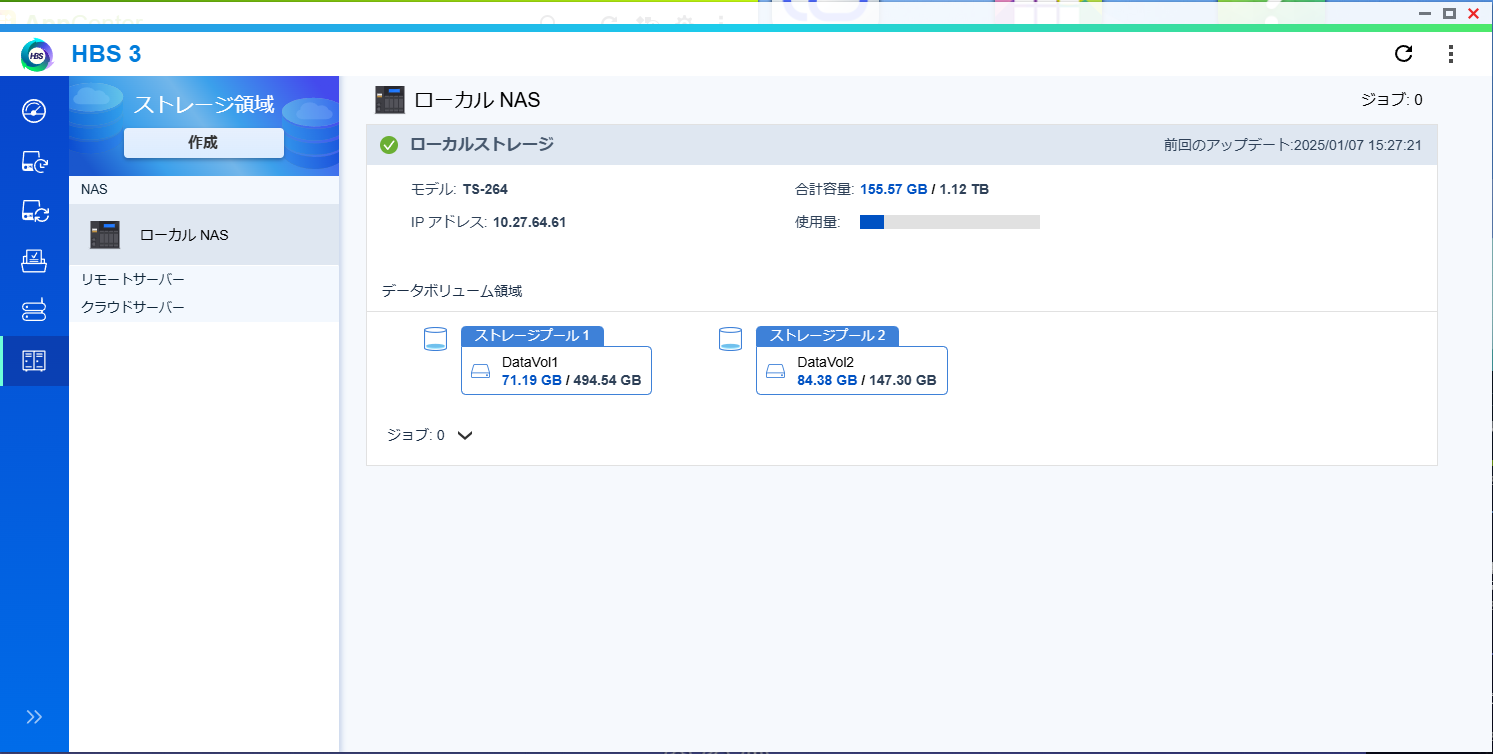
Im Einstellungsmenü wechseln Sie zu „Speicherbereich“.
Nach dem Wechsel zum Speicherbereich klicken Sie auf „Erstellen“.
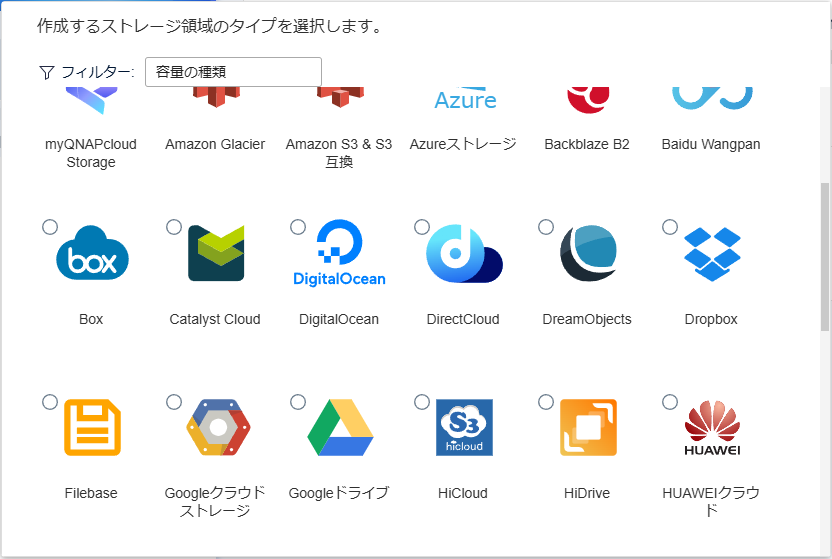
Wählen Sie „Google Drive“ aus,
wählen Sie das Konto aus,
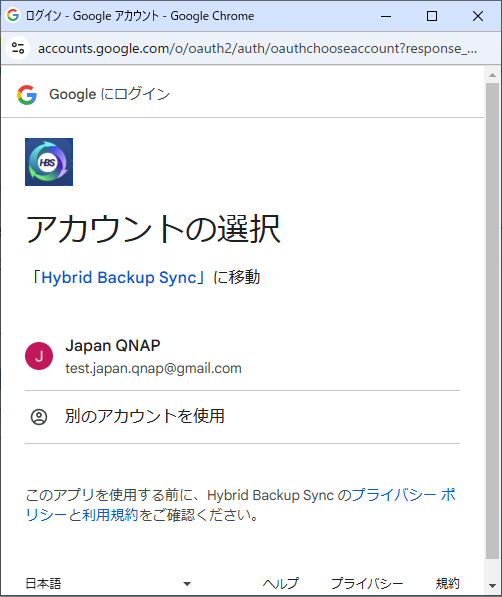
und fügen Sie es hinzu.
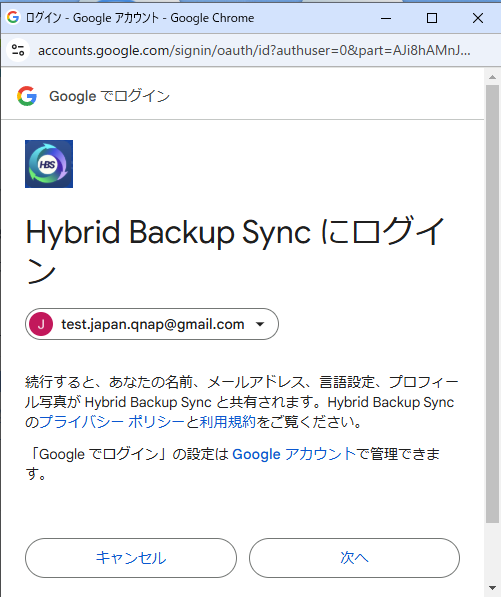
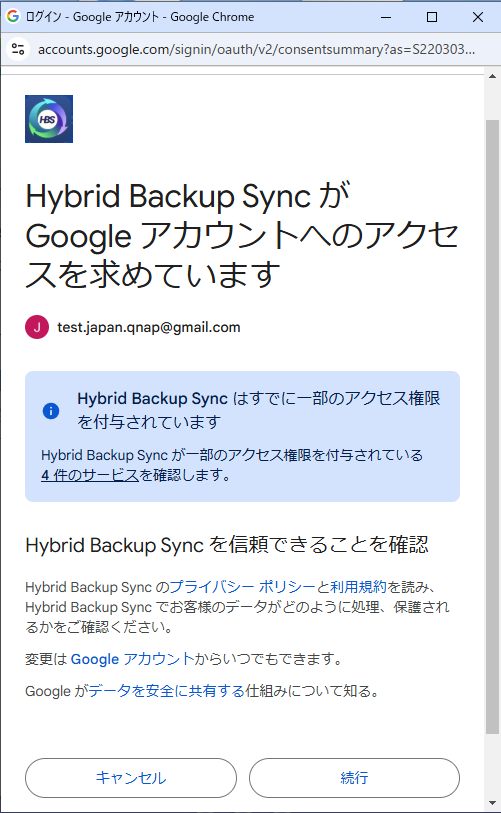
Erlauben Sie HBS 3 den Zugriff auf Google Drive.
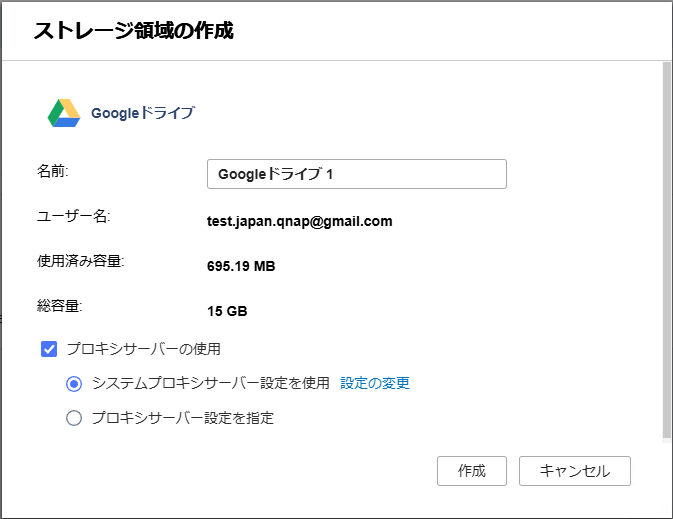
Durch Klicken auf „Erstellen“ wird das erste Konto hinzugefügt.
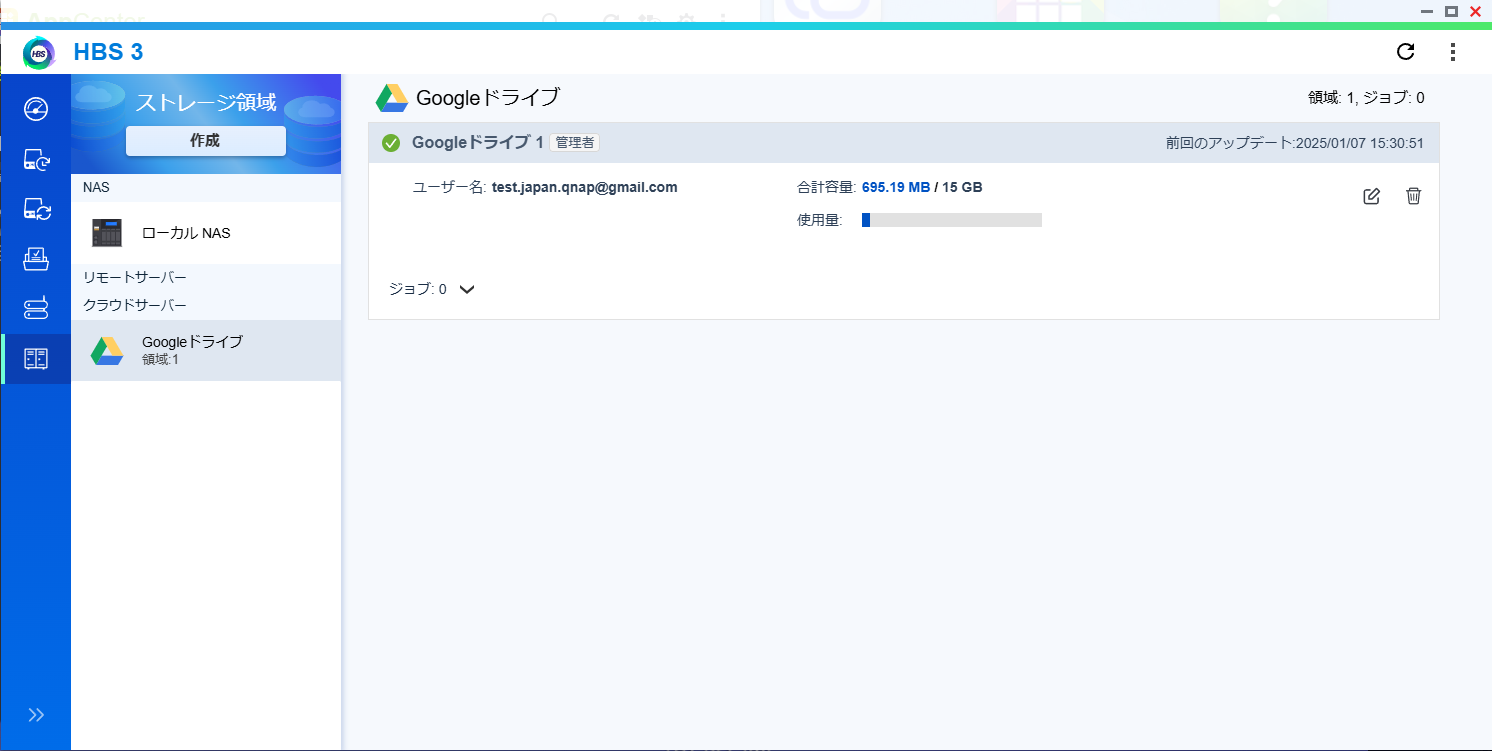
Es erscheint auch in der Übersicht der Speicherbereiche.
Fügen Sie auf die gleiche Weise das zweite Konto hinzu.
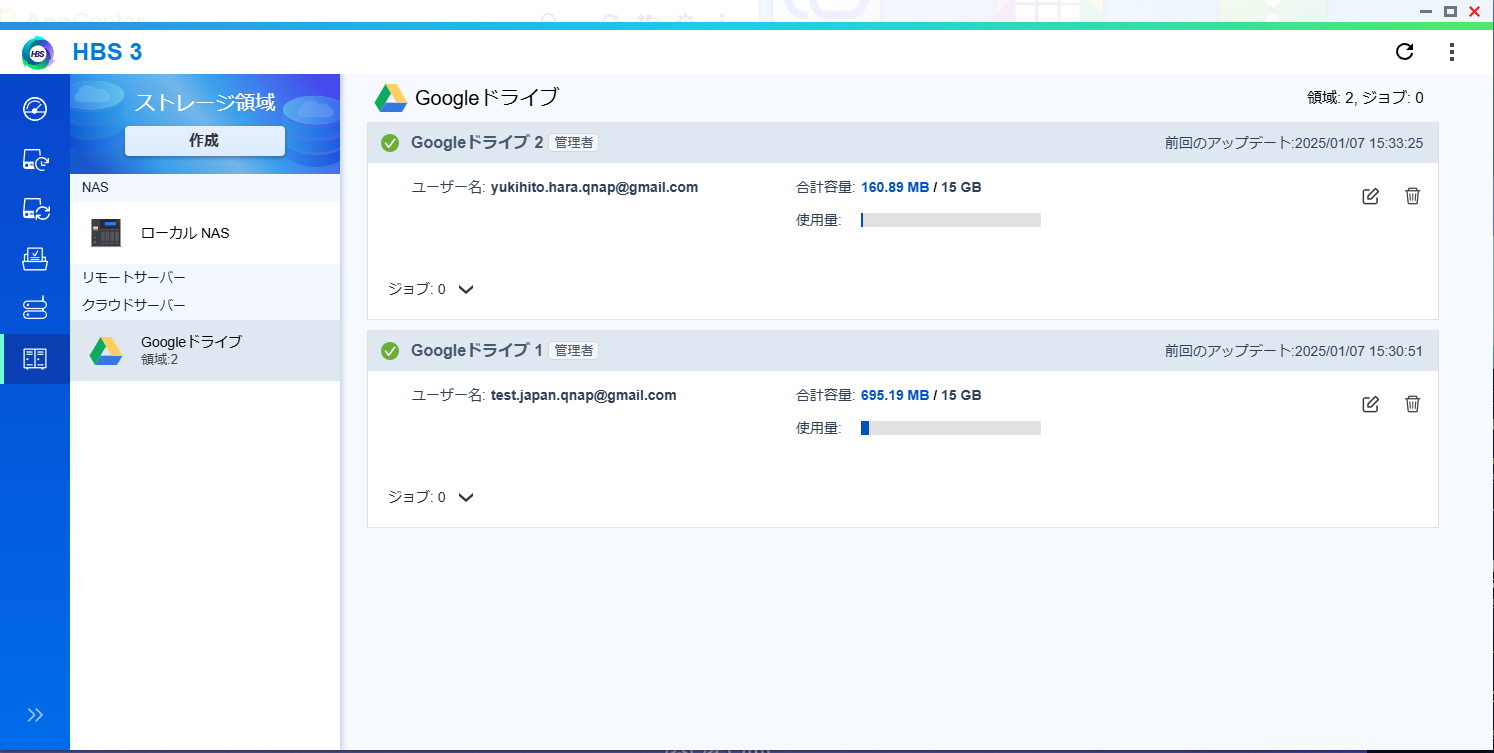
So sieht das Hinzufügen aus. Wenn zwei funktionieren, sollten auch drei oder vier möglich sein.

Durchführung des Backups

Im Public-Ordner werden die Ordner „yukihito“ und „test“ erstellt und die zu sichernden Testdaten angelegt.
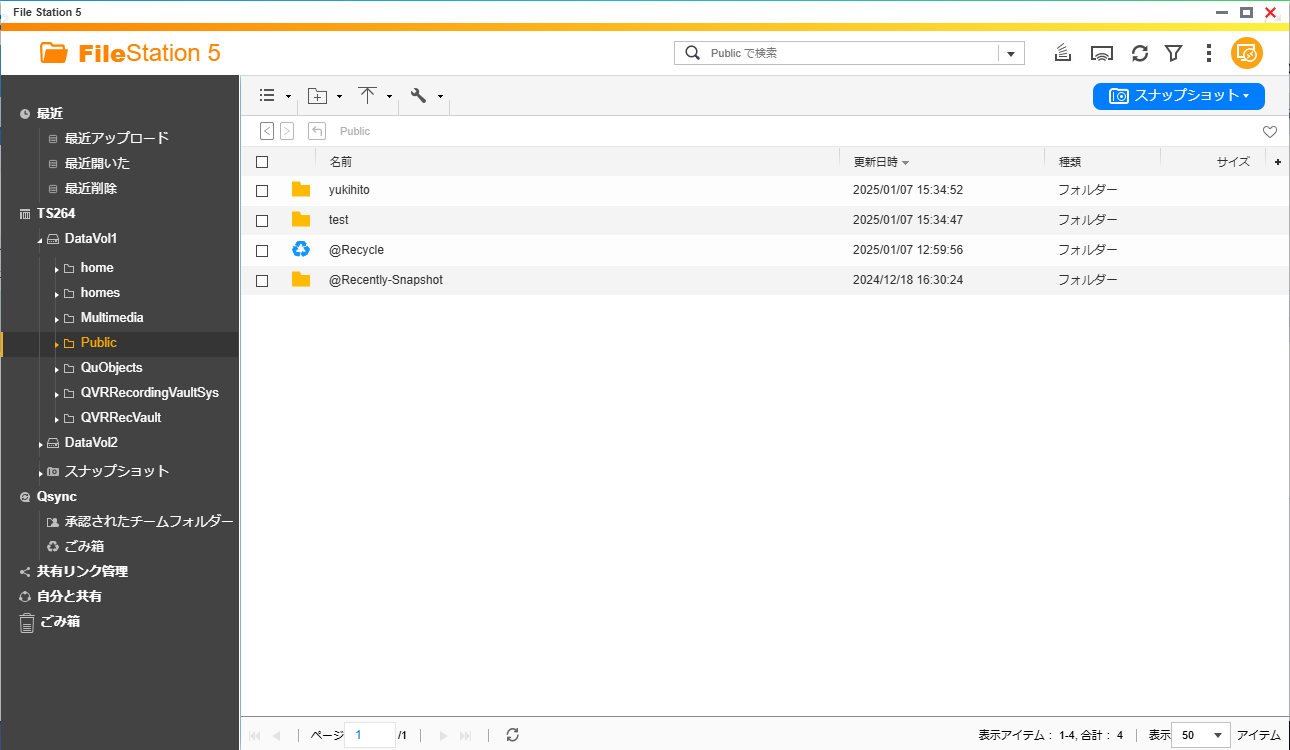
So sieht die Erstellung aus.

Beide Daten sind jeweils unter 50 MB groß.
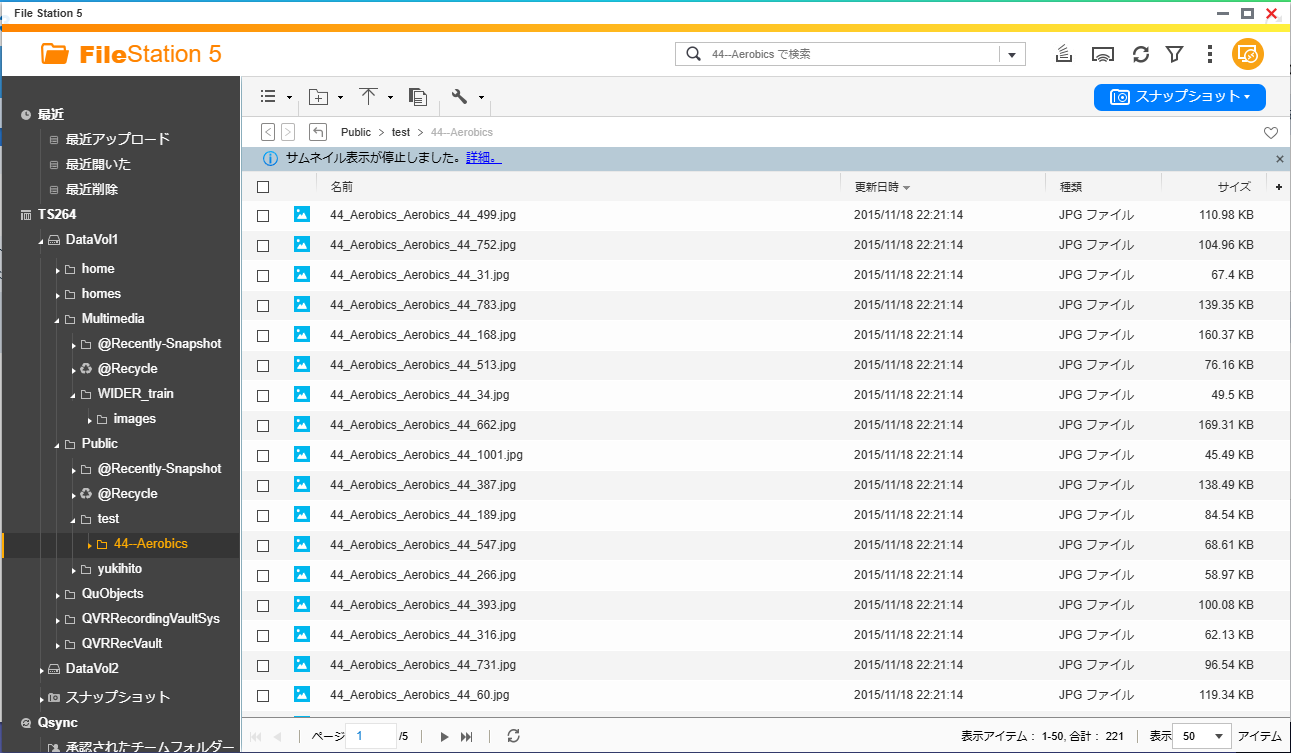
Erstellen Sie einen Backup-Task und führen Sie das Backup aus.

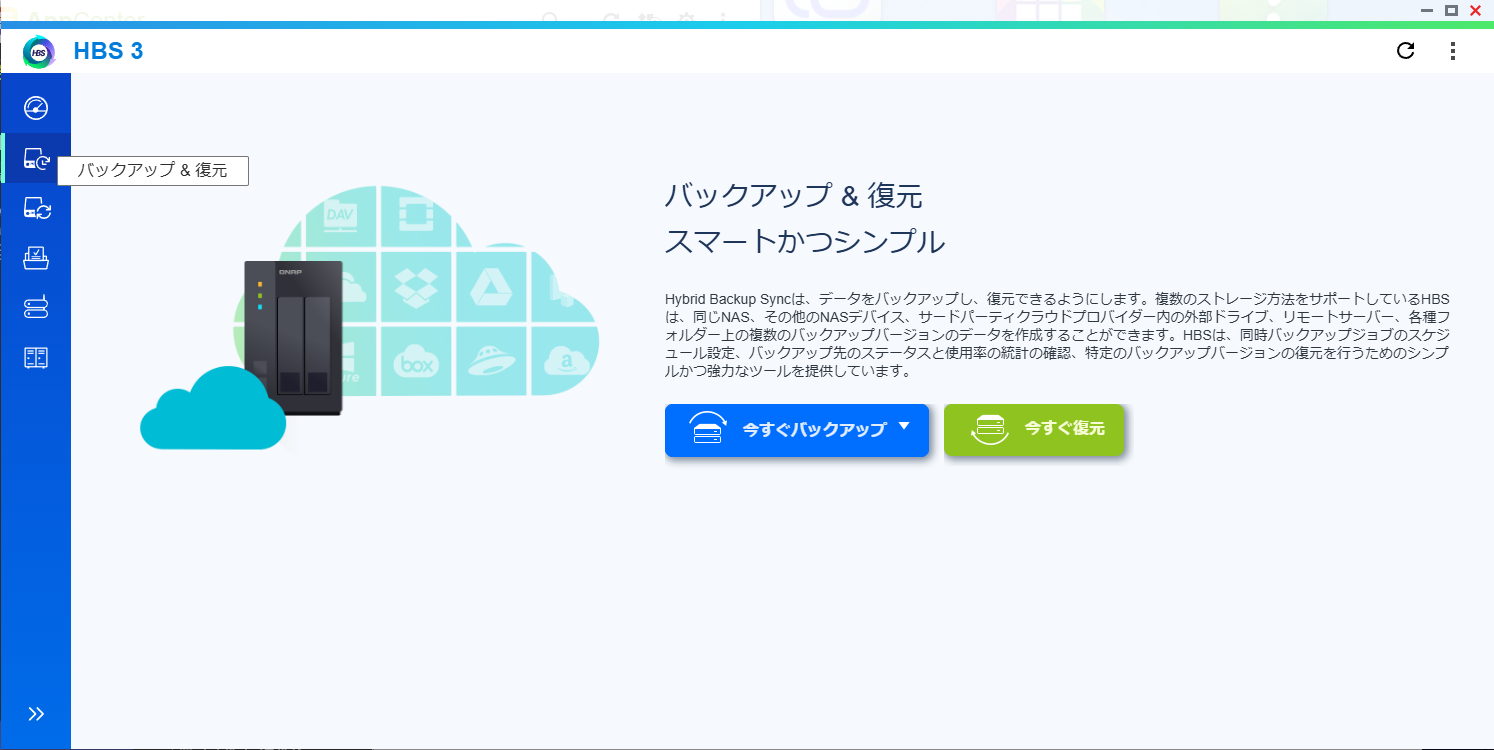
Wechseln Sie in HBS 3 zu „Backup & Wiederherstellung“ und klicken Sie auf „Jetzt sichern“.
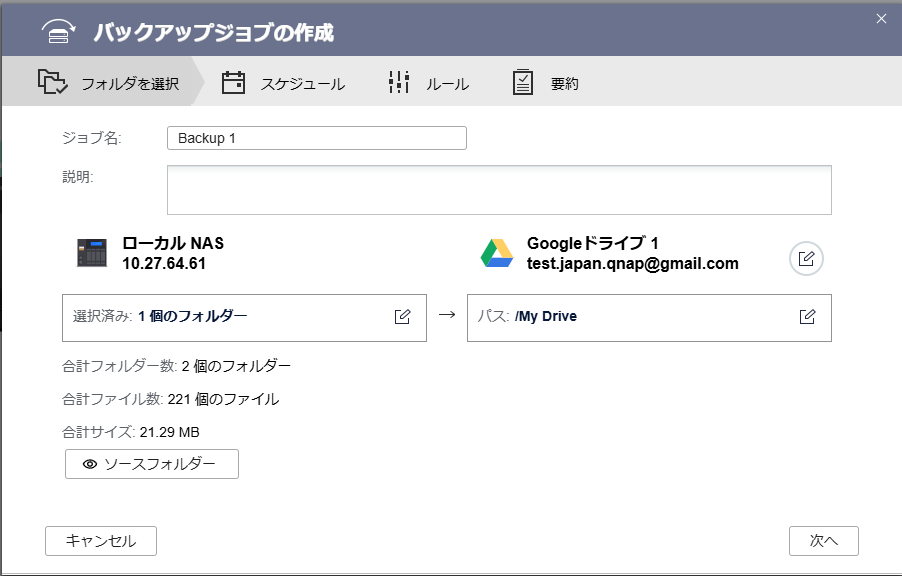
Den „Public\test“-Ordner
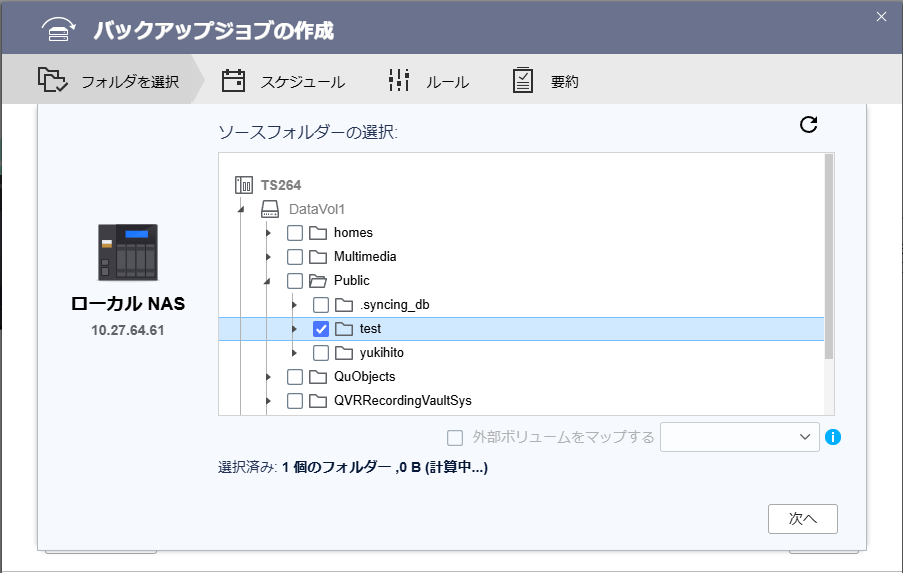
zum Test-Konto.
Den „yukihito“-Ordner
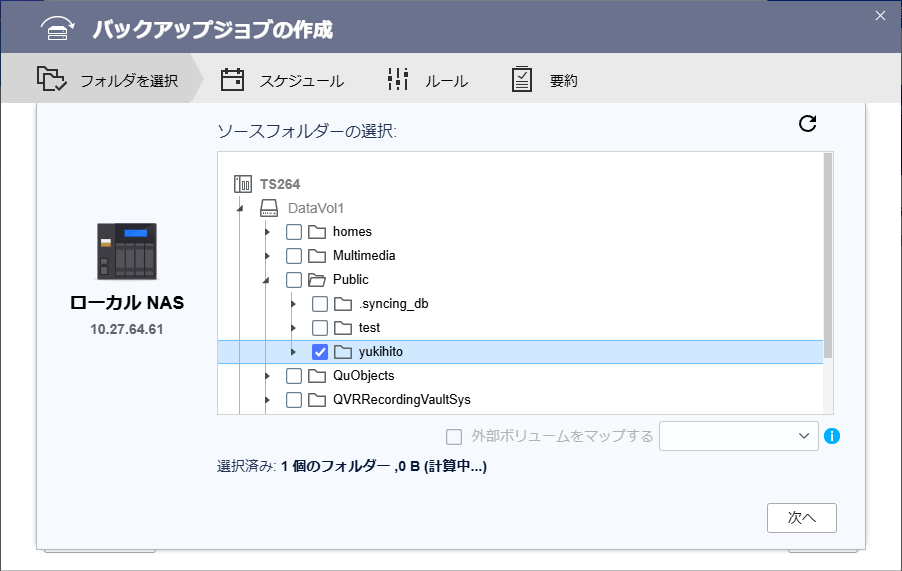
zum yukihito-Konto sichern.
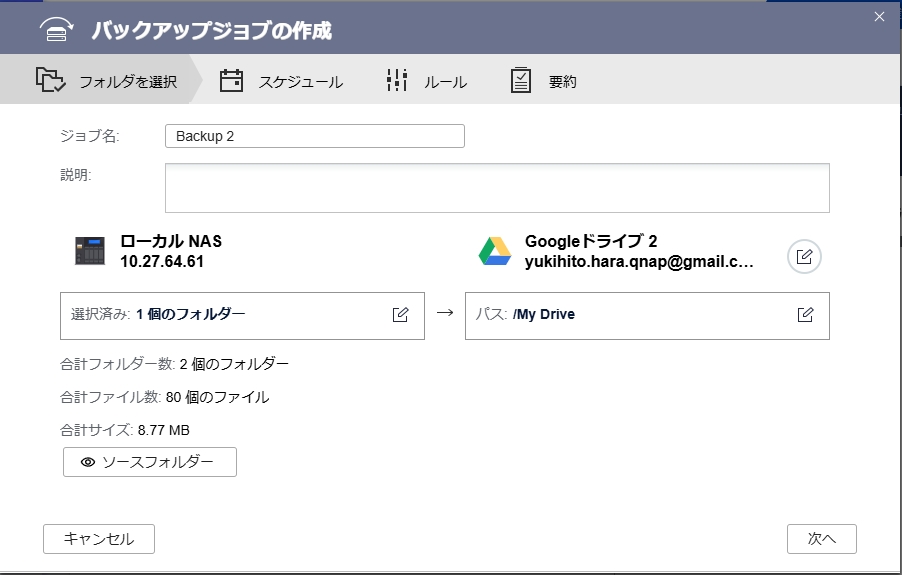
Mit HBS 3 ist es möglich, „nach Abschluss eines Backup-Jobs einen weiteren Backup-Job auszuführen“, daher wird nach dem Backup von test das Backup von yukihito durchgeführt.
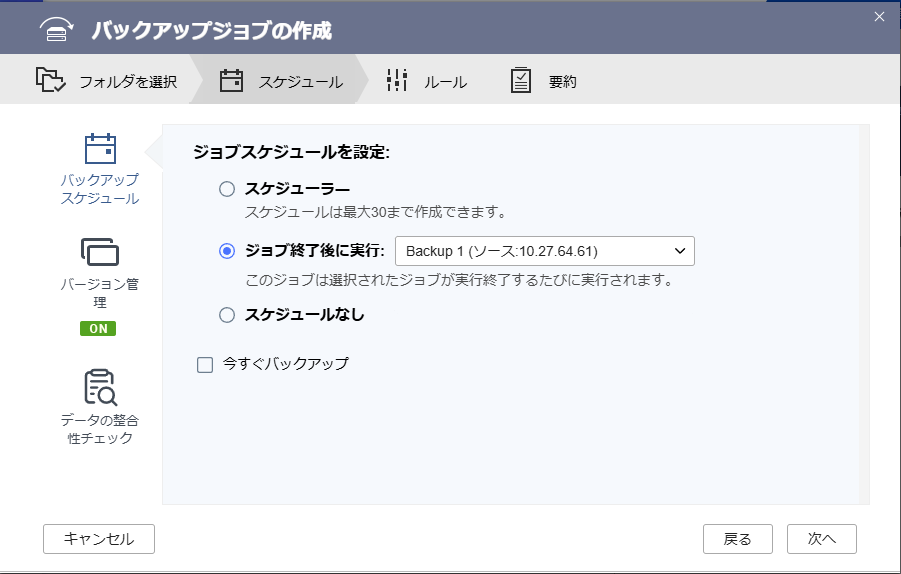
Der Backup-Job ist erstellt, klicken Sie bei test auf „Jetzt sichern“, um das Backup manuell zu starten.
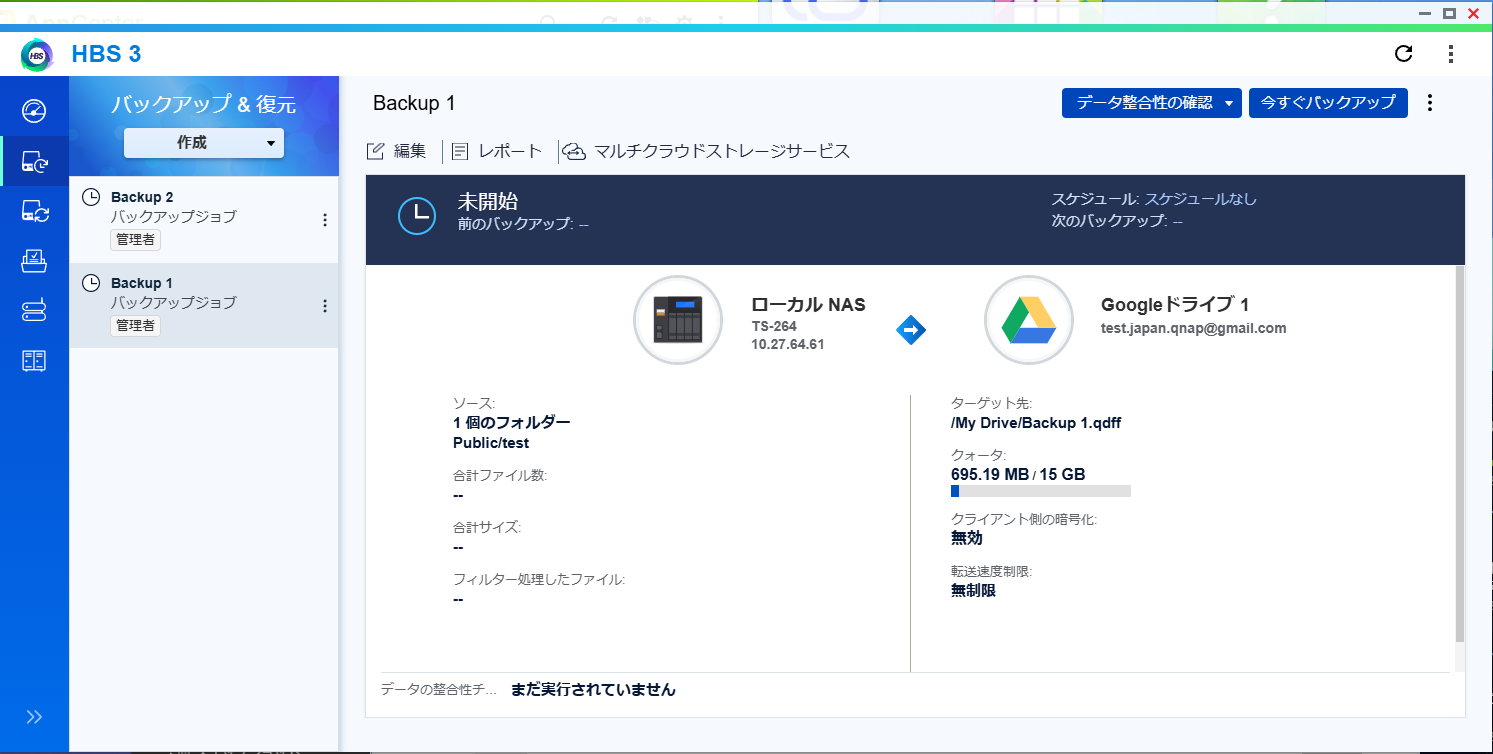
Nach kurzer Zeit waren beide Backups erfolgreich.
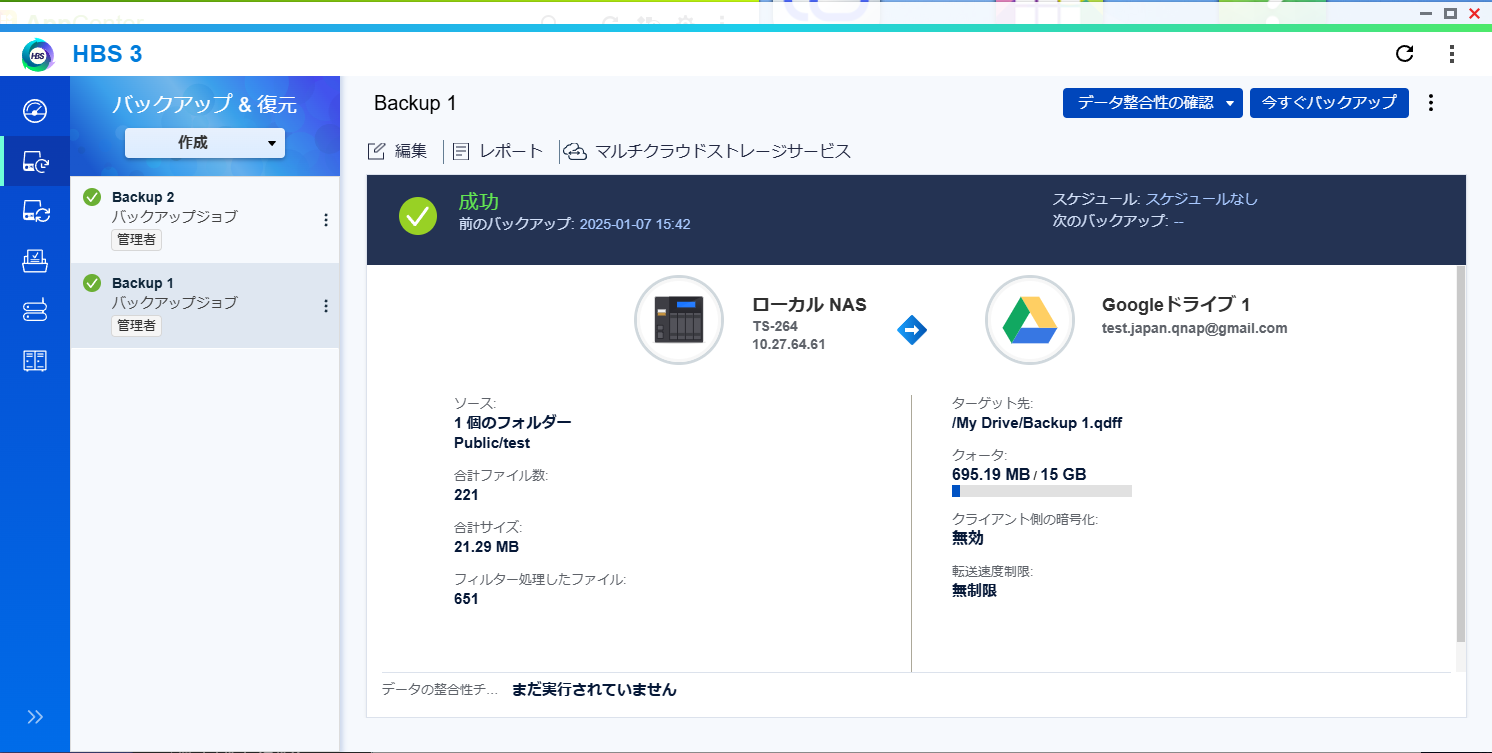
Daraus ergibt sich, dass ein Backup vom QNAP NAS auf verschiedene Konten im Cloud-Speicher möglich ist.

Zusammenfassung

Dieses Mal habe ich die Ergebnisse geteilt, ob ein Backup vom QNAP NAS auf verschiedene Konten desselben Cloud-Speicherdienstes möglich ist. (Synchronisierung dürfte ebenfalls kein Problem sein.)

Es gibt keine besonderen Schwierigkeiten, die Einrichtung und Durchführung des Backups ist problemlos möglich.

Wenn Sie Backups gleichzeitig ausführen, kann die Internet-Bandbreite ausgelastet werden, aber da die Backup-Tasks nacheinander ausgeführt werden können, besteht keine Sorge, dass die Bandbreite überlastet wird.

So ist das QNAP NAS flexibel und vielseitig einsetzbar gestaltet.
2 „Gefällt mir“

Ist es nicht möglich, ein Backup von Google Drive auf QNAP durchzuführen?

Ich habe drei QNAP-Geräte, und die Daten des Hauptgeräts kopiere ich auf ein QNAP-Backup-Gerät. Da die Daten in der Cloud inzwischen ziemlich umfangreich geworden sind, habe ich darüber nachgedacht, dass ich sie auch sichern sollte.

1 „Gefällt mir“

@kenken

Vielen Dank für Ihre Frage!

In der Richtung Google → QNAP ist mit HBS3 eine Synchronisierung möglich, aber kein Backup.

Beim Backup ist eine „Vorverarbeitung“ erforderlich, aber wenn die Remote-Seite die Backup-Quelle ist, kann diese „Vorverarbeitung“ nicht effizient durchgeführt werden.
※ Dabei handelt es sich hauptsächlich um Prozesse wie: Gibt es Unterschiede zum vorherigen Zustand? Und wenn ja, in welchem Bereich?

Falls Sie Google Workspace verwenden, können Sie mit Boxafe ein Backup durchführen.
Für kleinere Umgebungen gibt es auch kostenlose Lizenzen, die Sie nutzen können. Wir würden uns freuen, wenn Sie dies in Betracht ziehen.

Falls für Ihren Anwendungsfall eine „Synchronisierung“ ausreicht, könnten Sie die Synchronisierung mit HBS3 durchführen.
Wenn Sie beispielsweise einmal pro Woche synchronisieren, können Sie, falls Daten in der Cloud versehentlich geändert oder gelöscht werden, innerhalb einer Woche vom NAS wiederherstellen, sofern Sie es rechtzeitig bemerken.
Außerdem ist es möglich, die synchronisierten Daten lokal zusätzlich zu sichern.

Vielen Dank für Ihre Antwort.
Es gibt also verschiedene Lösungen.
Entschuldigen Sie die Anfängerfrage, aber ich möchte Sie nach dem Unterschied zwischen Synchronisierung und Backup fragen.

・Synchronisierung
Zu einem festgelegten Zeitpunkt existieren dieselben Dateien sowohl in der Cloud als auch lokal auf dem QNAP. Wenn eine der beiden Seiten aktualisiert wird, wird die andere Seite zum festgelegten Zeitpunkt ebenfalls aktualisiert.
・Backup
Zum Zeitpunkt der Backup-Erstellung werden die Dateien aus der Cloud lokal auf dem QNAP kopiert. Zu jedem Backup-Zeitpunkt existieren die Dateien als Historie lokal auf dem QNAP.

Ist dieses Verständnis korrekt?
Da bei der Synchronisierung keine Historie erhalten bleibt, denke ich, dass für unseren Fall ein Backup besser geeignet ist. Ich werde mit dem Geschäftsführer Rücksprache halten und dann entscheiden, wie wir vorgehen.

Im Gegensatz zum Support ist der Austausch im Forum irgendwie erfrischend und erinnert an die alten BTX-Zeiten.

@kenken

Ja, ich denke, Ihre Verständnis ist im Großen und Ganzen korrekt.

Zunächst einmal allgemein gesprochen:
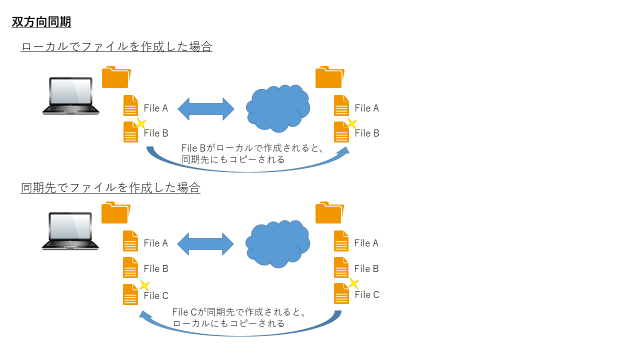
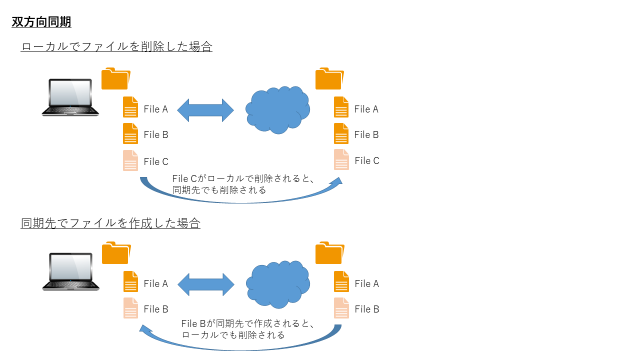
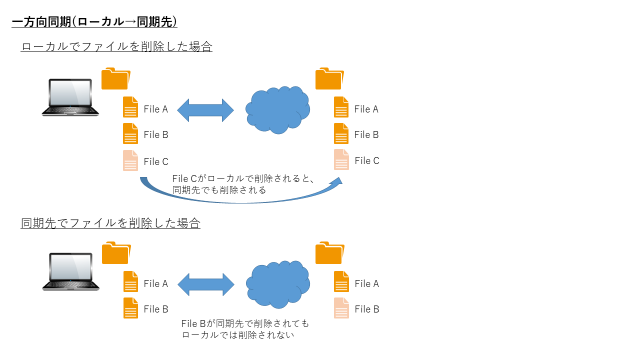
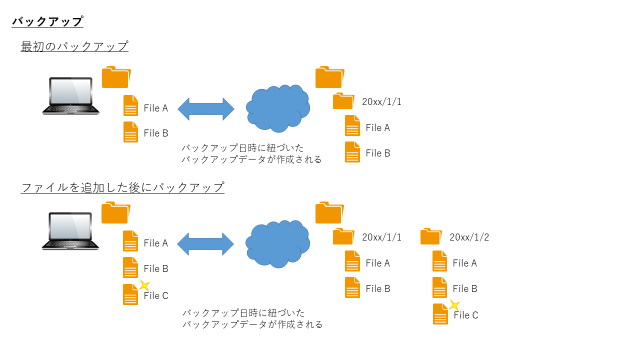
Für die Erklärung von Backups verwende ich oft solche Diagramme wie dieses hier.
Im Allgemeinen erkläre ich „Backup“ als die Möglichkeit, auf einen bestimmten Dateisatz aus einer früheren Version zurückzugreifen.

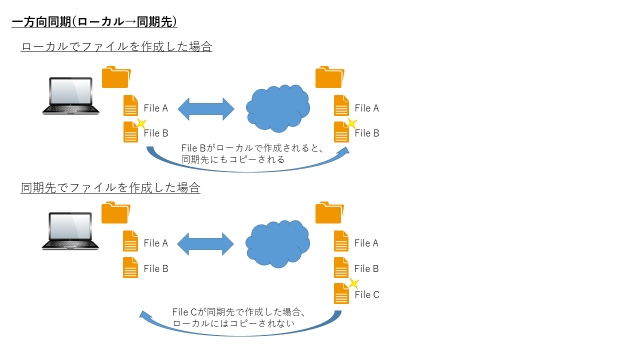
Beim Thema Synchronisation gibt es Einweg-Synchronisation und Zweiweg-Synchronisation. Wie Sie richtig verstanden haben, erfolgt die Synchronisation entweder sofort oder nach einem festgelegten Zeitplan.
Zweiweg-Synchronisation


Einweg-Synchronisation


Ja, wie Sie richtig verstanden haben: Wenn es notwendig ist, auch frühere Versionen aufzubewahren, wird ein „Backup“ benötigt.

Vielleicht wäre auch eine Kombination mit Snapshots sinnvoll.
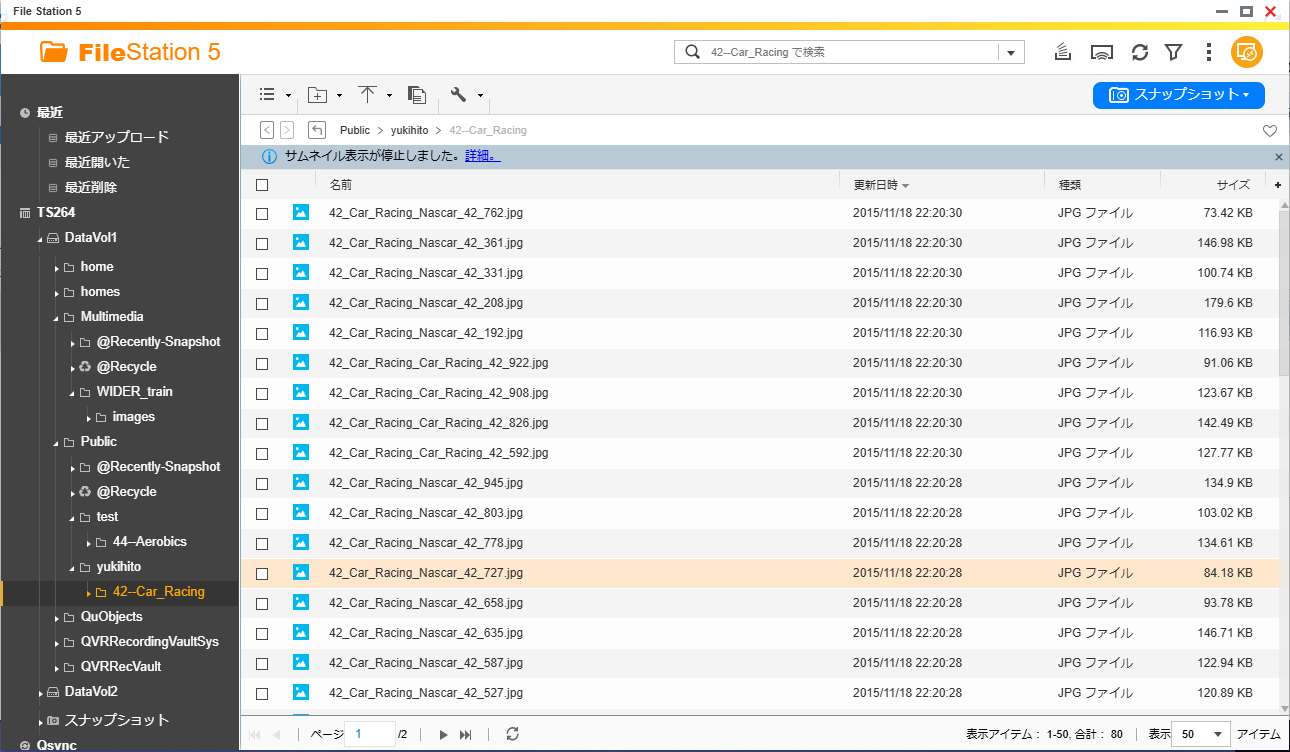
GoogleDrive → QNAP: Synchronisation einrichten
Indem man auf dem QNAP NAS Snapshots erstellt, kann man auch frühere synchronisierte Versionen aus den Snapshots wiederherstellen oder einsehen.

→ Wenn eine einfache Lösung ausreicht, würde ich es vielleicht so machen.

#War das die Zeit der Einwahl und der Grassroots-BBS? Nifty-serve, das waren Zeiten, oder?