Use case: Backup ke beberapa akun online storage

Kasus Penggunaan Kali Ini: Ingin Membackup ke Beberapa Akun Penyimpanan Online

Saat menggunakan NAS, ada kasus di mana “membuat folder pribadi dan menyimpan file masing-masing di bawahnya” sering terdengar. Dalam situasi seperti ini, ada kalanya “saat membackup/mensinkronkan ke cloud storage, ingin membackup/mensinkronkan ke bawah masing-masing akun”.

Kali ini, saya telah memeriksa apakah benar-benar bisa membackup/mensinkronkan ke cloud storage yang berbeda untuk setiap folder, dan di sini saya ingin membagikan hasil pengecekan tersebut.

Persiapan di Sisi Cloud Storage

Kali ini, saya akan melakukan verifikasi menggunakan “Google Drive yang menyediakan ruang gratis jika membuat akun”.

Karena saya sudah memiliki beberapa akun Google yang ada, saya akan menggunakan akun-akun tersebut untuk melakukan pengujian.

Selain itu, kapasitas backup/sinkronisasi tidak akan dibahas di sini. Fokusnya hanya pada “apakah bisa melakukan backup/sinkronisasi ke beberapa akun Google Drive?”, dan akan dikonfirmasi dari sisi tersebut.

Instalasi HBS 3 dan Penambahan Cloud Storage

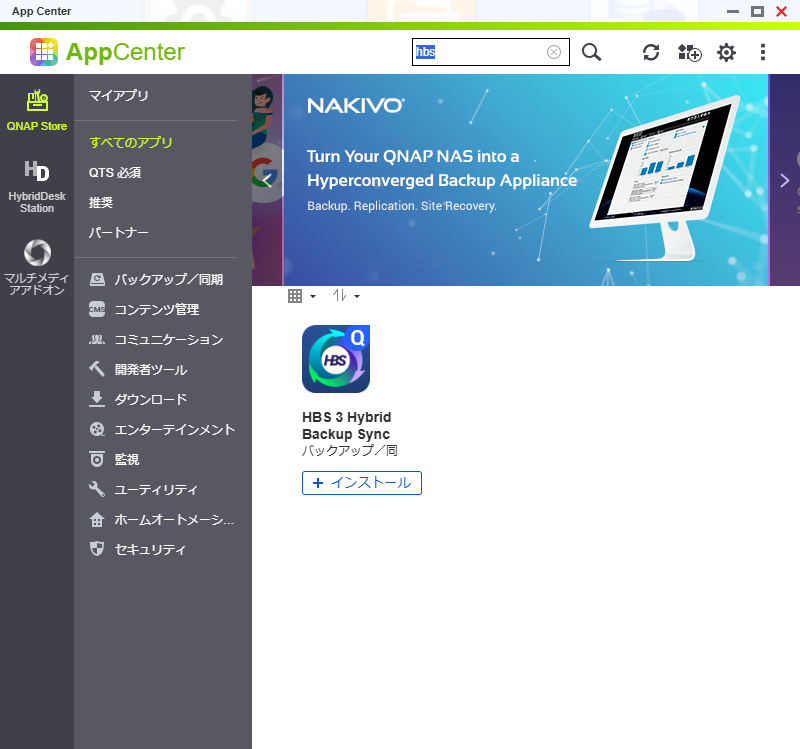
Akses ke layar pengaturan NAS QNAP, lalu instal HBS 3 dari App Center.
Cari dengan kata kunci seperti hbs di kolom pencarian, maka aplikasi akan muncul dan bisa diinstal.
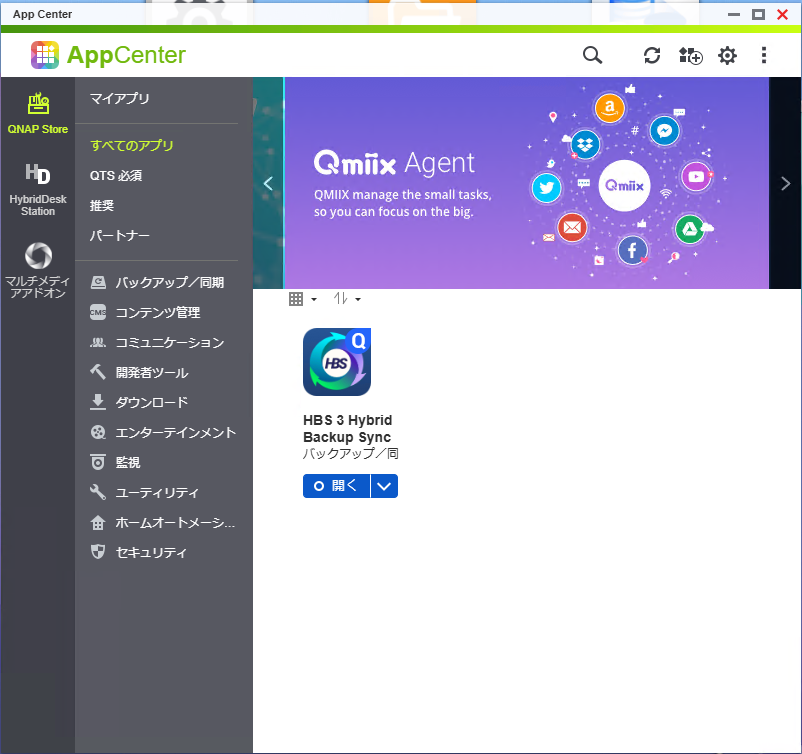
Setelah instalasi selesai, klik tombol “Buka” untuk membuka layar pengaturan.
Setelah layar pengaturan terbuka, pindah ke “Area Penyimpanan”.
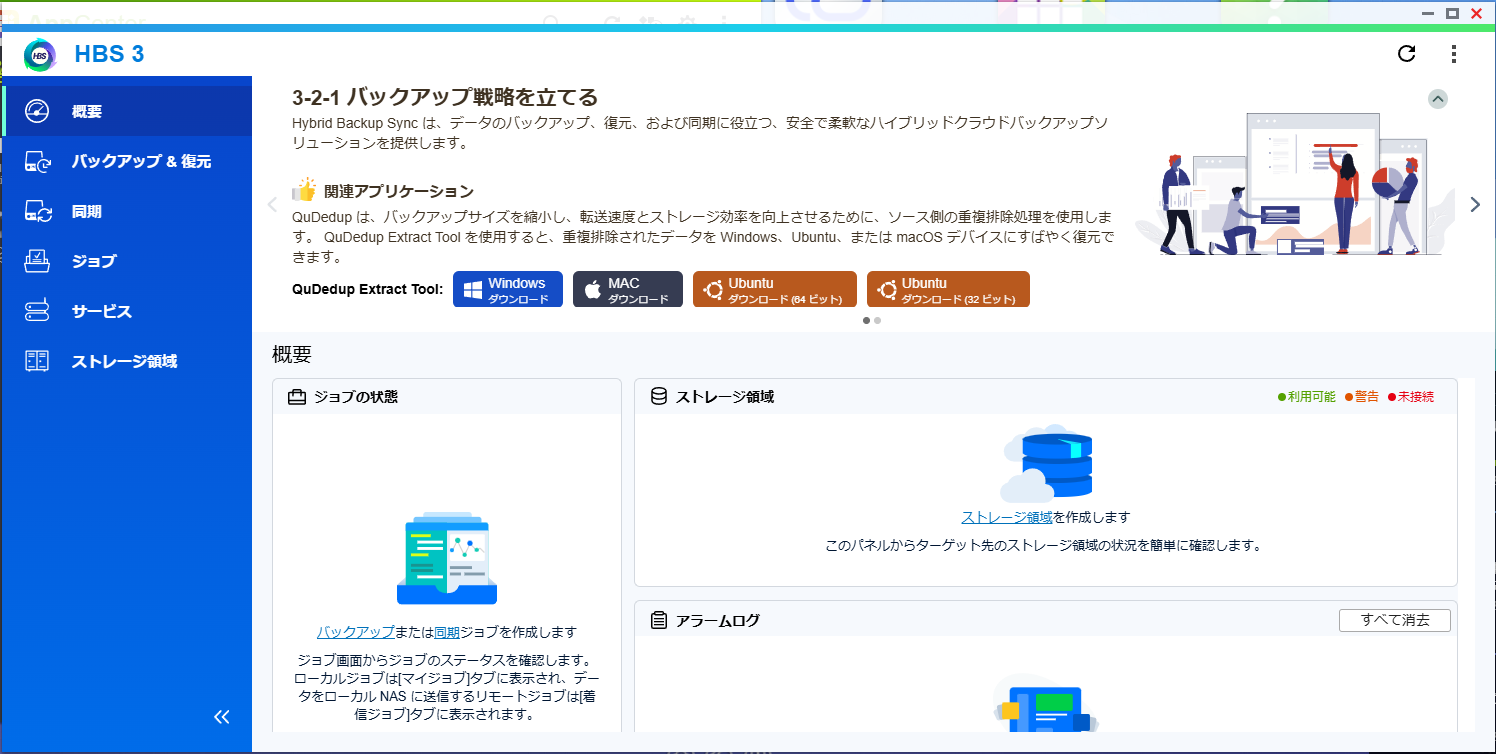
Setelah pindah ke area penyimpanan, klik “Buat”.
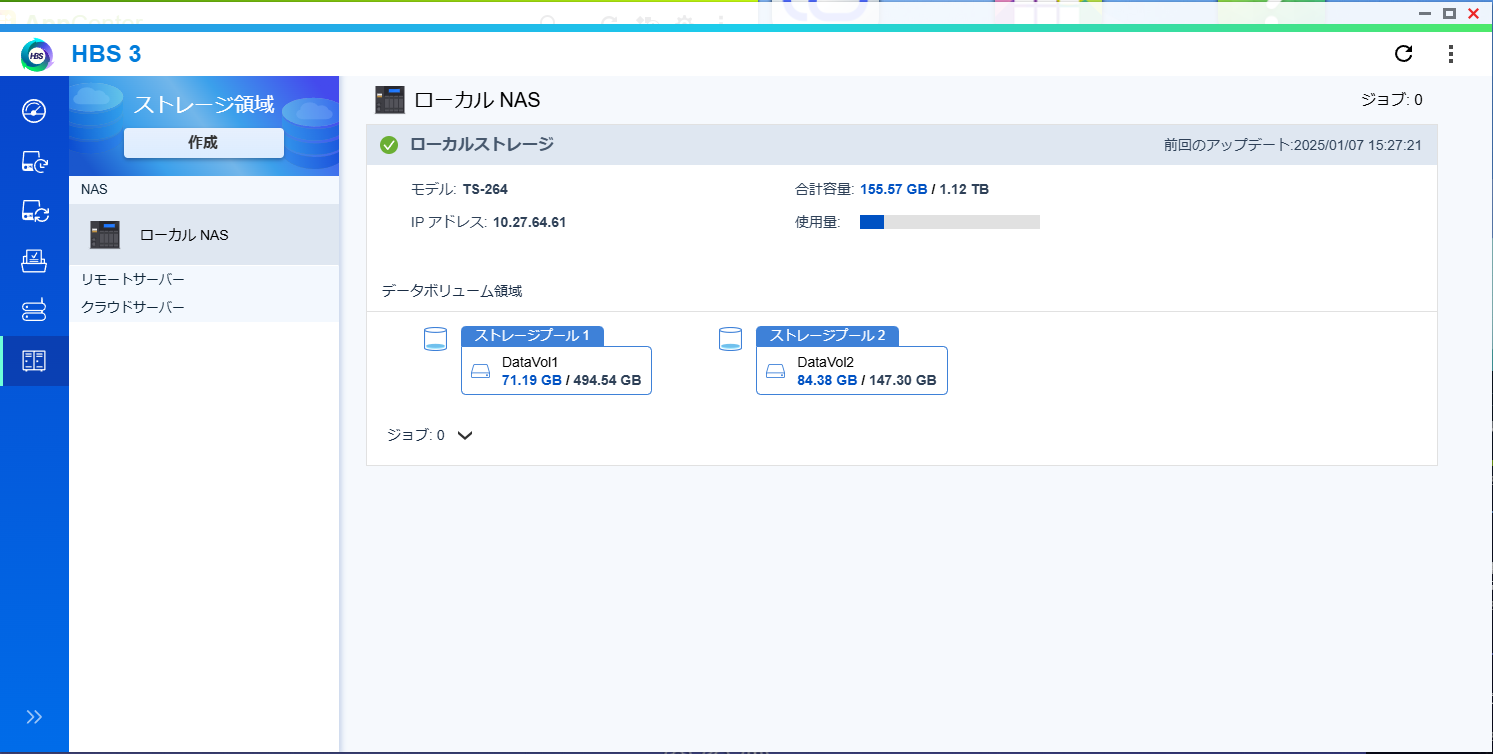
Pilih “Google Drive”,
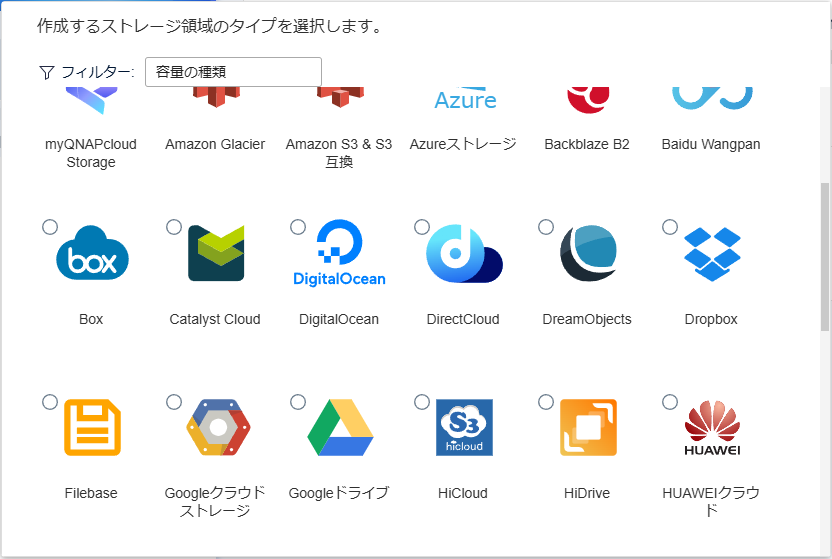
Pilih akun,
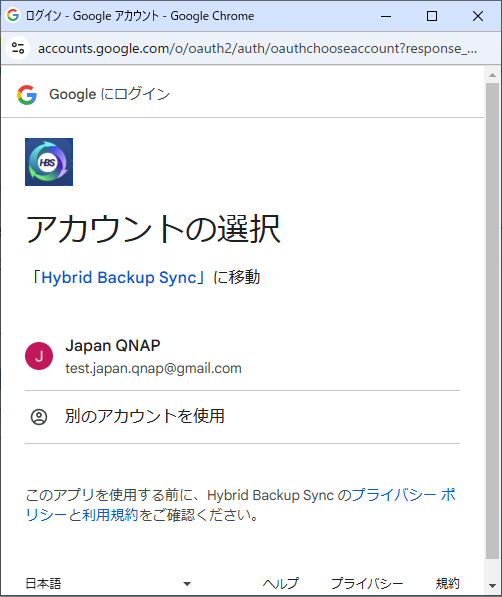
Tambahkan.
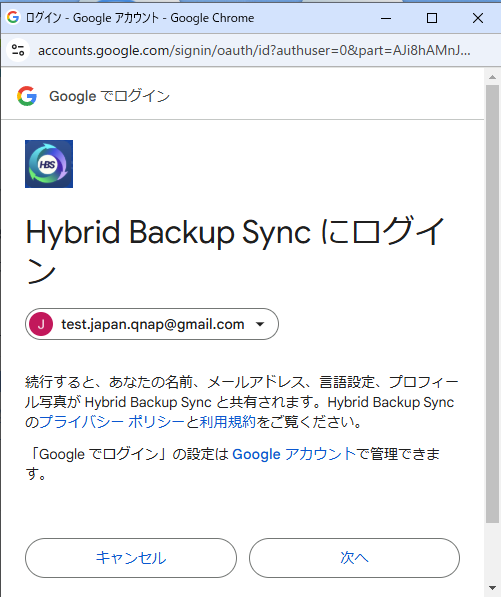
Izinkan akses dari HBS 3 ke Google Drive.
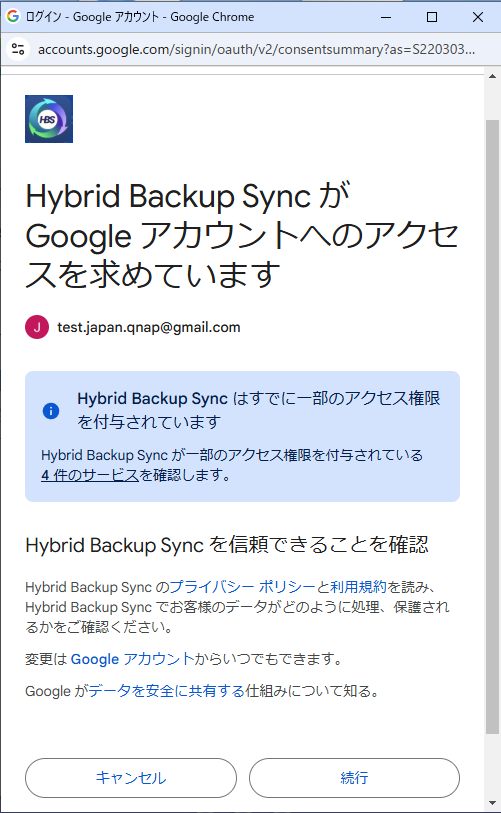
Klik “Buat”, maka akun pertama akan ditambahkan.
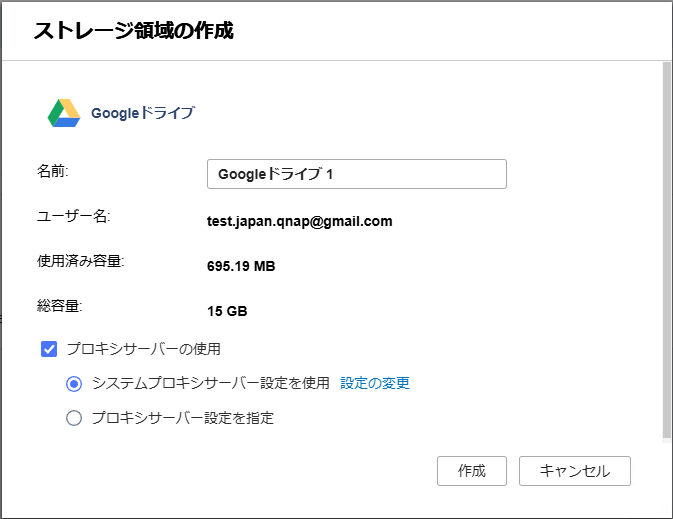
Akan muncul juga di daftar area penyimpanan.
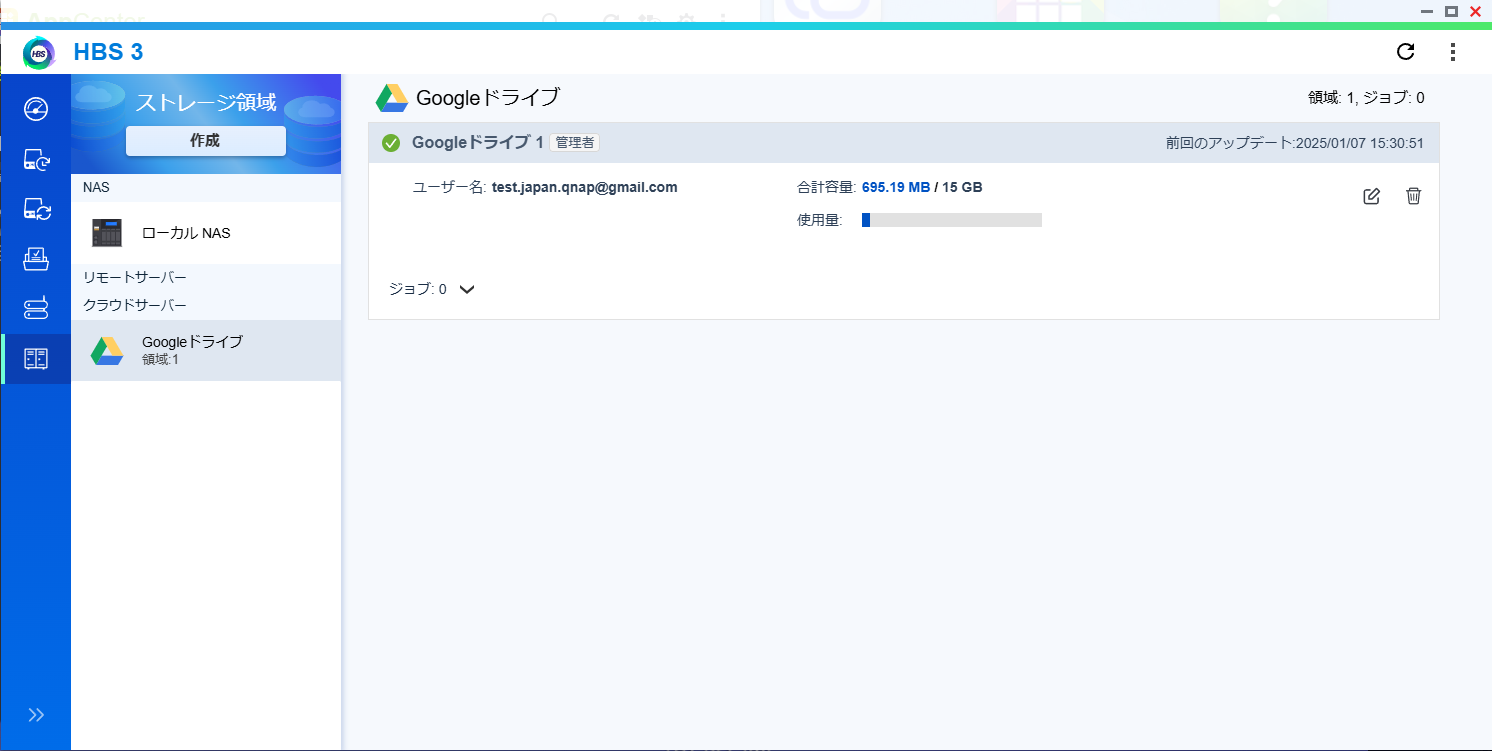
Dengan cara yang sama, tambahkan akun kedua.
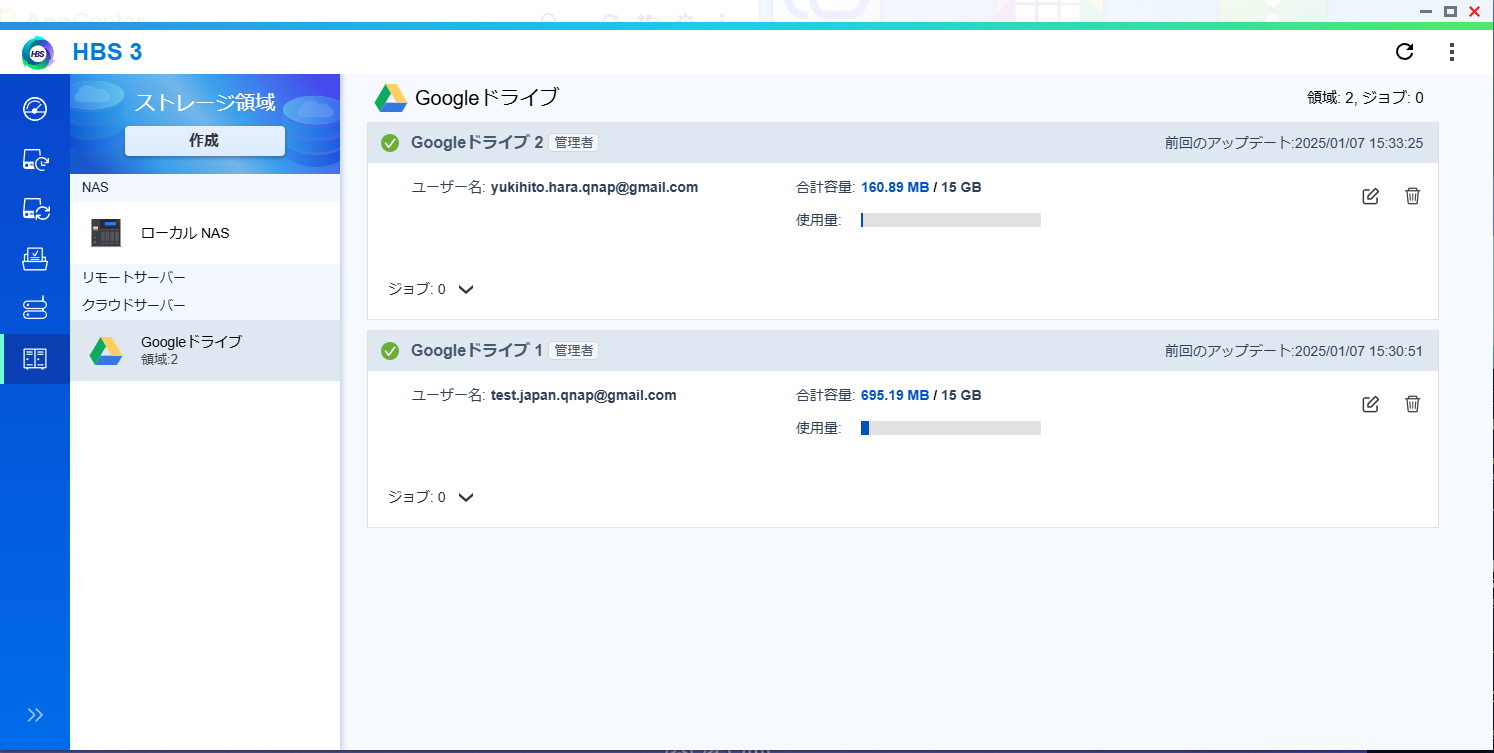
Seperti ini, akun bisa ditambahkan. Jika dua akun bisa, tiga atau empat akun juga seharusnya bisa.

Menjalankan Backup

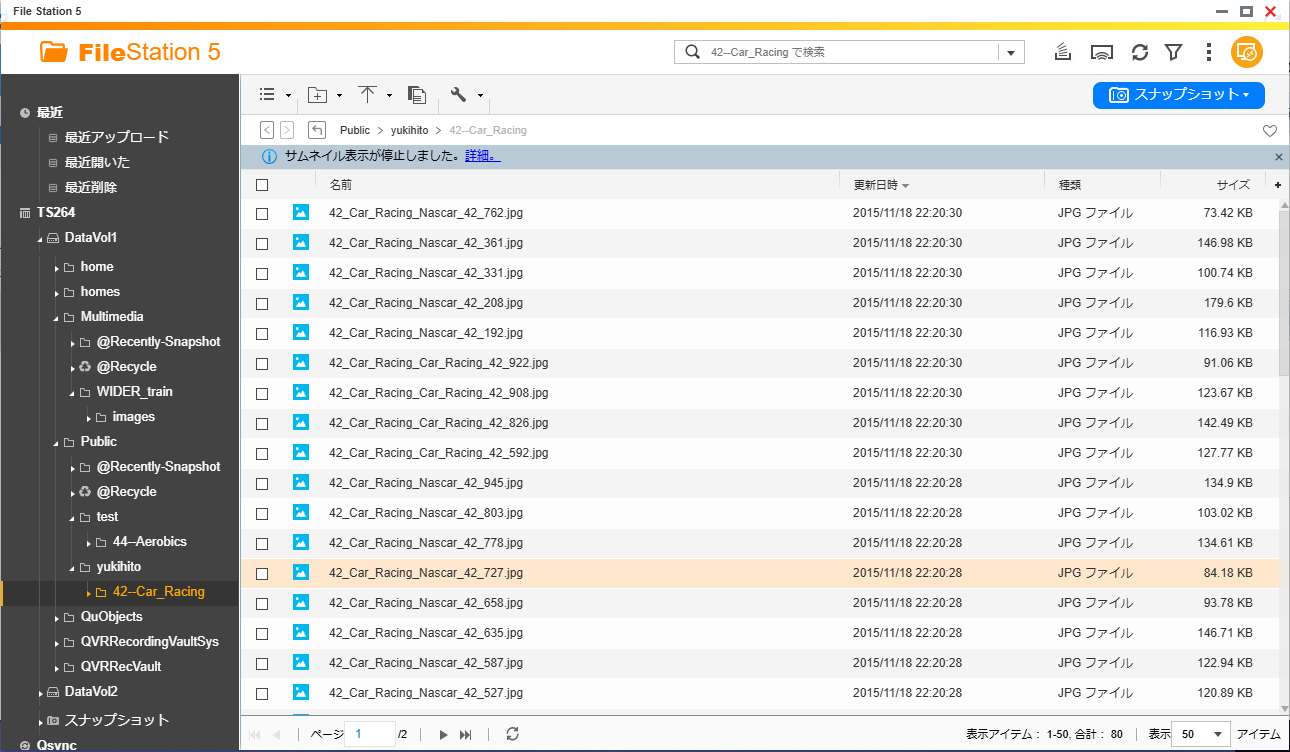
Di bawah folder Public, buat folder “yukihito” dan “test”, lalu buat data simulasi yang akan dibackup.
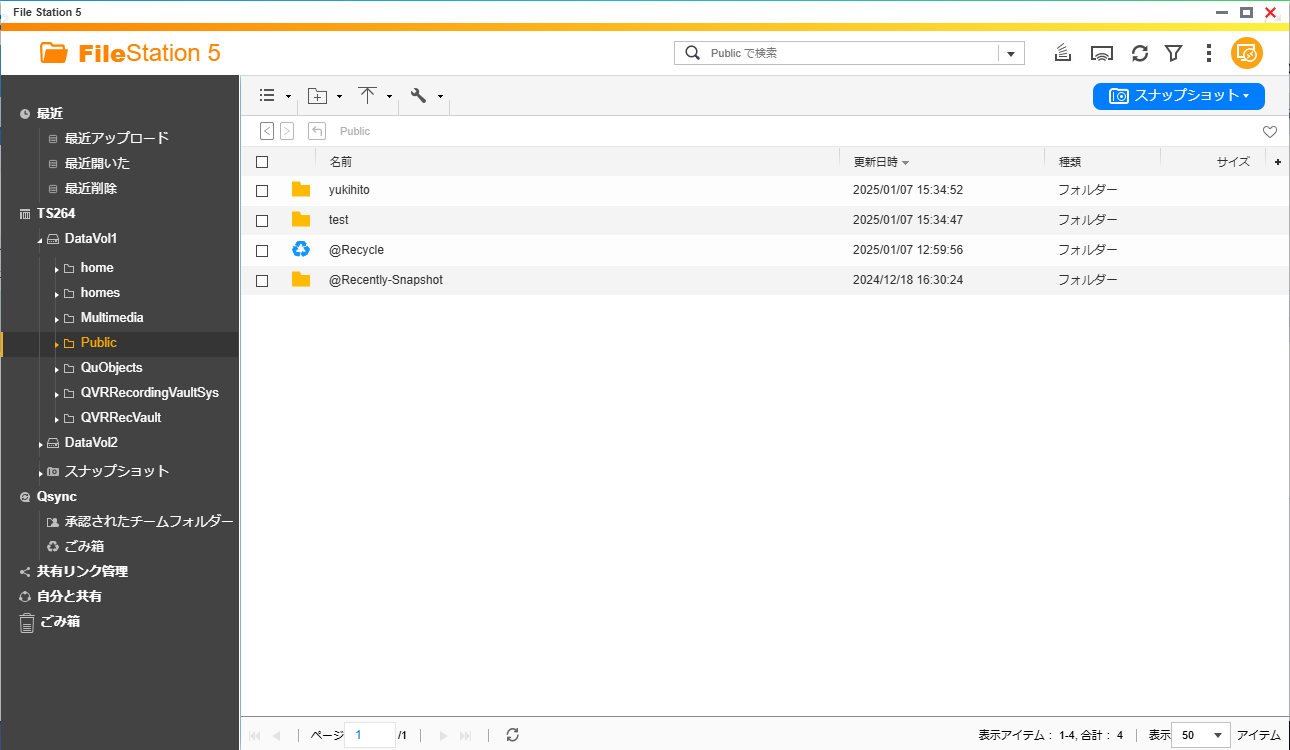
Saya membuatnya seperti ini.

Kapasitasnya masing-masing kurang dari 50MB.
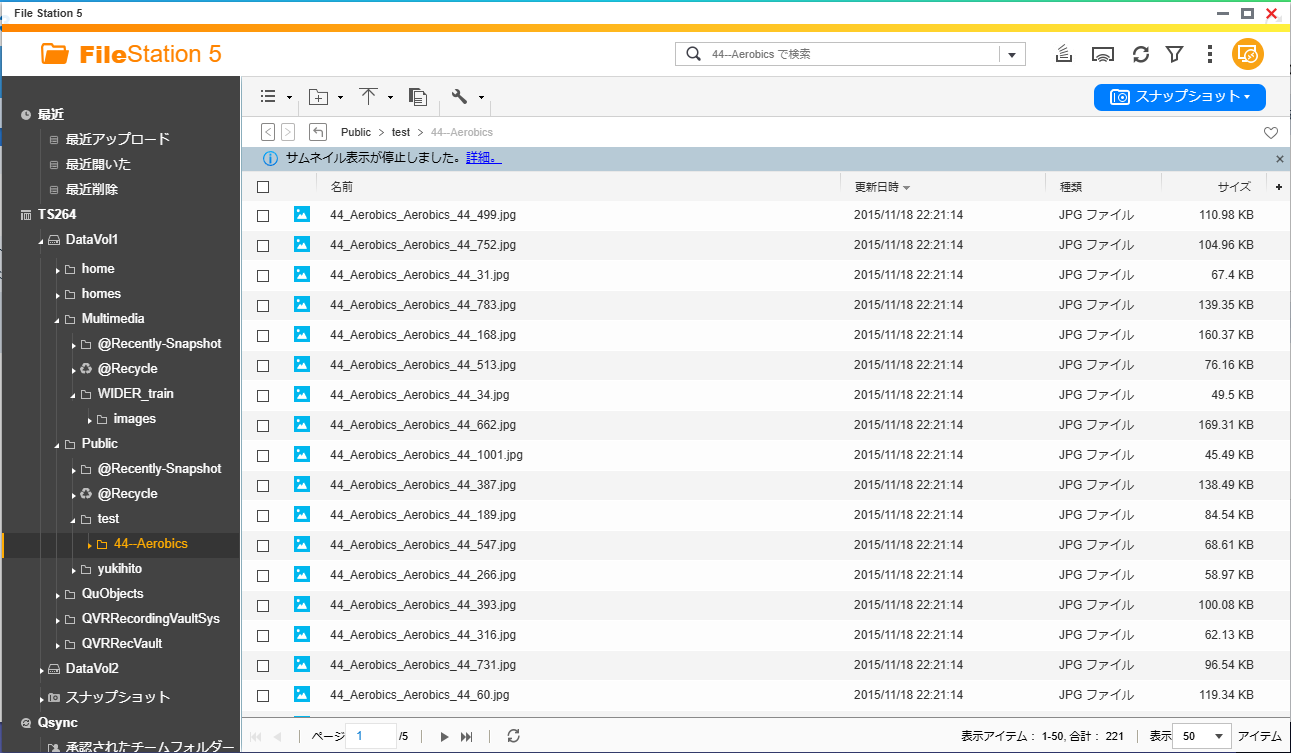
Buat tugas backup dan jalankan backup.

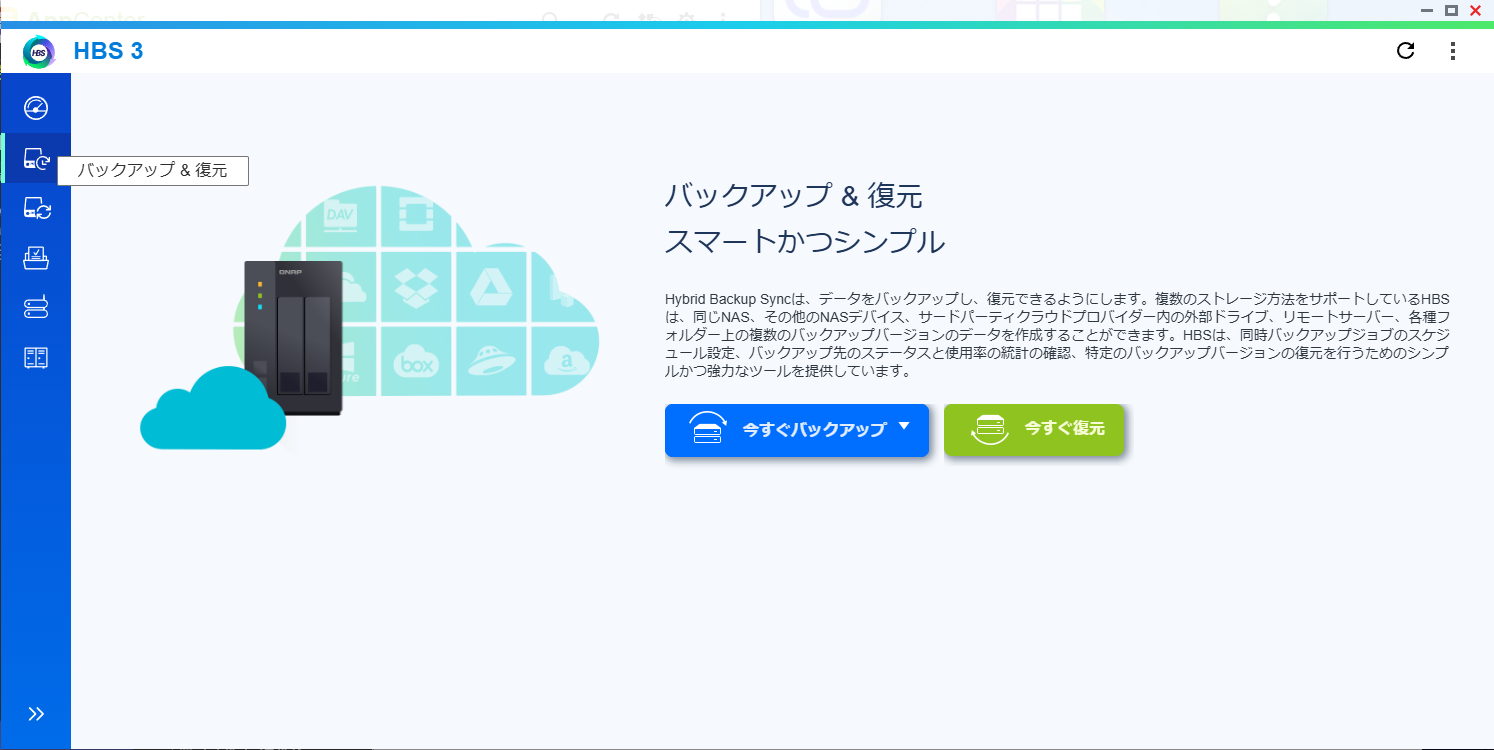
Pindah ke “Backup & Restore” di HBS 3, lalu klik “Backup Sekarang”.
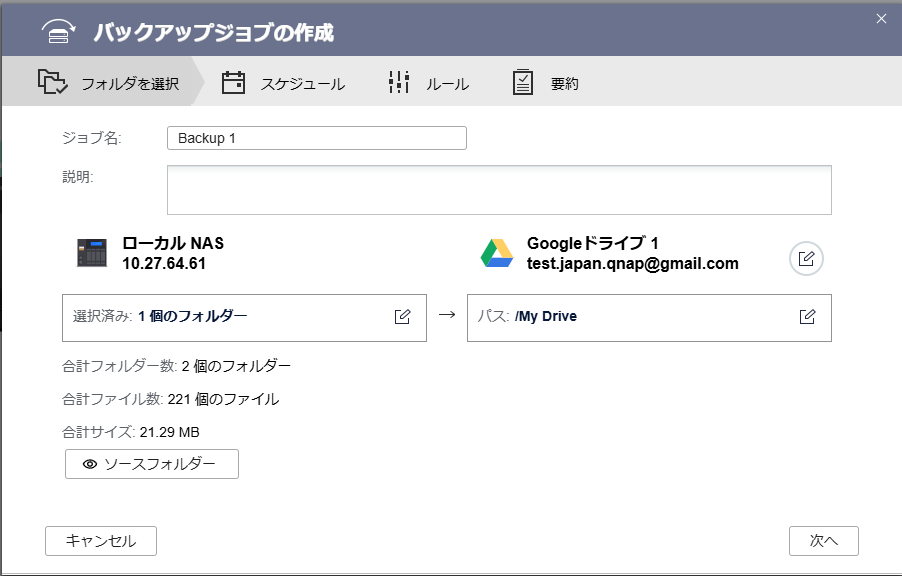
Folder “Public\test”,
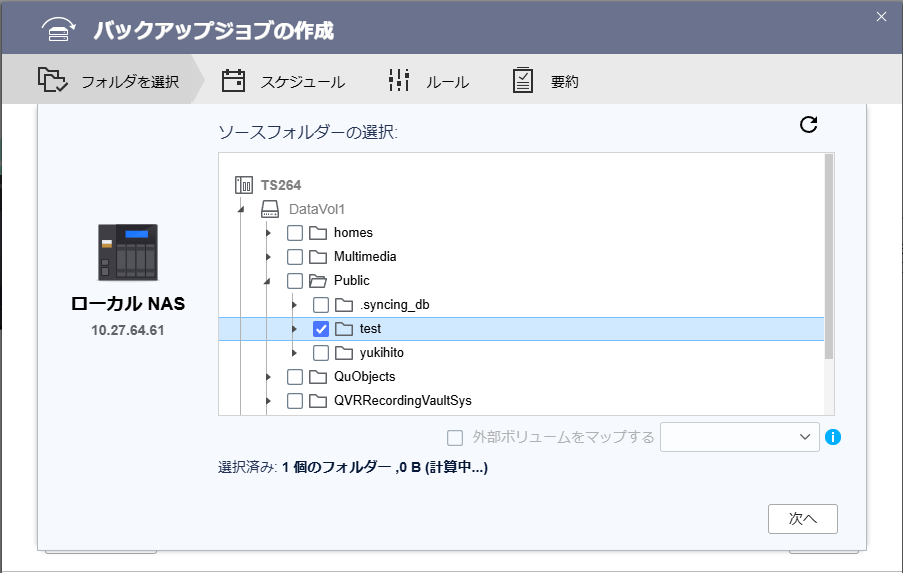
ke akun test.
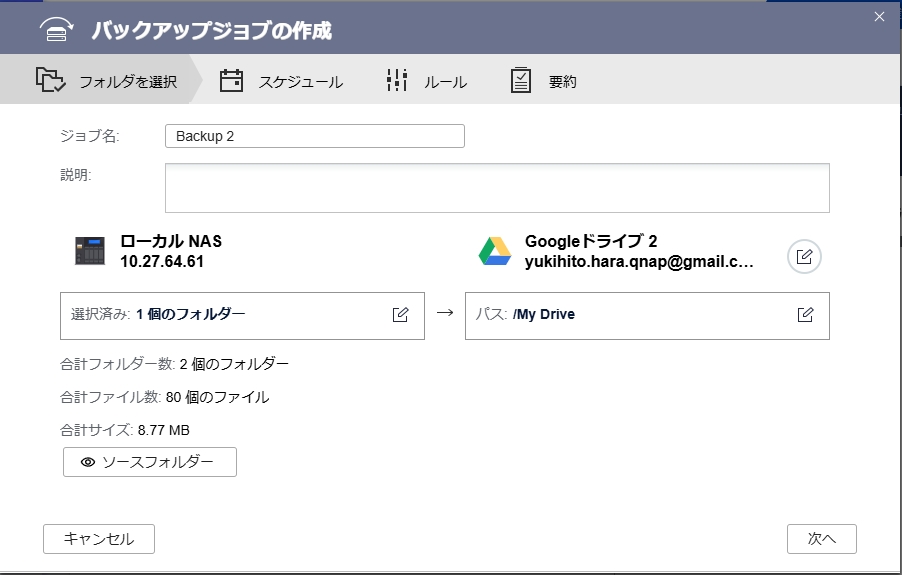
Folder yukihito,
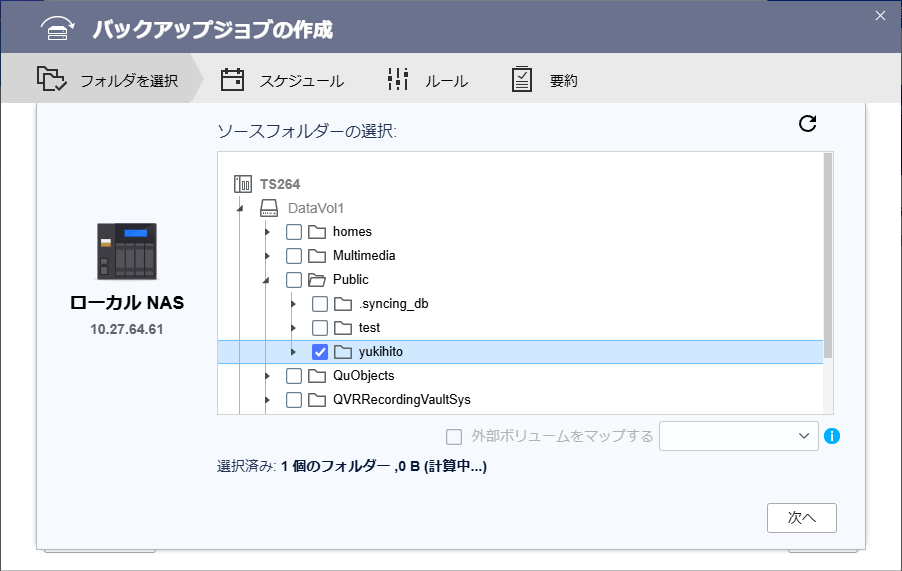
dibackup ke akun yukihito.
Di HBS 3, “setelah backup job selesai, bisa menjalankan backup job lain”, jadi setelah backup test selesai, lanjutkan backup yukihito.
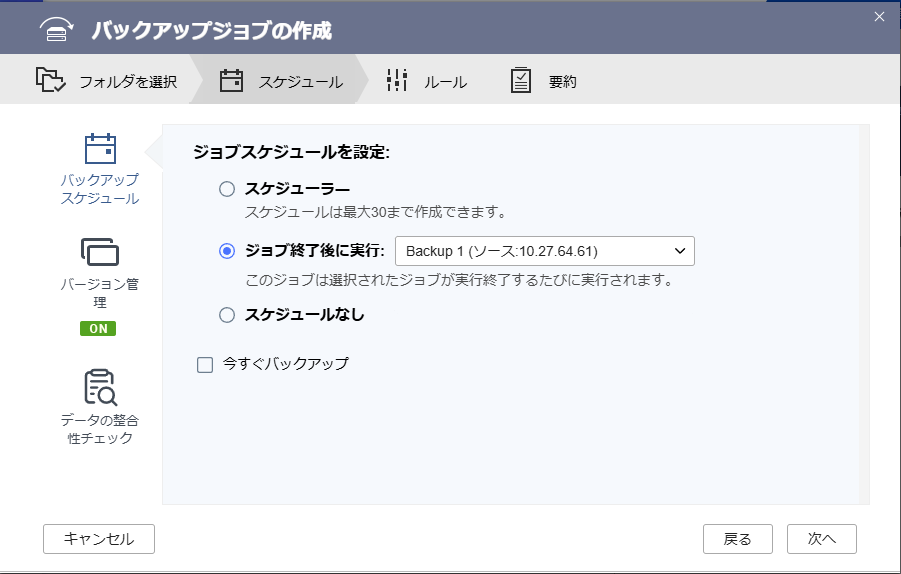
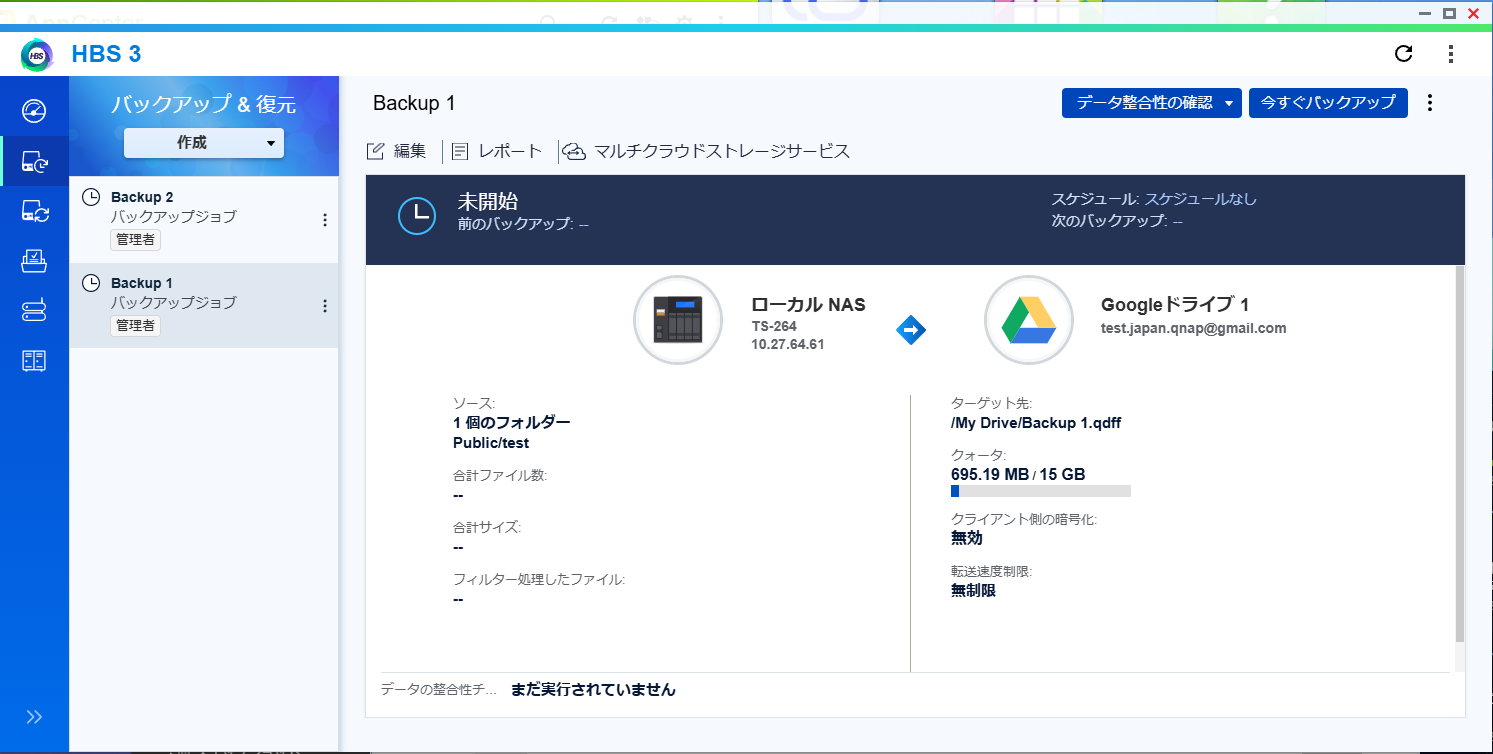
Backup job sudah dibuat, jadi klik “Backup Sekarang” pada test untuk menjalankan secara manual.
Setelah beberapa saat, kedua backup berhasil.
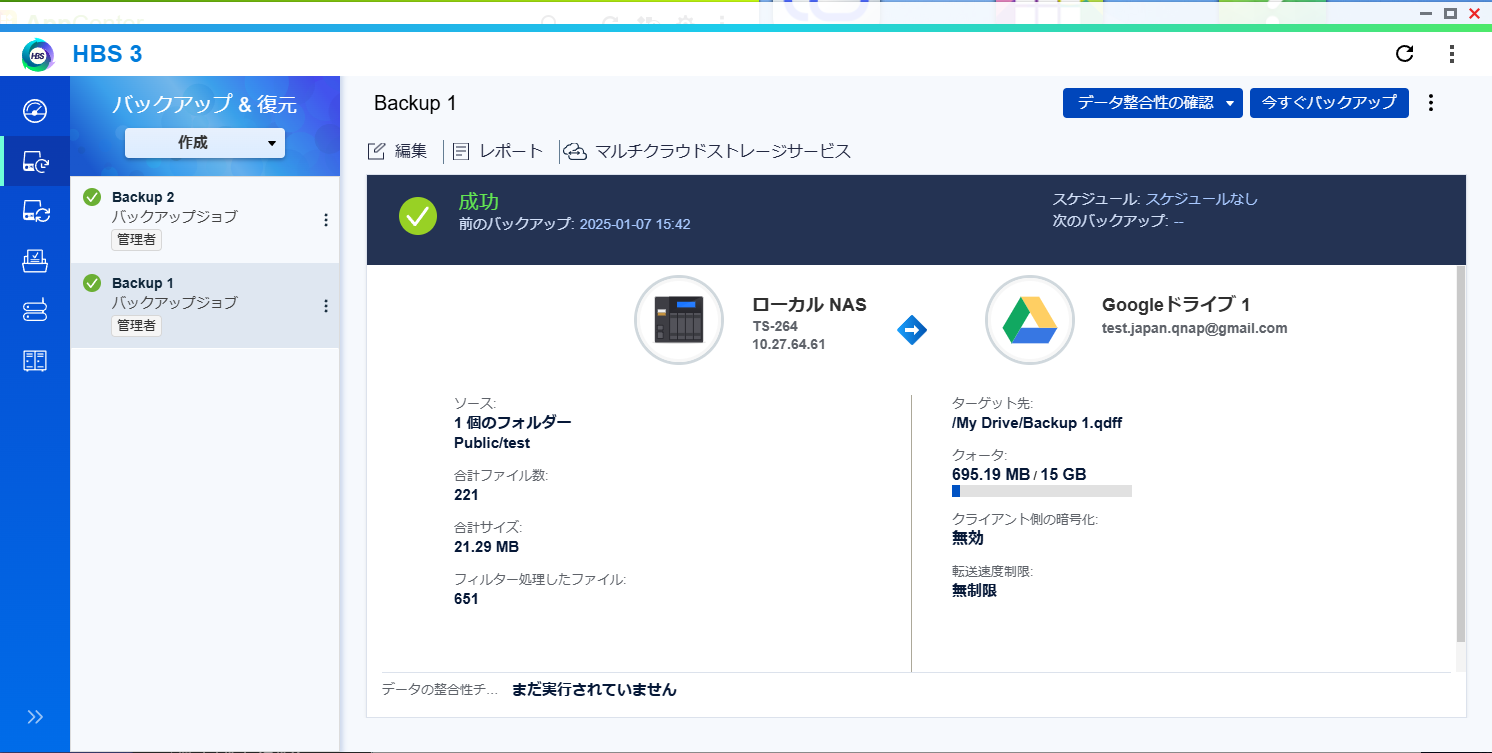
Dari hasil di atas, dapat diketahui bahwa backup ke akun berbeda di cloud storage dari NAS QNAP bisa dilakukan.

Kesimpulan

Kali ini, saya telah membagikan hasil verifikasi apakah bisa melakukan backup ke akun berbeda di layanan cloud storage yang sama dari NAS QNAP. (Sinkronisasi juga sepertinya tidak ada masalah.)

Tidak ada bagian yang sulit, setup dan eksekusi backup bisa dilakukan seperti biasa.

Selain itu, jika dijalankan secara bersamaan, ada kemungkinan bandwidth internet akan tersedot habis, tetapi karena tugas backup bisa dijalankan secara berantai, tidak perlu khawatir bandwidth habis.

Seperti ini, NAS QNAP dirancang agar bisa dioperasikan secara fleksibel.
2 Suka

Apakah tidak memungkinkan untuk melakukan backup dari Google Drive ke arah QNAP?

Saya punya tiga unit QNAP, dan data dari perangkat utama sudah saya salin ke QNAP cadangan. Selain itu, data di cloud juga mulai cukup banyak, jadi saya sedang mempertimbangkan untuk melakukan backup.

1 Suka

@kenken yang terhormat
Terima kasih atas pertanyaannya!

Arah Google → QNAP, pada HBS3, Anda dapat melakukan sinkronisasi tetapi tidak dapat melakukan backup.

Saat melakukan backup, diperlukan “proses pra-pemrosesan”, namun ketika sisi remote menjadi sumber backup, “pra-pemrosesan” ini tidak dapat dilakukan secara efisien.
*Utamanya, proses seperti apakah ada perbedaan dari kondisi sebelumnya? Jika ada, di bagian mana? dan sebagainya.

Jika Anda menggunakan Google Workspace, Anda dapat melakukan backup dengan menggunakan Boxafe.
Untuk lingkungan berskala kecil, tersedia lisensi gratis yang dapat digunakan, jadi kami harap Anda dapat mempertimbangkannya.

Selain itu, jika secara kebutuhan “sinkronisasi” sudah mencukupi, bagaimana jika Anda melakukan sinkronisasi dengan HBS3?
Misalnya sinkronisasi seminggu sekali, jika data di cloud secara tidak sengaja diubah atau dihapus, selama Anda menyadarinya dalam waktu satu minggu, Anda dapat memulihkan dari NAS.
Selain itu, data yang telah dibawa ke on-premise melalui sinkronisasi juga dapat dibackup.

Terima kasih atas balasannya.
Ternyata ada berbagai solusi ya.
Mohon maaf jika pertanyaannya terkesan awam, tapi saya ingin bertanya tentang perbedaan antara sinkronisasi dan backup.

・Sinkronisasi
File yang sama akan ada di cloud dan di QNAP on-premise pada waktu yang ditentukan. Jika salah satu diperbarui, yang lain juga akan diperbarui pada waktu yang ditentukan.
・Backup
Pada saat proses backup dilakukan, file di cloud akan disalin ke QNAP on-premise. Pada setiap waktu backup, file akan tersimpan di QNAP on-premise sebagai riwayat.

Apakah pemahaman saya seperti ini sudah benar?
Karena sinkronisasi tidak menyimpan riwayat, sepertinya backup lebih cocok untuk kebutuhan kami. Saya akan berdiskusi dengan direktur dan memutuskan langkah selanjutnya.

Tidak seperti bertanya ke support, diskusi di forum seperti ini terasa segar dan mengingatkan pada masa-masa BBS zaman dulu.

@kenken

Ya, saya rasa pemahaman Anda sudah benar secara umum.

Sebagai penjelasan umum,
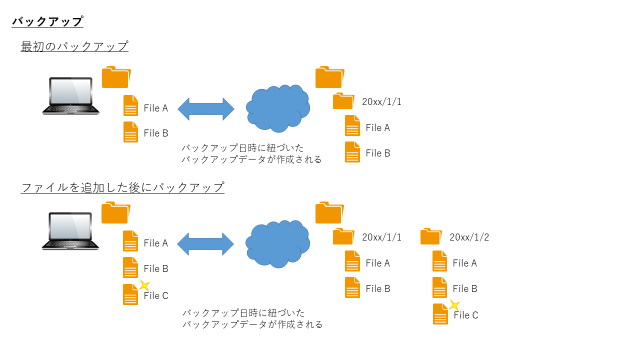
untuk menjelaskan tentang backup, saya menggunakan diagram seperti ini.
Secara umum, saya menjelaskan backup sebagai “kemampuan untuk mengembalikan ke kumpulan file pada versi tertentu di masa lalu”.

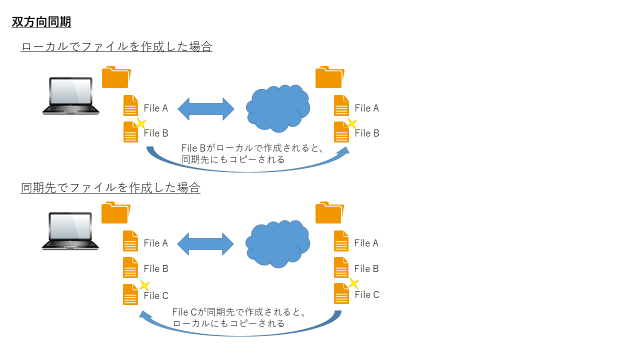
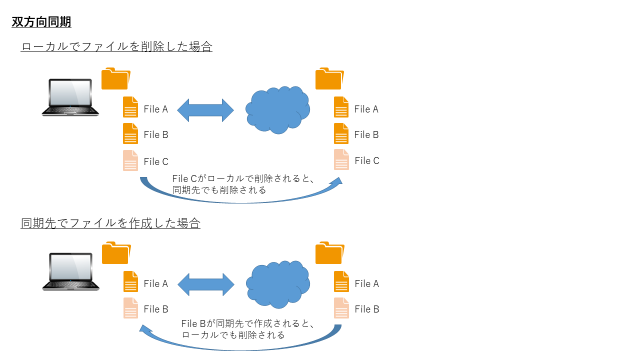
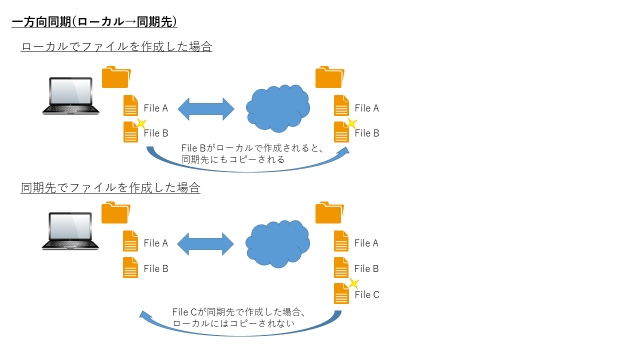
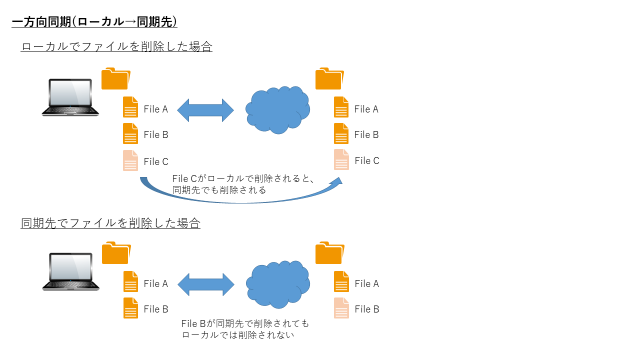
Untuk sinkronisasi, ada sinkronisasi satu arah dan dua arah, seperti yang Anda pahami, prosesnya akan disinkronkan secara langsung atau sesuai jadwal yang ditentukan.
Sinkronisasi dua arah


Sinkronisasi satu arah


Ya, seperti yang Anda pahami, jika ada kebutuhan untuk menyimpan versi sebelumnya, maka “backup” diperlukan.

Mungkin juga bisa menggunakan kombinasi dengan snapshot.
GoogleDrive → QNAP: lakukan sinkronisasi
Dengan mengambil snapshot di NAS QNAP, Anda dapat memulihkan atau merujuk versi sebelumnya yang telah disinkronkan dari snapshot.

→ Jika ingin cara yang sederhana, mungkin saya akan melakukannya seperti ini.

#Apakah ini era BBS akar rumput dengan dial-up? Nifty-serve itu nostalgia banget, ya w