TVS-h874 wird im Netzwerk oder mit QFinder nicht erkannt

Alle meine Laufwerksleuchten sind grün, aber ich habe heute bemerkt, dass mein TVS-h874 weder im Netzwerk sichtbar ist noch von Qfinder erkannt wird. Vor ein paar Tagen hat alles noch wunderbar funktioniert.

Mein Backup-QNAP-NAS ist im Netzwerk sichtbar, der Login-Bildschirm erscheint und alle anderen Geräte sowie PCs funktionieren ebenfalls im Netzwerk. Mit QNAP-Shell-Befehlen und Logs kenne ich mich nicht besonders aus, bin aber recht fit in Netzwerken und lerne gerade mehr über QNAP und lese in den Foren mit.

Welche Schritte sollte ich unternehmen, um wieder Zugriff zu bekommen? Es ist über meinen 10G-Netzwerkport angeschlossen, der wiederum mit einem 10G-QNAP-Switch verbunden ist – ebenso wie mein PC.

Ich wollte das NAS nicht neu starten, ohne vorher abzuchecken, ob das sinnvoll ist. Ich habe meinen Router neu gestartet, aber das hat nichts gebracht. In der Geräteliste vom Router taucht keine andere Hardware mit der festen IP-Adresse des TVS-h874 auf. Das LCD-Display leuchtet und vorne wird die IP-Adresse angezeigt. Ich habe das Firmware-Update zuletzt ausgelassen und bin vermutlich mindestens eine Version hinterher.

Schon ziemlich beängstigend, deshalb wären Tipps wirklich willkommen. Das Gerät ist erst etwa ein Jahr alt, und da ich eventuell ein Ticket erstellen muss, dachte ich, ich starte erstmal hier im Forum. Interessant ist, dass ich erst vor ein paar Monaten ein QNAP Backup-NAS gekauft und eingerichtet habe – aber ich möchte das alte jetzt so schnell wie möglich wieder zum Laufen bringen.

Noch etwas: Es ist weder für den Zugriff über das Internet eingerichtet, noch kann ich auf eines der NAS-Geräte über das Internet zugreifen – alles läuft nur über das lokale Netzwerk.

Danke

BJB
Erscheint das NAS also nicht in der Liste der verbundenen Geräte im Router?

Wenn es dort auftaucht, Qfinder es aber nicht findet und du keinen Zugriff hast, könnten die Sicherheitseinstellungen des NAS die Verbindungen blockieren. Du könntest einen 3-Sekunden-Reset versuchen.

Deswegen mag ich das LCD-Panel an meinem NAS – könntest du die auf dem LCD angezeigte IP nutzen, um auf dein NAS zuzugreifen? Falls du den Standard-Port des Systems nicht geändert hast, sollte es ungefähr so aussehen:

h ttp://12.34.56.78:8080

Oder du nutzt das Terminal, um das NAS anzupingen, damit du prüfen kannst, ob die Netzwerkverbindung zwischen deinem Computer und dem NAS funktioniert.

@haru0, danke, dass du dich gemeldet hast. Ich wollte das LCD-Display ebenfalls unbedingt haben und bin froh, dass ich es jetzt habe! Jetzt müsste ich nur noch das NAS sehen können. Das Merkwürdige ist, dass ich mit der 10G-Erweiterungskarte im NAS verbunden bin, die meiner Meinung nach als #2 angezeigt wird. Auf dem LCD wird weiterhin die richtige IP-Adresse aus meinem Netzwerkbereich angezeigt, über die ich immer darauf zugegriffen habe. Das hat sich nicht geändert. Deshalb war ich überrascht, dass QFinder keinen Zugriff darauf bekommt. Es sagt, es ist die richtige IP-Adresse, aber der PC sieht das NAS jetzt nicht mehr. QFinder und mein PC finden allerdings mein anderes QNAP NAS im selben Subnetz, also denke ich nicht, dass es ein Netzwerkproblem gibt. Es wird auch im Router-Log nicht mehr als verbunden angezeigt. Hmmm.
Aber die Lichter am QNAP 10G-Switch leuchten, wenn ich es anschließe.

Der integrierte Ethernet-Port #1 zeigt auf dem LCD eine seltsame IP-Adresse außerhalb meines Netzwerk-Subnets oder Bereichs an (und ich glaube nicht die von dir erwähnte, sie war irgendwo in den 200ern), daher weiß ich nicht, was ich mit diesem Port machen kann? Es sei denn, ich könnte das Ethernet-Kabel in diesen Port stecken und er würde sich beim Neustart eine HDCP-IP-Adresse holen? Meine Vermutung ist, dass der Router es dann nicht sieht, weil es in einem falschen Subnetz startet? Ich weiß, dass ich diesen Port während der Einrichtung einmal genutzt habe. Im Moment ist mir 10G egal, ich will einfach nur eine Verbindung. Ich habe einen anderen Port am 10G-Switch ausprobiert, aber kein Erfolg. Und mein PC ist am selben Switch und funktioniert problemlos.

Außerdem habe ich mich nicht getraut, einen Neustart durchzuführen, da ich gelesen habe, dass das manchmal nicht die richtige Lösung ist. Ich verfolge seit dem Kauf meines ersten NAS die QNAP-Foren, um dazu zu lernen. Also weiß ich nicht, ob das hilft oder mehr Probleme verursacht.

Ich kann googeln, wie man das Terminal benutzt usw., aber ich bin auf Windows und das ist etwas außerhalb meiner normalen Komfortzone, obwohl ich meine eigenen PCs und Netzwerke baue …

Wenn das zu kompliziert wird, möchte ich vielleicht einfach einen Termin mit dem QNAP-Support vereinbaren, damit ich keinen Fehler mache. Ich weiß einfach nicht, was sich geändert hat. Mein wöchentliches Hybrid-Backup-Sync-Job lief am Sonntag laut E-Mail-Benachrichtigung, alles war in Ordnung. Das Problem fiel mir dann Dienstagabend auf. Ich habe zwischen Sonntag und Dienstag nichts geändert oder mich eingeloggt.

Ich brauche wohl einfach zu wissen, was ich als Nächstes ausprobieren sollte, was nicht zu riskant ist basierend auf den obigen Infos.

Danke!

@diwiwi, es wurde nicht in der Geräteliste meines Routers angezeigt. Aber heute Abend, wenn ich zu Hause bin, werde ich die genaue Adresse auf dem Display für beide Ethernet-Ports notieren und alles dreifach überprüfen.

Ja, ich habe über die 3 Sekunden gelesen… aber es ist schon beängstigend, dass ein zu langes Drücken 10 Sekunden aktiviert. Ich habe noch ein paar Details im Beitrag von @haru0 gepostet.

Sorry, dass ich nicht korrekt zitiert habe, habe die Antwortfunktion genutzt.

Danke

Noch ein Nachtrag. Nr. 3 ist diejenige mit der Adresse außerhalb meines Subnetzes. Nr. 4 ist mein 10G-Adapter und die Adresse ist wie immer.

aber es ist beängstigend, dass das Halten für 10 Sekunden etwas macht

Vorausgesetzt, die Reset-Taste ist aktiviert:

Das NAS piept einmal, nachdem du die Reset-Taste 3 Sekunden lang gedrückt hast, und es piept ein weiteres Mal nach 10 Sekunden. Du musst also einfach nach dem ersten Piepsen loslassen.

Übrigens: Der 10-Sekunden-Reset löscht keine Daten (aber das erneute Einrichten kann nervig sein).

@BJB Ich denke nicht, dass ein Neustart oder ein 3-Sekunden-Reset notwendig ist. Könntest du bitte bestätigen, ob die Netzwerkports wie folgt sind:

#1 Onboard 2.5GbE Port 1
#2 Onboard 2.5GbE Port 2
#3 Externer 10GbE Port 1
#4 Externer 10GbE Port 2 und Verbindung zum Switch

Hier ist ein sicherster und einfachster Test, ganz ohne Terminal und mit null Risiko für deine Daten:

  1. Ziehe alle Ethernet-Kabel von deinem NAS ab.
  2. Stecke das Ethernet-Kabel vom Switch in Port #1 und warte 30 bis 60 Sekunden, damit das NAS die Ethernet-Informationen aktualisiert. Drücke danach das LCD, und es sollte die neue IP-Adresse von Port #1 anzeigen.
  3. Wiederhole Schritt 2 bei allen 4 Ports und notiere jeweils die IP-Adressen. Prüfe dann, bei welchem Port die IP-Adresse im gleichen Netzwerksegment wie die IP-Adresse deines Computers liegt.
  4. Du kannst die entsprechende IP-Adresse (zum Beispiel h ttp://192.168.1.74:8080/) nutzen, um auf dein NAS zuzugreifen und die Netzwerkeinstellungen zu überprüfen.

Sobald du Zugriff auf dein NAS hast, gib ihm bitte eine feste IP-Adresse außerhalb des DHCP-Bereichs deines Routers. Dann musst du dir darüber keine Gedanken mehr machen. Qfinder brauchst du normalerweise nicht zu benutzen.

@haru0,

Haha, ich habe gelernt, wie man zitiert!

Ich werde das heute Abend ausprobieren. Ich kann aber bestätigen, dass, als das zuerst passiert ist und auch letzte Nacht, #1 und #2 intern beide nur Nullen angezeigt haben und ich nur ein Kabel an meiner 2-Port-QNAP-10G-Karte angeschlossen hatte, aber #3 eine zufällige Adresse außerhalb meines Subnetzes hatte und #4 die gleiche IP-Adresse hatte, die ich immer verwendet habe. Nach dem Umstecken der Kabel war ich mir aber nicht mehr sicher, welcher Port 3 und 4 an der Netzwerkkarte ist. Aber beide Ports hatten definitiv Zahlen angezeigt.

Ich werde die Ports 1 und 2 heute Abend ausprobieren und sehen, was sie anzeigen. Diese Ports habe ich früher schon mit dem NAS genutzt, bevor ich meine 10G-Verbindung eingerichtet habe, also sollte einer davon eingerichtet und funktionsfähig sein.

Ich habe kein segmentiertes Netzwerk. Alles läuft über den gleichen Zahlenbereich.

Danke!

BJB

Ich weiß… das ist wie wenn der Klempner sein eigenes Waschbecken nicht repariert. Ich mache das immer, wenn ich jemandem helfe oder etwas Neues einrichte, zum Beispiel mein Backup-NAS. Allerdings verwenden meine NAS-Geräte diese IP-Adresse schon sehr lange, sie ist überall verteilt. Und sie zu reservieren, sollte wirklich kein großes Problem sein — man gibt sie einmal ein! Aber vielleicht kommt es ja doch dazu…

Danke auf jeden Fall für die Erinnerung. Erstmal muss ich da reinkommen.

Danke. Ich habe alles gemacht. Von den internen Ports war einer im Subnetzbereich und ich konnte mich anmelden. Das NAS ist gesund.

Ich habe alle Ethernet-Ports und Mac-IDs aufgeschrieben.

Das Seltsame ist, dass meine 10G-Ports im Control Panel immer als verbunden angezeigt werden, selbst wenn nichts angeschlossen ist. Und Qfinder zeigt, wenn es das NAS findet (nur wenn in interne Ports eingesteckt), das NAS immer als mit 10G und der Netzwerkkarte verbunden an. Die dort zugewiesene feste IP wird angezeigt.

Ich konnte mich nicht über Qfinder verbinden, sondern erst, indem ich einfach den richtigen Pfad eingegeben habe.

Ich habe meine 10G-Karte auf eine IP-Adresse außerhalb des Bereichs gesetzt, während ich angemeldet war. Das LCD zeigt die IP-Adressen für 3 und 4 hartnäckig an, egal ob etwas angeschlossen ist oder nicht. Da ich nicht weiß, welches 3 oder 4 ist, habe ich beide ausprobiert. Keiner hat es ermöglicht, mich mit dem NAS zu verbinden, während ich mit der Karte verbunden war.

Wenn ich mit der 10G-Karte verbunden bin, sieht Qfinder das NAS überhaupt nicht. Könnte die Karte defekt sein?

Muss ich neu starten, damit die Karte richtig anzeigt, was verbunden ist, oder ist die hartnäckige Anzeige auf dem LCD und das als verbunden markierte im Control Panel normal?

Ich bin auf dem richtigen Weg…

Danke für die Hilfe.

Könntest du bitte einen Screenshot von der Seite „Netzwerk & Virtueller Switch“ bereitstellen, damit wir deine Konfiguration besser nachvollziehen können? Danke!

@SteveKo

Ich habe es direkt rübergeschickt.

Danke

Ich wollte nur etwas zu QFinder Pro erwähnen, das mir aufgefallen ist. Wenn QFinder Pro „veraltet“ ist, scheint das Programm nicht mehr zu funktionieren. Einfach auf die neueste Version von QFinder Pro aktualisieren, und plötzlich funktioniert es wieder und findet deinen QNAP. Und damit: Der Vorschlag von NA9D ist wirklich der richtige. Sobald du Zugriff hast, ändere sofort die IP-Adresse im Systemsteuerung > Netzwerkeinstellungen auf eine STATISCHE IP, damit sie sich nie ändert und dein DHCP-Router sie nicht zufällig ändern kann.

bob

@Bob,

Schön von dir zu hören! Meine IP-Adresse war immer eine feste Adresse. Mein Problem (oder eines meiner Probleme) war, dass mein Router diese Adresse immer aus dem DHCP-Bereich ausgeschlossen hatte und diesen Eintrag verloren hat, wie ich herausgefunden habe. Ich konnte einen internen Ethernet-Port und das integrierte LCD verwenden, um die IP-Adresse zu bestimmen, und konnte mich dann einloggen.

Ich habe die IP-Adresse für die 10G-Karte komplett außerhalb des DHCP-Bereichs eingestellt, aber mein verbleibendes Problem ist, dass meine 10G-Karte weiterhin hartnäckig keine Verbindung herstellt, selbst nachdem ich die IP-Adresse wie oben erwähnt geändert habe. Ich lasse meinen funktionierenden internen Port wie er ist, da dieser immer noch funktioniert.

Am Montag warte ich auf Rückmeldung von QNAp zu einigen Ideen, wie ich die 10G-Karte wieder zum Laufen bekomme, denn sie hat ein Jahr lang hervorragend funktioniert.

Außerdem habe ich das oben erwähnte seltsame Verhalten von QFinder. Ich werde es gemäß dem anderen Beitrag aktualisieren. Unabhängig davon kann ich aber immer noch nicht auf meinen 10G-Port zugreifen, wie ich es ein Jahr lang konnte.

Übrigens, danke für die tolle Anleitung zum Setup von 10G. Ich habe bis jetzt blitzschnelle Geschwindigkeiten genossen. Vielleicht ist meine Karte hinüber…

Danke!

Wenn ich ein System mit 10G einrichte, ISOLIERE ich das 10G-Netzwerk IMMER vom restlichen Netzwerk. Das bedeutet, dass ich entweder ein VLAN auf einem separaten Subnetz einrichte oder einfach einen zweiten Switch verwende (einen 10G-Switch wie einen 10G-QNAP-Switch) für die 10G-Komponenten – alles mit statischer IP. Zum Beispiel: Du gibst dem QNAP-10G-Port eine statische IP wie 192.168.2.3, Subnetz 255.255.255.0, MTU 9000. Dann gibst du dem 10G-Port deines Computers die IP 192.168.2.11, ebenfalls Subnetz 255.255.255.0, MTU 9000. Das ist komplett vom Heimnetzwerk isoliert – was bedeutet, dass du ein zweites Kabel zum QNAP-1G-Port und ein zweites Kabel zum 1G-Port deines Computers legst (oder auf deinem PC einfach WLAN fürs Internet nutzt). Jetzt klickst du auf deinem Mac auf „Gehe zu > Mit Server verbinden > smb://192.168.2.3 > Verbinden“ – oder auf einem PC öffnest du das AUSFÜHREN-Fenster und tippst \\192.168.2.3 ein, und schon kannst du dein QNAP einbinden und weißt immer ganz genau, wo sich deine 10G-Verbindung befindet!!!

Bob

Ich schaue mir das an, sobald meine 10G-Karte wieder funktioniert.

Die Geschwindigkeit war hervorragend und die Zuverlässigkeit lag bei 100 % zwischen meinen beiden NAS-Geräten und dem PC, alles 10Gl. Ich freue mich darauf, dass QNAP mir hilft, das Problem mit meiner Karte zu lösen.

Danke

Ich versuche diese Woche wieder auf 10G umzusteigen. Kann mir jemand sagen, welcher Port drei und welcher Port vier auf meiner QNAP QXG-10G2T ist, wenn die Karte eingebaut ist und man auf die Rückseite meines TVS-h874 schaut?
Danke

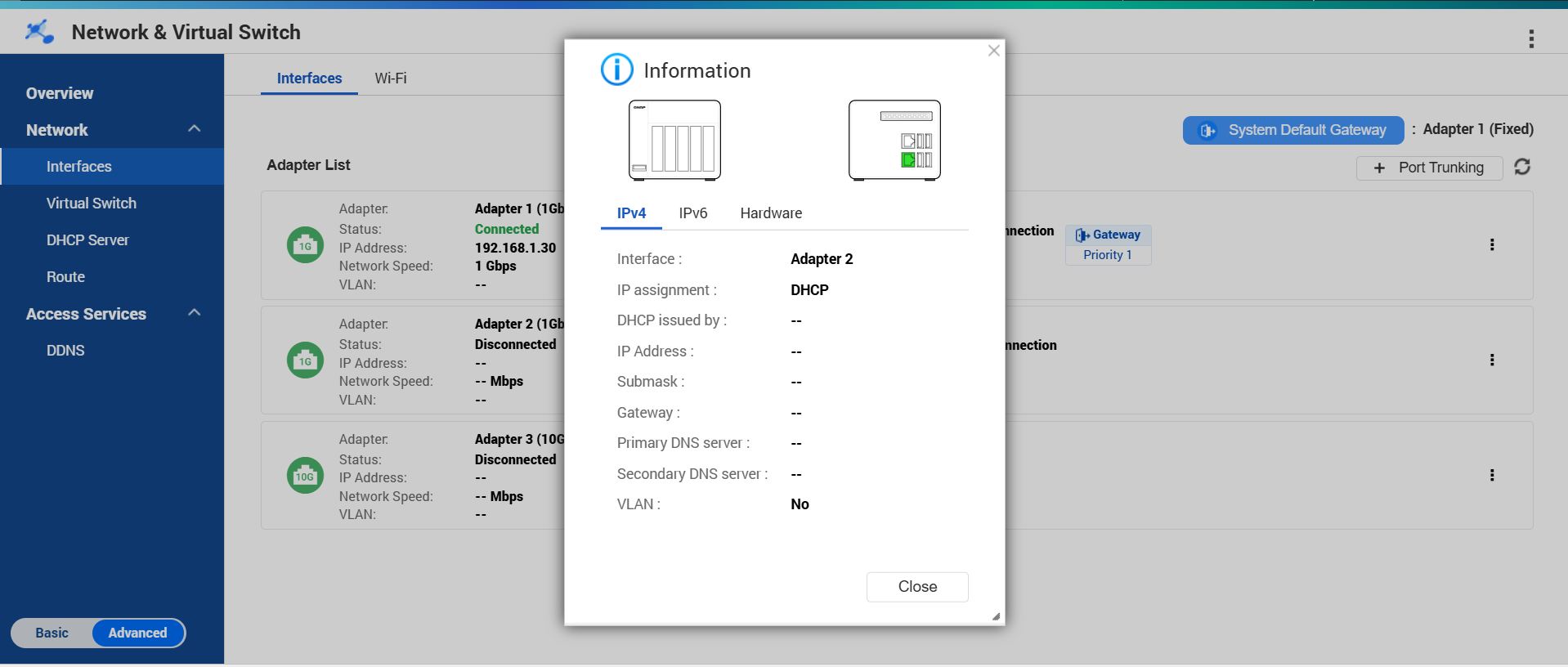
Wenn du die Möglichkeit hast, geh zu Network and Virtual Switch, Interfaces, klicke auf die drei Punkte neben den verschiedenen Schnittstellen und dann auf „Identifizieren“. Du solltest hoffentlich ein Popup ähnlich diesem erhalten, das dir zeigt, welcher Port welcher ist.

Ich hoffe, das hilft dir weiter.