BJB
1
すべてのドライブランプは緑ですが、今日TVS-h874がネットワーク上で見えなくなり、Qfinderにも認識されなくなりました。数日前は正常に動作していました。
バックアップ用のQNAP NASはネットワーク上で見えていて、ログイン画面も表示されますし、その他のデバイスやPCも問題なく接続されています。QNAPのシェルコマンドやログには詳しくありませんが、ネットワークには割と詳しく、QNAPについてもフォーラムを調べて勉強しています。
アクセスを再取得するための手順を教えていただけますか? 10Gネットワークポートを使って10G QNAPスイッチ(PCも同じスイッチに接続)に接続しています。
再起動する前に、それが良い方法か確認したかったので、まだ再起動はしていません。ルーターは再起動しましたが、状況は変わりませんでした。ルーターのデバイス一覧を確認したところ、TVS-h874の固定IPは他の機器では使われていません。LCDは点灯しており、前面にIPアドレスが表示されています。ファームウェアは最近アップデートしておらず、おそらく1つ以上バージョンが古いです。
ちょっと不安ですが、何かアドバイスをいただけると嬉しいです。約1年前に購入し、場合によってはチケットを作成しようかとも考えているので、まずはここで相談させていただきました。最近QNAPのバックアップNASを買って設置したばかりですが、このNASもなるべく早く復旧させたいです。
もう一つ、両方のNASともインターネット経由のアクセスは設定していませんし、LAN内からのアクセスのみです。
よろしくお願いします。
BJB
diwiwi
2
では、NASはルーターの接続デバイス一覧に表示されていないのですか?
もし表示されているのに Qfinder が見つけられず、アクセスもできない場合、NAS のセキュリティ設定が接続をブロックしている可能性があります。3秒リセットを試してみてください。
haru0
3
だから私はNASのLCDパネルが好きなんです——LCDに表示されているIPアドレスを使ってNASにアクセスできますか?システムのデフォルトポートを変更していなければ、例えば
h ttp://12.34.56.78:8080
のようになります。
または、端末でNASにpingを送信して、コンピューターとNASの間のネットワーク接続が正常かどうか確認できます。
BJB
4
@haru0、ご返信ありがとうございます。LCDディスプレイも欲しかったので手に入って嬉しいです! あとはNASが見られれば…という状況です。変なのは、NASの10G増設カード(おそらく#2として表示されている)に接続しているのですが、LCDではネットワーク範囲の正しいIPアドレスが表示されていて、これまでずっとこの方法でアクセスしていました。何も変わっていないはずなのに、QFinderがアクセスできません。表示されているIPは間違っていませんが、PCから認識されなくなっています。でもQFinderやPCは、同じサブネット上の他のQNAP NASは認識できているので、ネットワーク全体の問題ではないと思います。ルータのログにも今は接続済みとして記録されていません。うーん。
でもQNAPの10GスイッチのランプはNASを接続するとちゃんと点灯しています。
オンボードのEthernetポート#1は、LCD上でネットワークの範囲外(200番台)の奇妙なIPアドレスになっていて、あなたが言っていたものとも違っていました。このポートで何ができるのかよくわかりません。もしかして、Ethernetケーブルをこのポートに挿してリブートするとDHCPのIPが取得できるのでしょうか?サブネットが正しくないのでルータが認識しないのでは?と思っています。セットアップ時に一度このポートから接続した記憶はあります。今は10Gじゃなくてもいいので、繋がればそれでOKです。10Gスイッチの別ポートも試しましたが、やっぱりダメでした。PCは同じスイッチ上で問題なく動いています。
リブートするのは怖くて、QNAPフォーラムやサブをずっとチェックしているので、時々リブートが逆効果になることもあると聞きました。なのでリブートが役立つのか、更に問題が増えるのかよく分かりません。
ターミナルの使い方もググれますが、Windowsなので普段のテックゾーンからはちょっと逸脱しています。ただ、PCやネットワークは自作しています。
もし複雑になりすぎるなら、QNAPサポートで手取り足取りやってもらうのもありかな?と思っています。何が変わったのか自分でも分かりません。週次のHybridバックアップ同期ジョブは日曜にメール通知が来ていて、そのときは問題なかったです。今回の問題に気付いたのは火曜夜。日曜から火曜の間でログインや何か設定変更はしていません。
上記状況から、リスクが低い次のアクションを知りたいです。
ありがとうございます!
BJB
5
@diwiwi さん、 ルーターの接続デバイスリストには表示されていませんでした。でも今夜帰宅したら、ディスプレイに表示される両方のイーサネットポートの正確なアドレスを書き留めて、すべてを三重にチェックします。
はい、「3秒」については読んだことがありますが、長く押しすぎると「10秒」になってしまうのがちょっと怖いですね。@haru0 さんの投稿にも詳細を書き込みました。
正しく引用できなくてごめんなさい、返信機能を使いました。
ありがとうございます。
BJB
6
補足です。#3は私のサブネット範囲外のアドレスのものです。#4は10Gアダプターで、アドレスは以前から変わっていません。
diwiwi
7
でも、長く押しすぎると10秒になるのが怖い
リセットボタンが有効になっている場合について:
NASのリセットボタンを3秒間押すと、1回ビープ音が鳴り、10秒間押し続けるともう1回ビープ音が鳴ります。なので、最初のビープ音が鳴ったら手を離せば大丈夫です。
ちなみに、10秒リセットはデータを削除しません(ただし、再設定が面倒になります)。
haru0
8
@BJB 現時点では再起動や3秒リセットは必要ないと思います。ネットワークポートの確認を手伝ってもらえますか?
#1 オンボード 2.5GbE ポート1
#2 オンボード 2.5GbE ポート2
#3 外部 10GbE ポート1
#4 外部 10GbE ポート2、スイッチに接続
ここに、安全かつ簡単なテスト方法があります。ターミナル不要、データへのリスクもゼロです:
- NASからすべてのイーサネットケーブルを抜きます。
- スイッチからイーサネットケーブルをポート#1に挿し、NASがイーサネット情報を更新するまで30秒〜60秒待ちます。その後LCDを押すと、ポート#1の新しいIPアドレスが表示されるはずです。
- 2.の手順を繰り返し、4つのポートそれぞれのIPアドレスをメモし、どのポートのIPがあなたのPCのIPアドレスと同じネットワークセグメントにあるか確認してください。
- あとは、そのIPアドレス(例えば h ttp://192.168.1.74:8080/ のようなもの)を使ってNASにアクセスし、ネットワーク設定で何が起きているか確認できます。
NA9D
9
NASにアクセスできるようになったら、ルーターのDHCPプール外で固定IPアドレスを設定してください。そうすれば、もう心配する必要はありません。通常はQfinderを使う必要もありません。
BJB
10
@haru0
引用のやり方を覚えました!
今夜これを試してみます。ただ、最初にこのトラブルが発生した時と昨夜も確認したのですが、内部の#1と#2は両方とも全部ゼロになっていて、2ポートのQNAP 10Gカードには1本だけケーブルを挿していましたが、#3には自分のサブネット外のランダムなアドレス、#4にはいつも使っているIPアドレスがありました。ケーブルを入れ替えた後は、ネットワークカードのどのポートが3と4なのかよく分からなくなりましたが、両ポートとも確実に数値は割り当てられていました。
今夜は1と2を試し、どうなるか見てみます。10G接続を設定する前はNASのこれらのポートを使っていたので、1つは設定済みで動作しているはずです。
ネットワークはセグメント化されていません。全部同じ番号の並びです。
ありがとうございます!
BJB
BJB
11
わかってます……まるで水道屋さんが自分のシンクを直さないみたいですね。誰かを手伝うときや、新しく何か(例えばバックアップ用NAS)をセットアップするときは、いつもこれをやってるんです。でも、僕のNASは長い間このIPアドレスを使ってきたので、いろんな所で使われてます。IP予約も大したことじゃないはずで、1回入力すれば終わりです! でも、結局必要になるかもしれませんね……。
リマインダーありがとうございます。まずはNASにアクセスしないと。
BJB
12
ありがとうございます。すべてやってみました。内部ポートのうち、1つが自分のサブネット範囲だったのでログインできました。NASは正常です。
すべてのイーサネットポートとMac IDを記録しました。
奇妙なことに、10Gポートは何も接続していなくても、コントロールパネルでは常に「接続済み」と表示されていました。そしてQfinderは、NASを見つけた時(内部ポートに接続されている時だけ)必ず10GとネットワークカードにMASが接続されていると表示、そしてそこに割り当てた固定IPも表示されていました。
Qfinderではなく、正しいパスを直接入力してアクセスできました。
ログインした時、10GカードのIPアドレスを範囲外に変更しました。LCDパネルは3番と4番のIPアドレスを差し込まれていない時でも persistently(ずっと)表示しています。どちらが3か4か分からず両方試してみましたが、カードに接続してもNASにはアクセスできませんでした。
10Gカードに接続すると、QfinderはNASを全く見つけません。カードが故障した可能性はありますか?
カードが正しく接続されていることを表示させるには再起動が必要ですか、それともコントロールパネルで「接続」とラベルされていたりLCDでIPが消えないのが普通なのでしょうか。
もう少しで解決できそうです。
ご協力ありがとうございます。
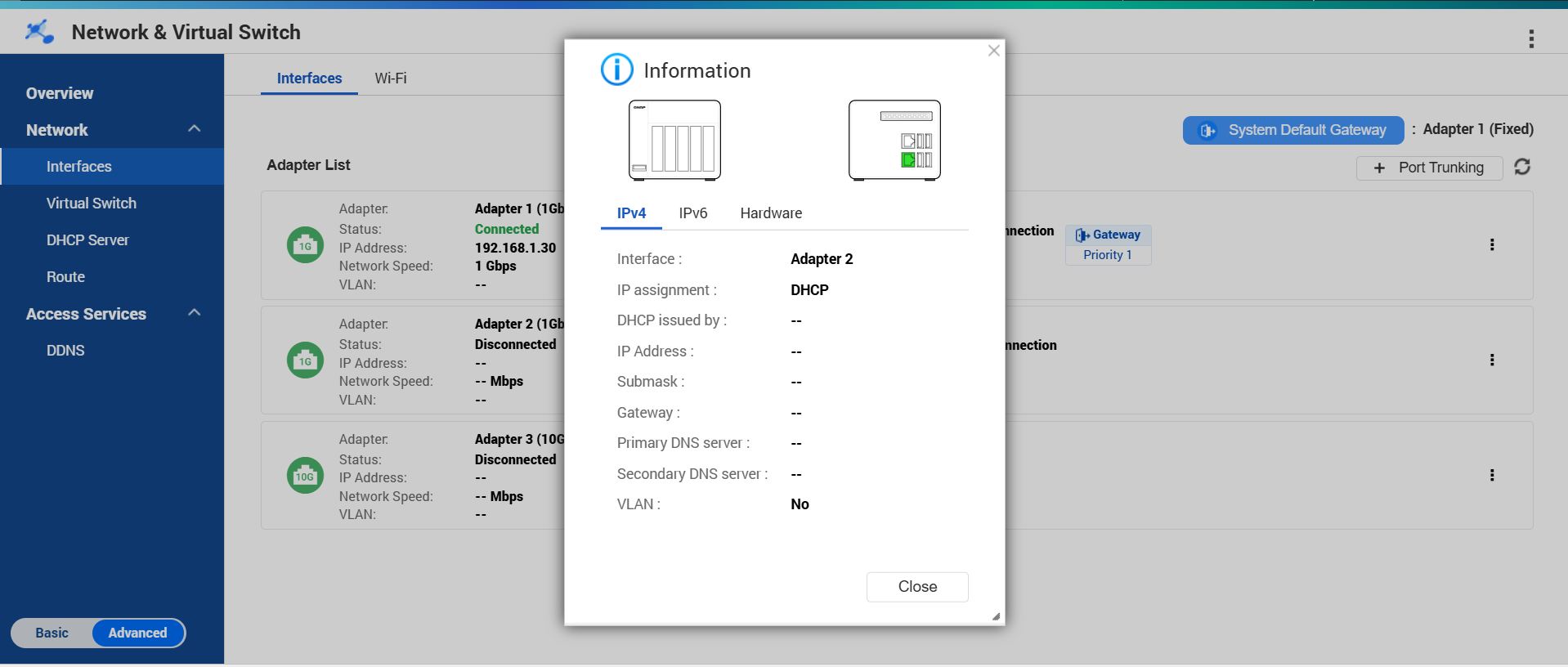
ネットワーク&バーチャルスイッチのページのスクリーンショットを提供していただけますか?そうすれば、構成をよりよく理解できます。ありがとうございます!
Bob
15
QFinder Proについてちょっと言いたいことがあります。QFinder Proを放置して「古い」状態になると、どうやら動作しなくなるようです。最新版のQFinder Proに更新すれば、不思議なことにまた正常に動作し、QNAPを見つけてくれるようになります。それはさておき、NA9Dさんの提案が正しいです。一度アクセスできたらすぐに「コントロールパネル>ネットワーク設定」でIPアドレスを静的IP(STATIC IP)に変更してください。これでIPアドレスが変わることがなくなり、DHCPルーターがランダムに変更することもありません。
bob
BJB
16
@Bob、
連絡をくれて嬉しいです!自分のIPアドレスは常に固定のものでした。私の問題(いくつかある問題のうちの一つ)は、ルーターがこのアドレスをDHCP範囲から除外していたことですが、その設定が失われていたことに気づきました。内部イーサネットポートと本体のLCDを使ってIPアドレスを確認し、アクセスできるようになりました。
その後、10GカードのIPアドレスを完全にDHCP範囲外に設定しましたが、残っている問題は、上記の通りIPアドレスを変更したにもかかわらず、10Gカードが頑固に接続できないことです。内部のポートは動作しているので、そのままにしておきます。
10Gカードが一年間ちゃんと動いていたので、再び動くようにQNAPから月曜日に何かアイデアが来るのを待っています。
また、上記で説明したQFinderの不具合もあります。他の投稿に従ってアップデートします。でも、とにかく今まで通り10Gポートに接続できません。
ちなみに、10Gのセットアップ情報をいただきありがとうございます。爆速を楽しんでいましたが、こんなことになってしまいました。もしかしたらカードが故障したのかもしれません……
ありがとうございます!
Bob
17
10Gでシステムをセットアップする時は、必ず10Gネットワークを他のネットワークから分離しています。つまり、VLANを別のサブネットで設定するか、単に2台目のスイッチ(例えば10G QNAPスイッチのような10G対応スイッチ)を10G用に使用し、すべてを静的IPで運用します。 例えば、QNAPの10Gポートに静的IP(192.168.2.3)、サブネット(255.255.255.0)、MTU(9000)を設定します。 そしてコンピューターの10Gポートにも192.168.2.11、サブネット255.255.255.0、MTU9000を設定します。 これでご自宅のインターネットネットワークから切り離されます——つまり、QNAPの1Gポートとコンピューターの1Gポートにそれぞれケーブルを追加するか、パソコンではWiFi経由でインターネット接続すればOKです。 そしてMacの場合は、「移動」>「サーバへ接続」> smb://192.168.2.3> 接続、と進めます。 PCの場合は「ファイル名を指定して実行」ウィンドウに\192.168.2.3と入力すれば、QNAPをマウントできます。これで10G接続がどこにあるか迷うことはありません!!!
ボブ
BJB
18
10Gカードが再び動くようになったら、この件について調べてみます。
私の2台のNASユニットとPCは、すべて10Glで速度は抜群、信頼性も100%でした。QNAPがカードの問題を解決する助けをしてくれるのを楽しみにしています。
ありがとうございます。
BJB
19
今週中に10Gへの切り替えに戻そうと思っています。QNAP QXG-10G2TをTVS-h874に取り付けて、背面から見たときに、どのポートが「3」で、どのポートが「4」か教えていただけますか?
よろしくお願いします。
もしオプションがあれば、「Network and Virtual Switch」に行き、「Interfaces」をクリックし、各インターフェース横の3つのドットをクリックして「Identify」を選んでください。そうすると、どのポートがどれかを表示する、下の画像のようなポップアップが出るはずです。
お役に立てれば幸いです