VS 4.0.0.278で同じ問題が発生しました。
VS 4.0.0.278をアンインストールし、VS 4.0.0.256を手動でインストールしたところ、すべてのVMが元通りになりました。
VMのバックアップがあります
VS 4.0.0.278で同じ問題が発生しました。
VS 4.0.0.278をアンインストールし、VS 4.0.0.256を手動でインストールしたところ、すべてのVMが元通りになりました。
VMのバックアップがあります
今のところサポートがしたことは、私が開いたチケットをそのまま引用して返してくるだけです。役に立ちません。
4.1.1.81が削除されたのを確認しましたが、Windows 11のVMでメモリの問題が発生しています。再起動後すぐにVMに割り当てられた全メモリが使用され(Win 11のタスクマネージャーで表示)、その結果VMがスワップを始めて全体的に遅くなります。間違いなくこのバージョンが原因で、2台目のミラーQNAPは.338で動作しており、そちらのVMは問題ありません。
編集:その後、VSを完全アンインストールしてから.338を再インストールし、元の設定やVMもすべて引き継がれました。念のためバックアップからスペアのミラーQNAPにVMを復元していましたが、戻す必要はありませんでした。そして、メモリの問題が解消されたことを確認できました。例えば、4.1.1.81ではBlue Irisを16GB RAM割り当てのVMで動かすと、起動時は約7GB使用ですが、1時間ほどで16GBすべて使い切ってしまいます。一方、.338では1.5日経っても7.5GBのままです。
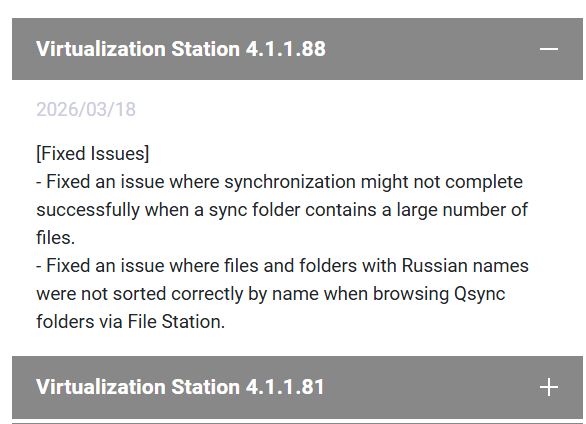
皆様からのフィードバックとご報告、誠にありがとうございます。本バージョンに関してフォーラムのユーザーの皆様からご指摘いただいた問題について、社内環境ではまだ再現できておりません。しかし、複数のユーザーから同様の報告があったため、すべてのユーザーの快適な利用体験を確保するために、念のため本バージョンの公開を一時停止する措置を取らせていただきました。
サポートチケットを作成し、詳細な情報をご提供くださったユーザーの皆様には、特に感謝申し上げます。皆様からの情報は、調査を進める上で非常に貴重です。検証と原因特定が完了次第、速やかにアップデート版を公開いたします。ご理解とご協力、誠にありがとうございます。
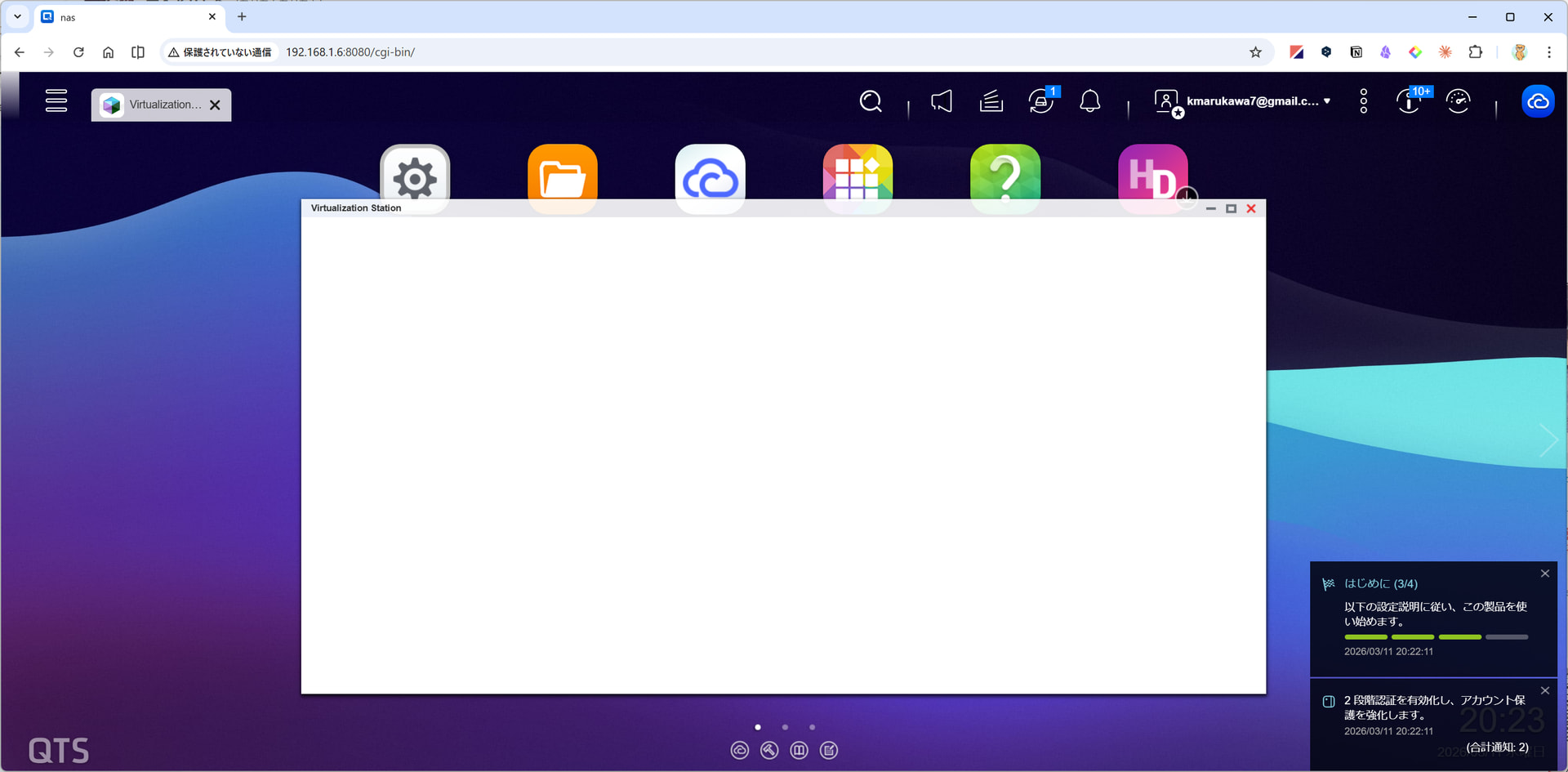
それはあなたのブラウザの問題です。
VSウィンドウを閉じて、もう一度VSを開いてください。
ありがとうございます。VSウィンドウを何度か閉じましたが、効果がありませんでした。しかし、NASウィンドウを閉じて再度開くと問題が解決しました。つまり、実際にはブラウザの問題です。
私の場合、VS 4.0.0.270(https://download.qnap.com/QPKG/QVS_4.0.0.270_20250314_amd64.zip)を手動でインストールすることで問題が解決しました。@Becker2020 さん、ありがとうございました!
サポートエスカレーションが私のNASに「ホットフィックス」を適用し、今のところすべて順調です。
「エスカレーションチームから返答がありました。
これは既知のバグであり、修正はすでにお客様のNASにホットフィックスとして適用されています。
変更を反映するためにVirtualization Stationアプリを再起動し、正常に読み込まれるかご確認ください。」
各VMをコンソールから停止しました。
VSを停止
QBoostでメモリとキャッシュをクリア
VSを再起動
フロントエンドが正しく表示されるようになりました。
GUIからVMを再開または再起動しました。