Also möchte ich mein sekundäres, Backup-NAS neu aufsetzen, damit ich eine SSD-basierte erste Speichergruppe hinzufügen kann.
Auf diesem NAS befinden sich nur HBS-Backup-Daten von meinem primären NAS, Time Machine-Backup-Daten von meinen Macs und ein paar virtuelle Maschinen.
Die TimeMachine-Daten werden jede Nacht per Snapshot-Replikation auf mein erstes NAS zurückgespielt.
Ich muss die Backup-Daten und die VMs „sichern“. Das war’s. Die VMs sind klein – kein großes Problem.
Kann ich die Backup-Daten snappen und sie per Snapshot-Replikation auf das erste NAS übertragen und dann alles aus den Snapshots wiederherstellen? Dafür sind sie doch da, oder?
Ich habe versucht, mit HBS zu sichern, aber die Backup-Größe war extrem groß und hat keinen Sinn ergeben (siehe meinen anderen Thread) und außerdem ist dieses Backup „fehlgeschlagen“.
Anstatt die Backups erneut auf mein USB-Laufwerk zu machen, kann ich einfach Snapshots erstellen und nach dem Neuaufsetzen des NAS aus dem Snapshot wiederherstellen? Oder sollte ich wirklich ein Backup machen?
Technisch verliere ich nichts außer etwas Backup-Historie, wenn ich dieses NAS einfach komplett lösche. Ich mache auch TimeMachine-Backups auf meinem primären NAS und die VMs existieren dort ebenfalls. Aber ich würde gerne mein Backup und die TimeMachine-Historie behalten.
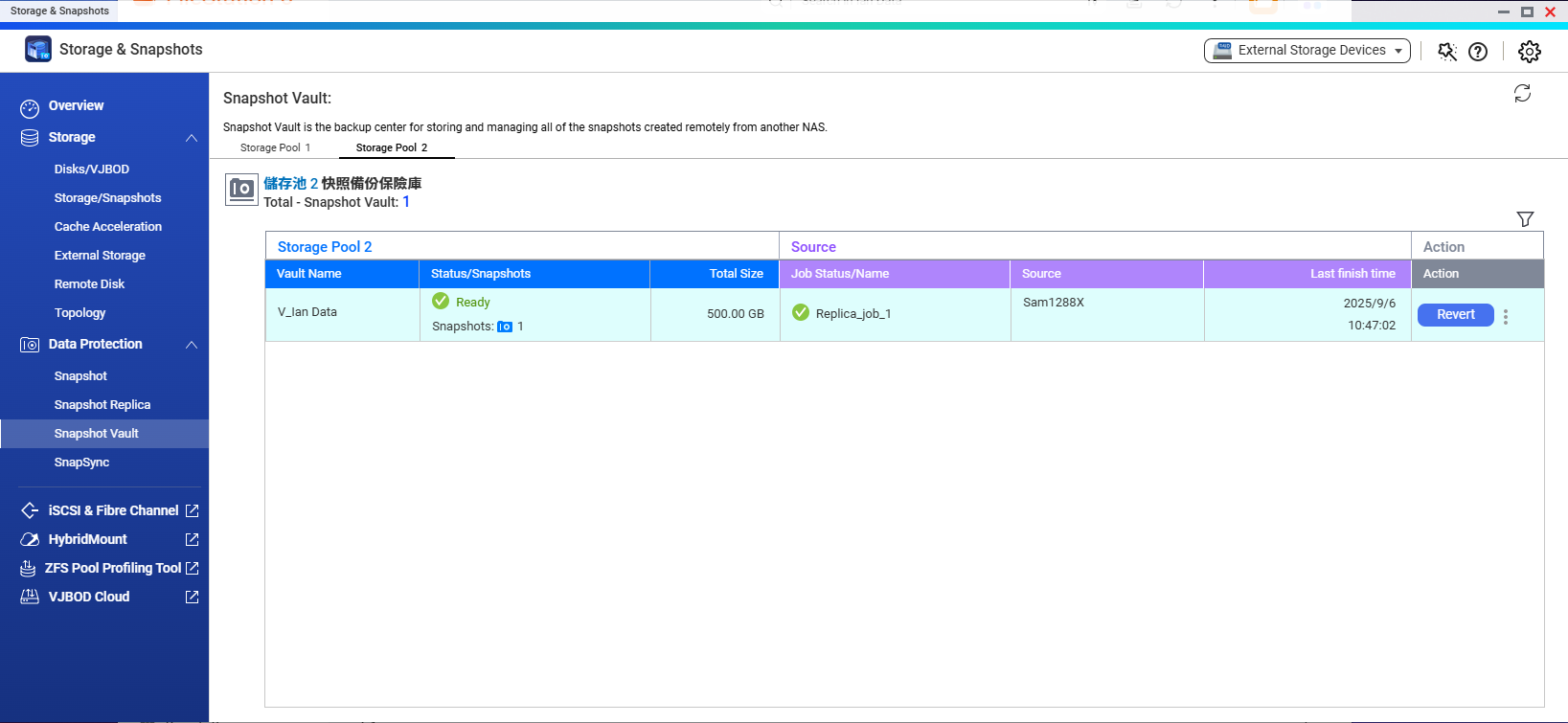
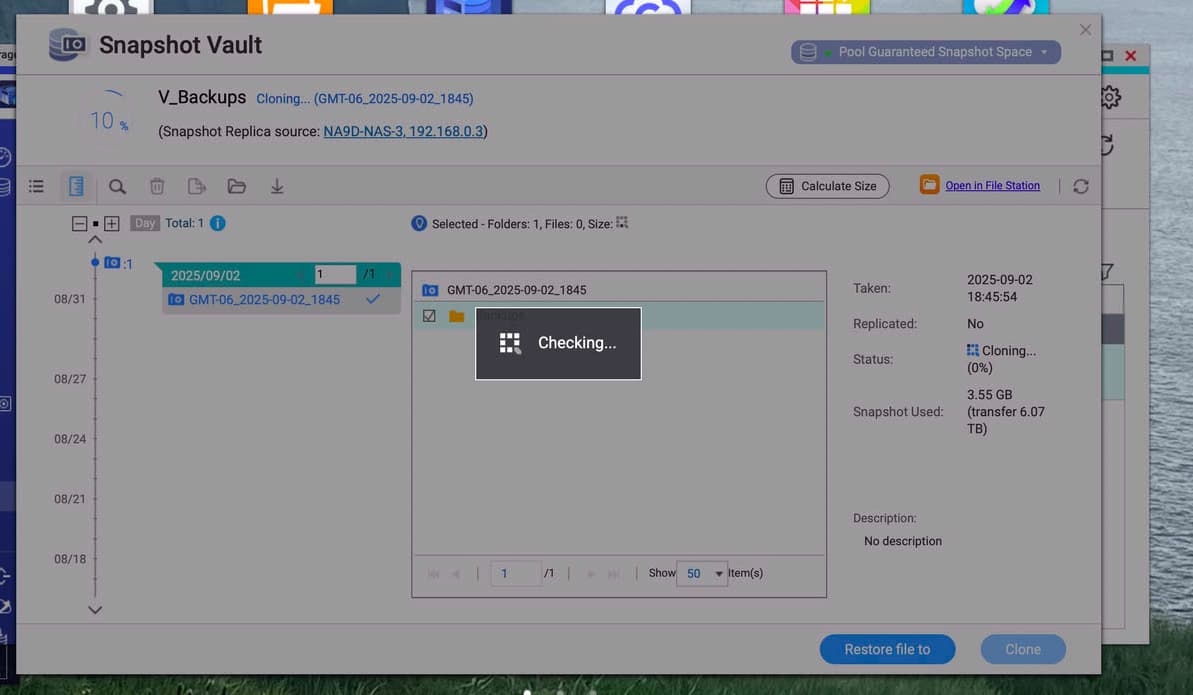
Dieser Artikel erklärt sehr gut, wie man den Snapshot-Replikationsauftrag einrichtet und wie man ihn aus dem Vault klont. Was er NICHT erklärt, ist, wie man die Daten auf das ursprüngliche NAS wiederherstellt. Das Klonen kopiert nur die Daten aus dem Snapshot auf das lokale NAS – es überträgt sie nicht zurück auf das ursprüngliche NAS.
Normalerweise solltest du, nachdem du ein Snapshot-Backup auf ein anderes NAS gemacht hast, einfach auf die [Wiederherstellen]-Schaltfläche klicken können, um deine Daten zurückzubekommen.
Snapshots sind im Grunde wie ein Abbild der Daten zu einem bestimmten Zeitpunkt. Der Snapshot selbst ist an einen Datensatz gebunden – unter QTS bedeutet das das gesamte Volume, aber unter QuTS hero kann es auch nur ein einzelner Ordner sein.
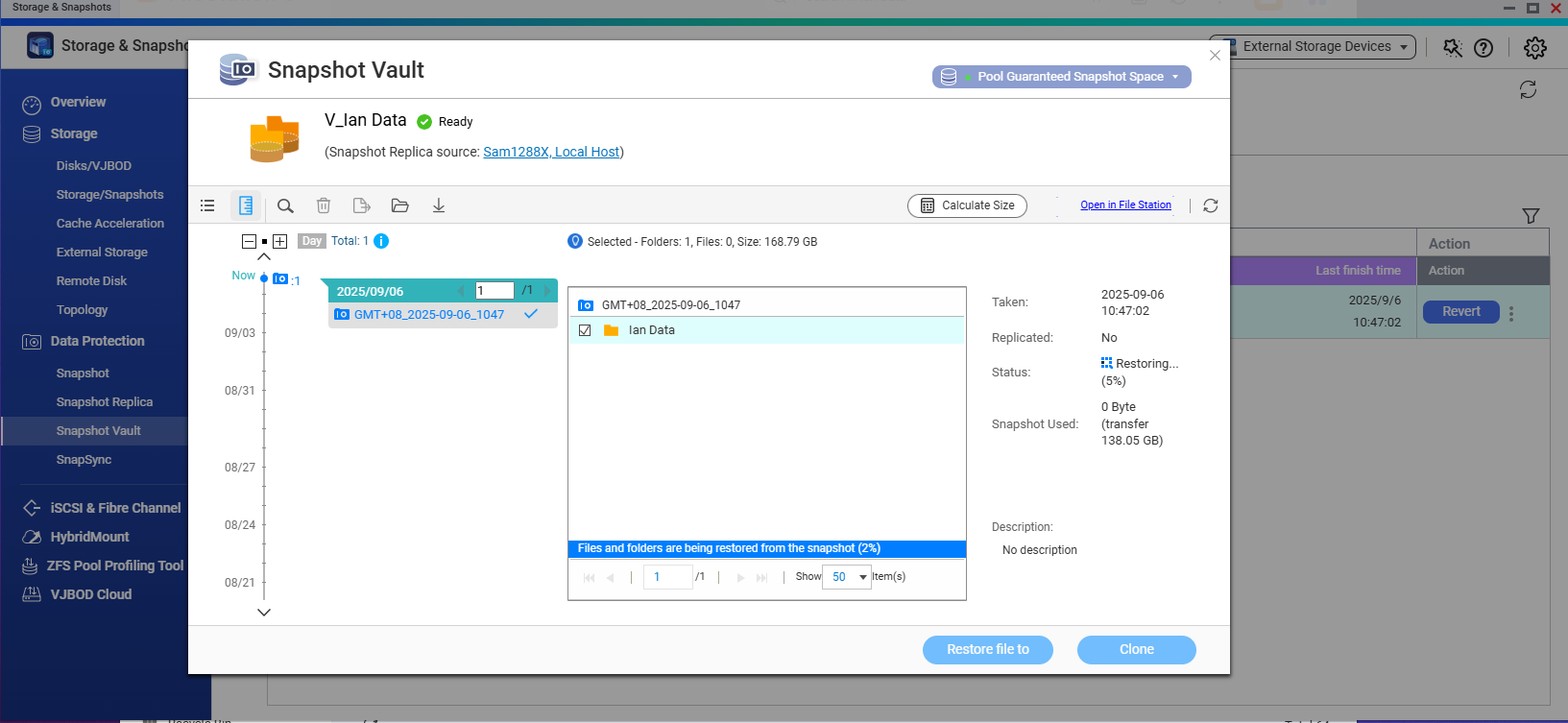
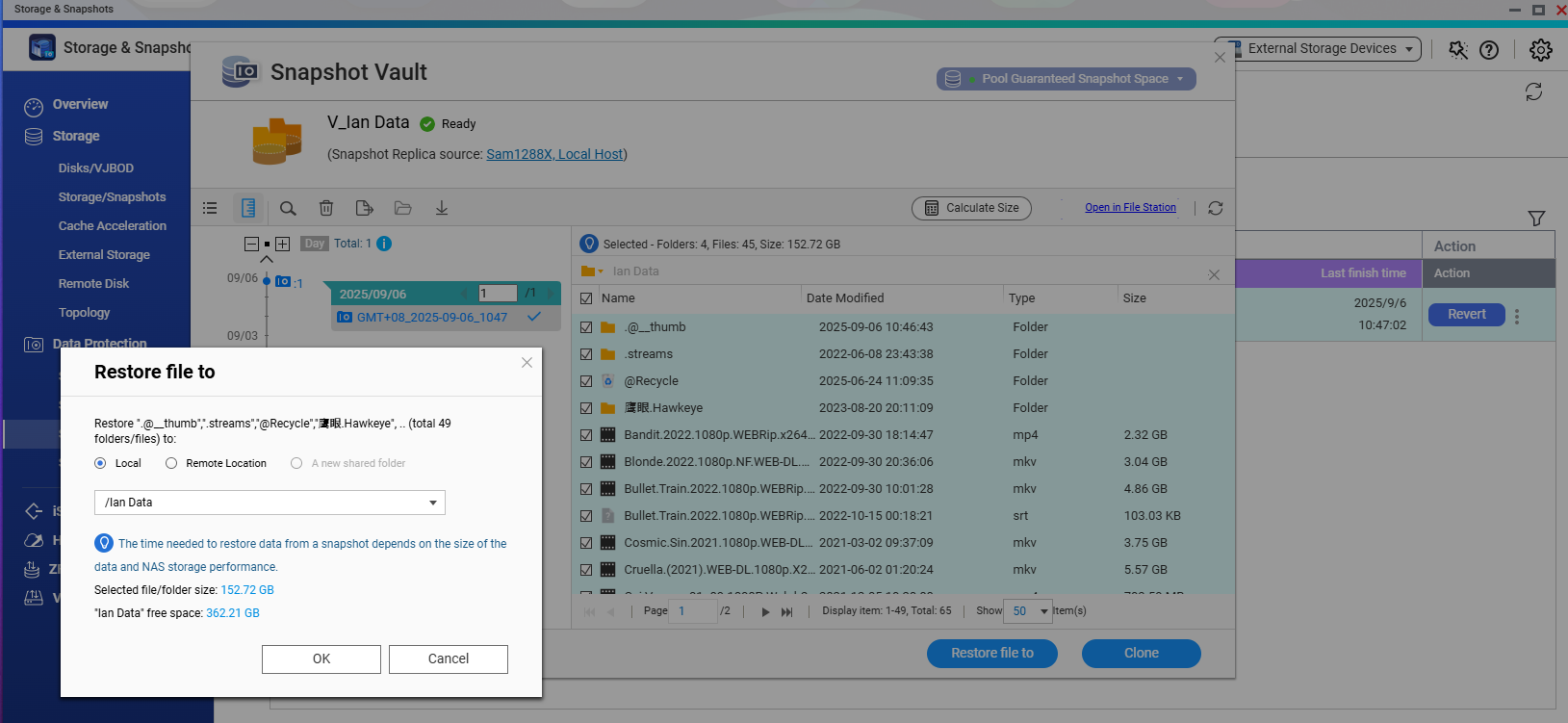
Nachdem du also auf die [Wiederherstellen]-Schaltfläche geklickt hast (wie zuvor erwähnt), falls du einfach nur eine weitere Kopie der Dateien machen möchtest, anstatt alles zurückzusetzen, solltest du die [Klonen]-Schaltfläche unten rechts verwenden.
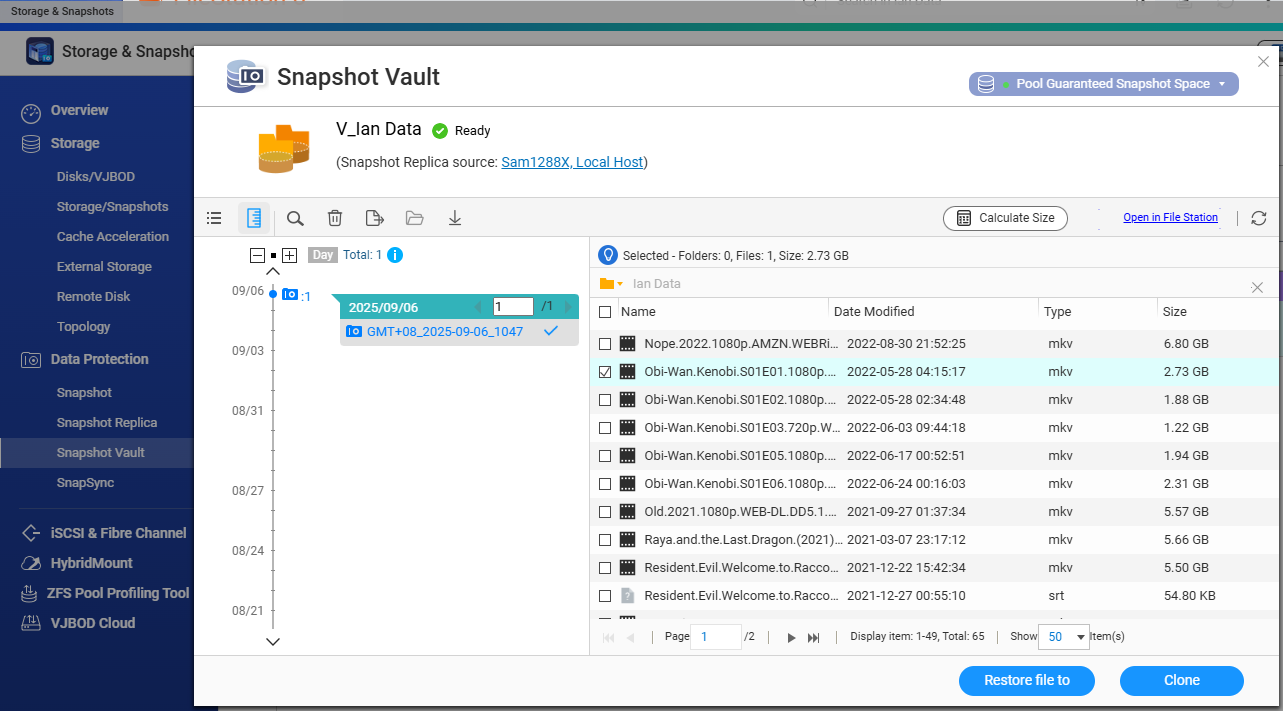
Und wenn du versuchst, den Snapshot auf das ursprüngliche NAS wiederherzustellen, dann solltest du tatsächlich die Option [Wiederherstellen auf] wählen.
Übrigens, wenn du eine vollständige Wiederherstellung durchführst, musst du den gesamten Datensatz auswählen, der beim Erstellen des Snapshots enthalten war. Wenn du jedoch nur bestimmte Dateien zurückholen möchtest, kannst du in den Snapshot hinein navigieren und nur die benötigten Dateien auswählen.
Aber „Wiederherstellen auf“ stellt es nicht genau an die Stelle zurück, von der Sie gekommen sind. Sie müssen einen gemeinsamen Ordner auf dem ursprünglichen NAS auswählen und dann wiederherstellen. Nachdem die Wiederherstellung abgeschlossen ist, müssen Sie die Ordner wieder an ihren ursprünglichen Ort verschieben.
Ja, grundsätzlich kannst du die meisten Daten direkt an ihren ursprünglichen Speicherort wiederherstellen — außer system und /.
Wenn du also Daten unter /(root) hast, die du am ursprünglichen Ort wiederherstellen möchtest, musst du tatsächlich eine Ebene tiefer gehen und dann einfach alles auswählen…
Es tut mir leid zu hören, dass bei deinem Setup dieses Problem aufgetreten ist. Öffne einfach ein Support-Ticket oder wende dich an Steve – unser Technik-Support-Team hilft dir gerne weiter.