Mit QNAP NAS wird ab QuTS hero h5.3.0 die Beta-Unterstützung für eine „Active-Standby“-Hochverfügbarkeitslösung (HA) mit zwei Knoten eingeführt.
Ich habe direkt eine HA-Konfiguration aufgebaut und getestet!
Voraussetzungen für die HA-Konfiguration
Um HA zu konfigurieren, werden zwei NAS-Geräte mit identischer Hardware benötigt. Das bedeutet:
- Beide müssen denselben CPU-Typ besitzen (wenn sie aus derselben Serie stammen, sollte das kein Problem sein).
- Beide müssen über den gleichen RAM-Speicher verfügen.
- Beide müssen die gleiche Anzahl und Kapazität von HDDs/SSDs besitzen.
- Beide müssen über die gleiche Anzahl und Geschwindigkeit von Ethernet-Anschlüssen verfügen.
Für diesen Test wurden zwei TS-h1290FX-Geräte verwendet (genauer gesagt TS-h1290FX-7232P-64G und TS-h1290FX-7302P-128G).
Hinweis: Beim TS-h1290FX-7302P-128G konnte die HA-Konfiguration nicht gestartet werden, da der Arbeitsspeicher mit 128 GB unterschiedlich war. Nachdem ich 64 GB entfernt und beide Geräte auf 64 GB gebracht habe, konnte die HA-Konfiguration durchgeführt werden.
Stand 15.05.2025 kann die Firmware für den TS-h1290FX hier als Public Beta „h5.3.0.3115 build 20250430“ heruntergeladen werden. Im Folgenden zeige ich die Schritte ab Anwendung von Version 5.3.0.
So sieht meine Konfiguration aus:
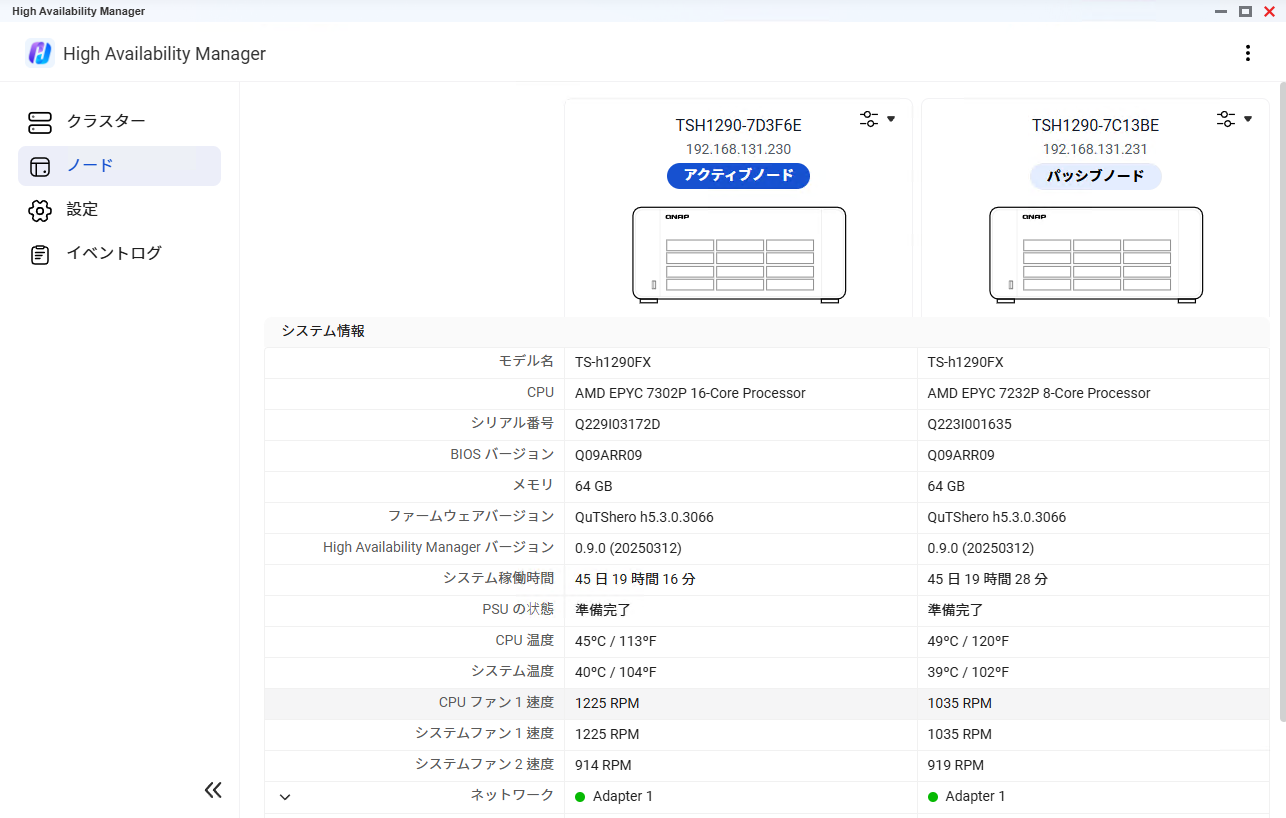
Einrichtung der HA-Konfiguration
Start und Einrichtung des High Availability Manager
Nach erfolgreicher Installation des HA Managers erscheint das Icon „High Availability Manager“. Durch Klick auf das Icon wird die Einrichtung gestartet.

Beim Start des High Availability Manager erscheint folgendes Einstellungsfenster:

Folgende Hinweise sind zu beachten:
Hochverfügbarkeits-Cluster
Hochverfügbarkeit bietet maximale Kontinuität für Dienste. Durch Redundanz, Datenreplikation und automatisches Failover sorgt der Hochverfügbarkeits-Cluster dafür, dass Daten mit minimaler Unterbrechung weiterhin zugänglich bleiben.
Ein Hochverfügbarkeits-Cluster umfasst:
- Einen aktiven Knoten, der alle Betriebsdienste bereitstellt.
- Einen passiven Knoten, der normalerweise im Standby-Modus ist und kontinuierlich Daten mit dem aktiven Knoten synchronisiert. Der passive Knoten ist nur zur Anzeige des HA-Status und der Protokolle zugänglich.
- Unabhängig davon, welches Gerät gerade der aktive Knoten ist, können Daten und Dienste über dieselbe Netzwerkadresse im Cluster erreicht werden.
- Eine Heartbeat-Verbindung zwischen aktivem und passivem Knoten, um die kontinuierliche Synchronisierung der Daten sicherzustellen. Dies ermöglicht ein nahtloses Failover und gewährleistet die ständige Verfügbarkeit der Dienste.
Als nächstes werden die Voraussetzungen für die HA-Konfiguration angezeigt.
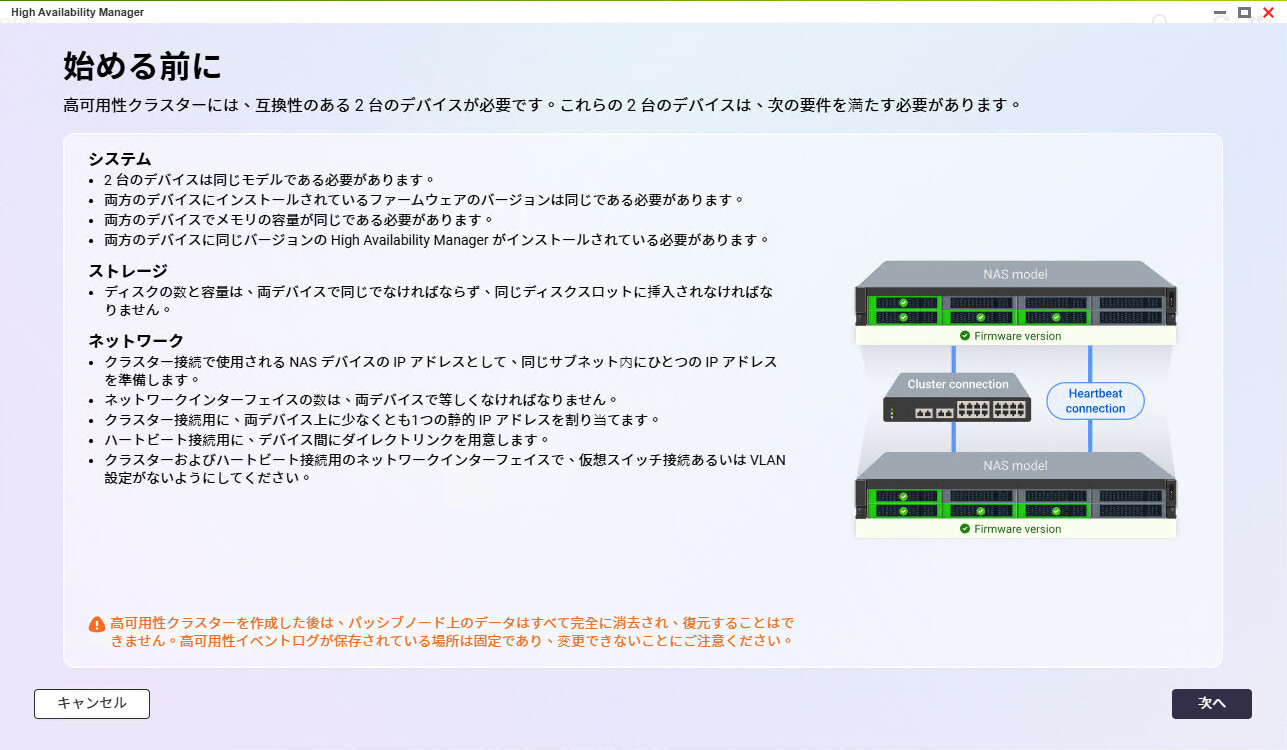
Kurz gesagt:
- Beide Geräte müssen dasselbe Modell sein und identische Firmware- und Hardwarekonfigurationen aufweisen, einschließlich der installierten HDDs/SSDs, des Arbeitsspeichers usw.
Nach Überprüfung der Hinweise geht es mit „Weiter“ weiter.
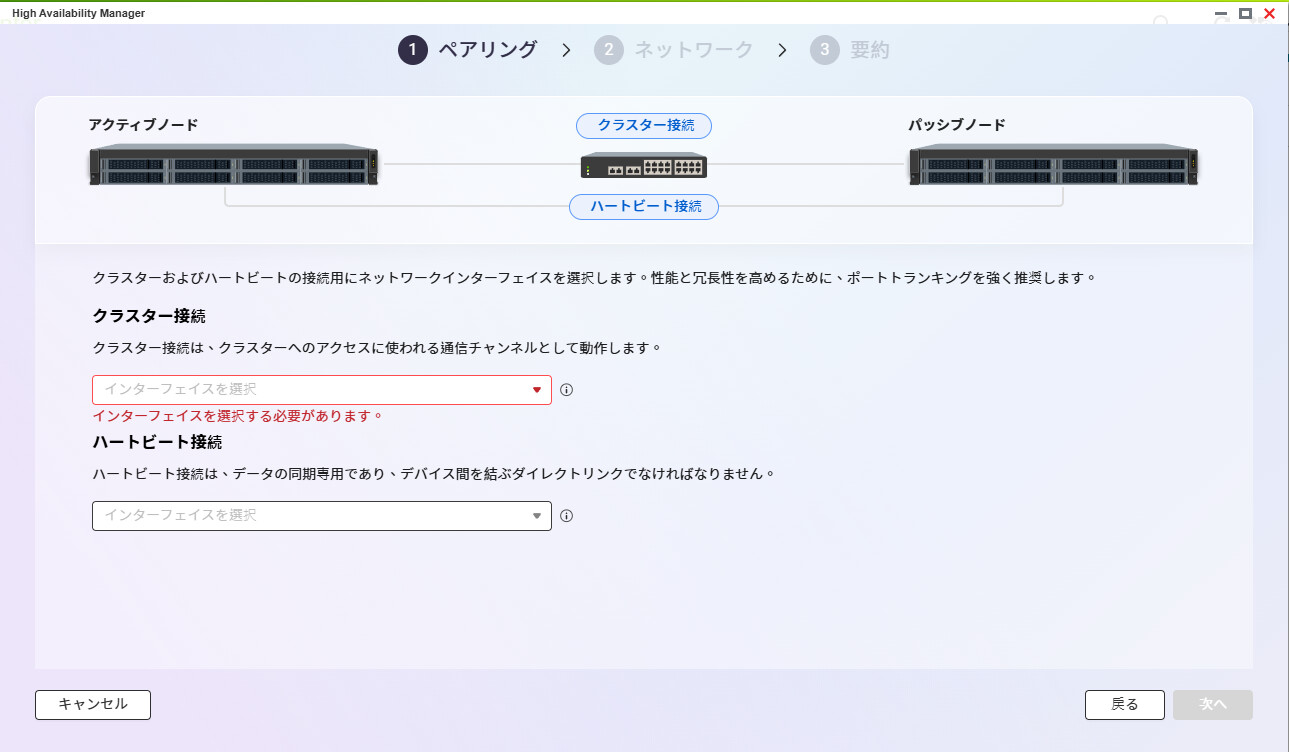
Zwischen den Knoten werden ein Interface für die Clusterverbindung und ein Interface für die Heartbeat-Verbindung benötigt. Von den zwei vorhandenen 2,5GbE-Ports wird einer für die Heartbeat-Verbindung verwendet.
Die IP-Adressen wurden fest auf „192.168.252.100“ und „192.168.252.200“ eingestellt.
Da der Begriff „Heartbeat“ direkt auftaucht, hier eine kurze Erläuterung: Heartbeat bedeutet wörtlich „Herzschlag“. In Clustersystemen, bei denen „ein Knoten ausfällt und der andere übernimmt“, muss überprüft werden, „ob der Dienst ordnungsgemäß läuft“. Diese Überprüfung nennt man „Heartbeat“. Über die Heartbeat-Verbindung wird der Status des Partners geprüft, und falls dieser ausgefallen ist, übernimmt der eigene Knoten die Dienste.
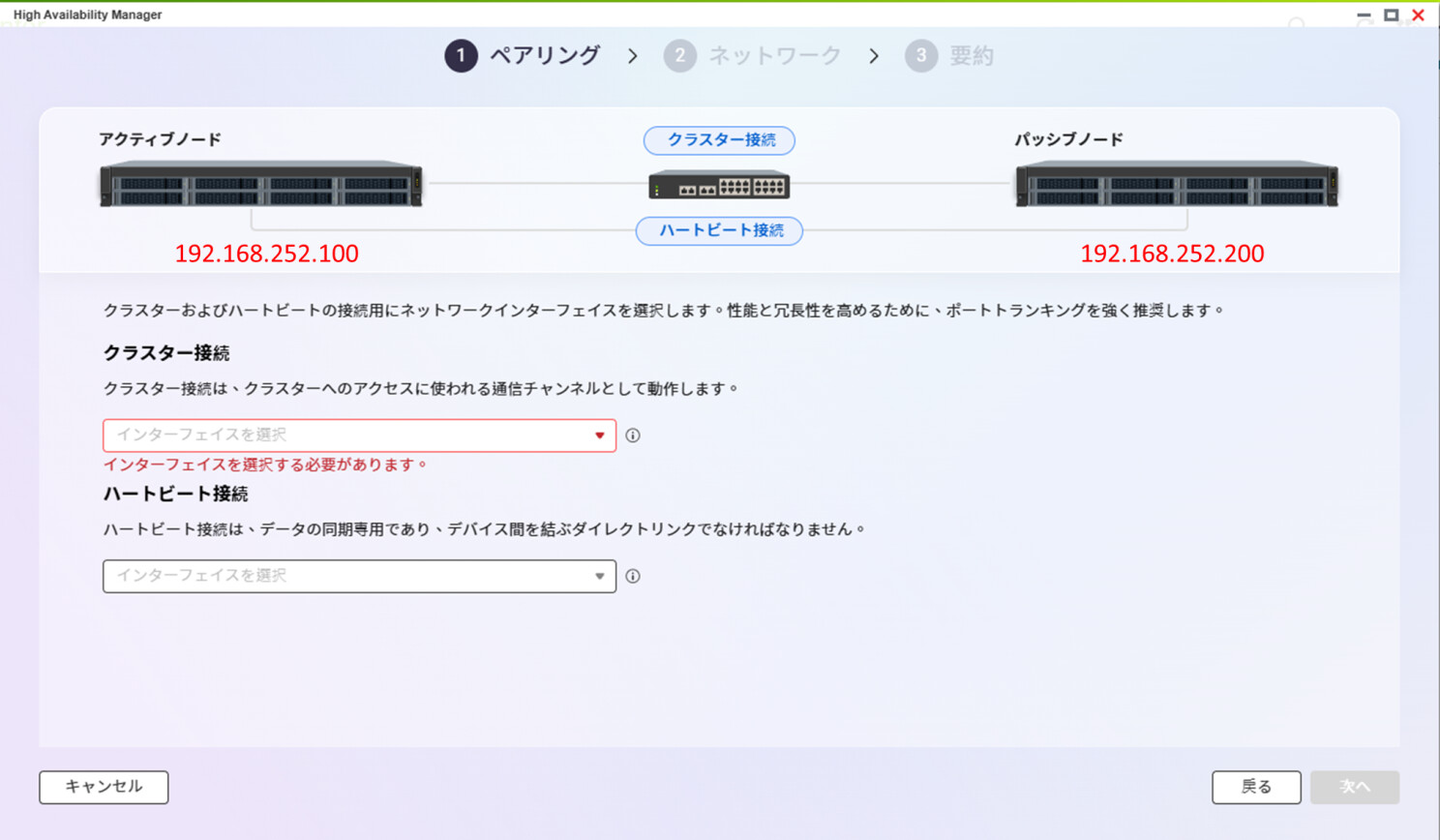
Interface auswählen und mit „Weiter“ fortfahren.
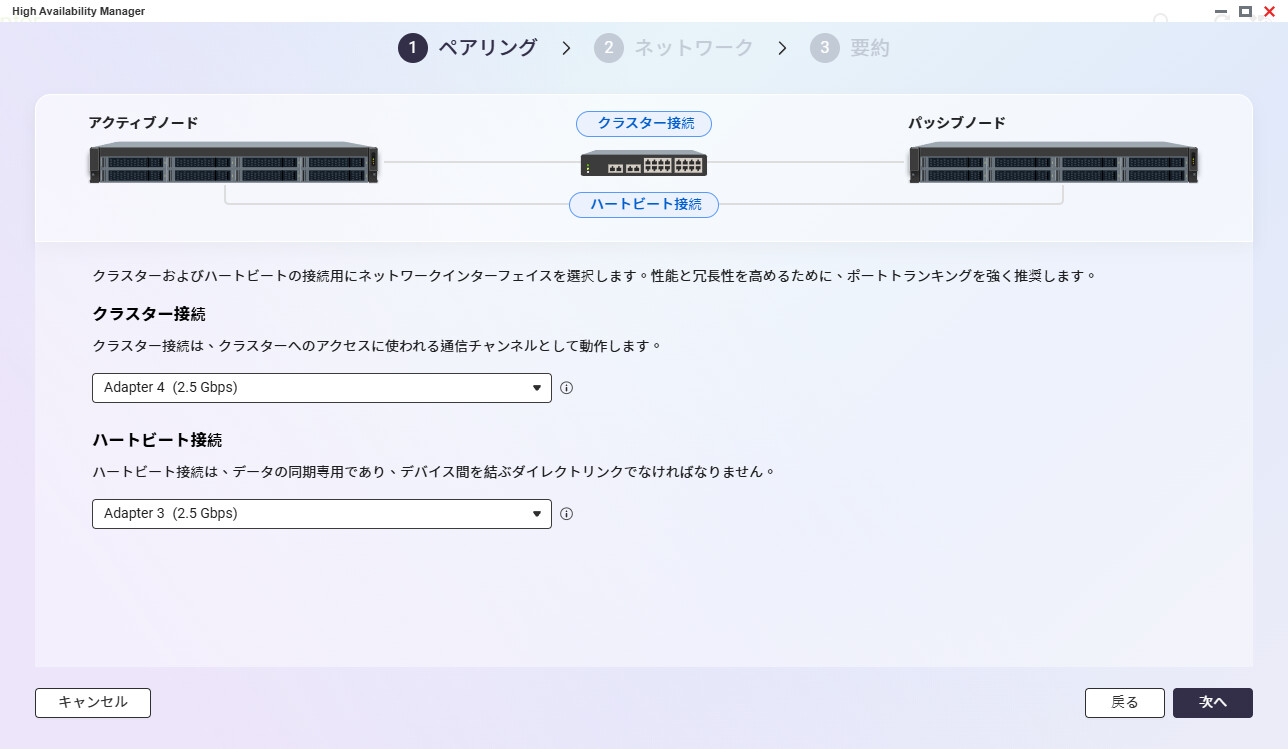
Wenn die IP-Adresse der Heartbeat-Verbindung statisch ist, entspricht dies nicht den Anforderungen. Daher muss hier DHCP (da kein DHCP-Server vorhanden ist, faktisch Auto IP) eingestellt werden.
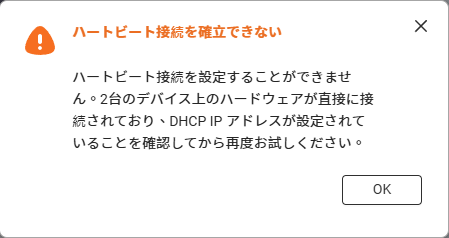
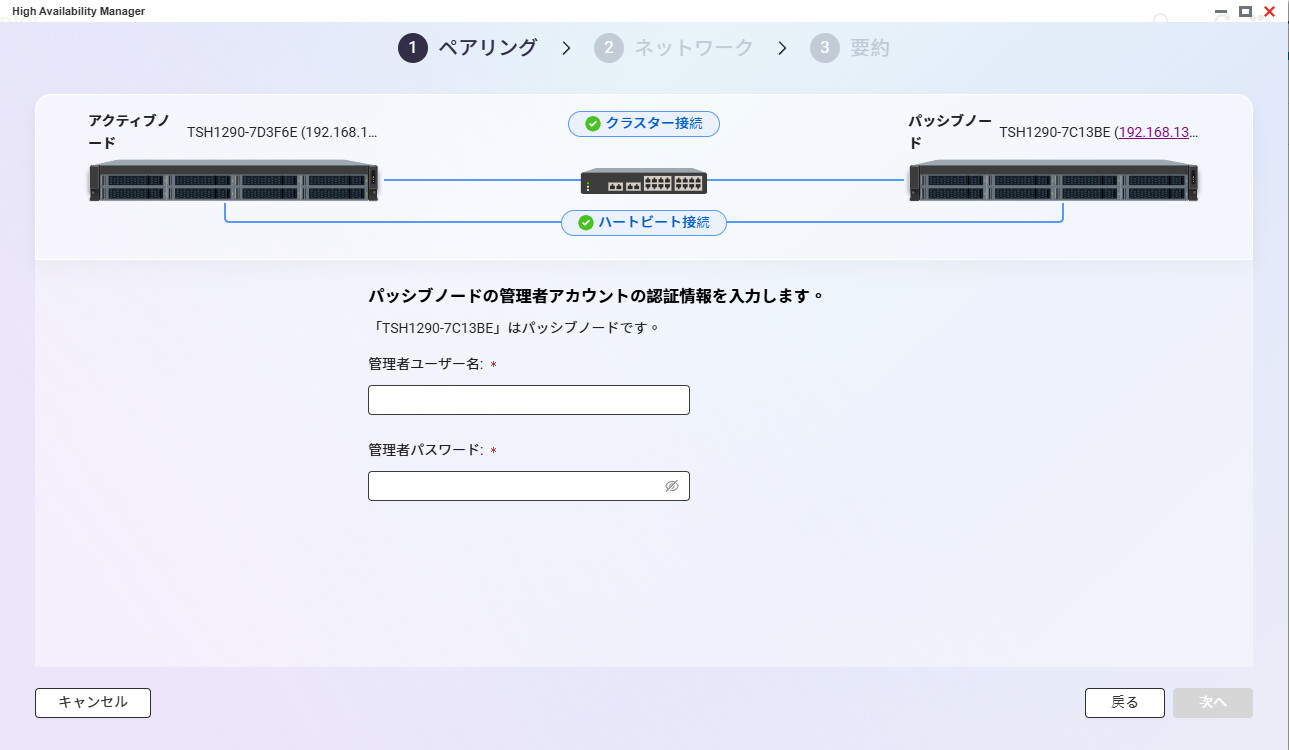
Nach erfolgreicher Überprüfung der Heartbeat-Verbindung werden Benutzername und Passwort des Administrators für den passiven Knoten eingegeben.
Danach werden die Informationen des passiven Knotens abgerufen und überprüft, ob die Anforderungen für die Cluster-Konfiguration erfüllt sind.
Falls auf dem passiven Knoten der „HA Manager“ nicht installiert ist, erscheint eine entsprechende Meldung. Es empfiehlt sich, den „HA Manager“ vorab auch auf dem passiven Knoten zu installieren.
Wenn die Konfigurationen der beiden NAS-Geräte (z. B. Arbeitsspeicher) unterschiedlich sind, wird dies im nächsten Schritt angezeigt und die Einrichtung kann nicht fortgesetzt werden. Es empfiehlt sich, die Hardwarekonfigurationen vorab abzugleichen.
Für die Clusterverbindung muss eine statische IP-Adresse eingestellt werden.
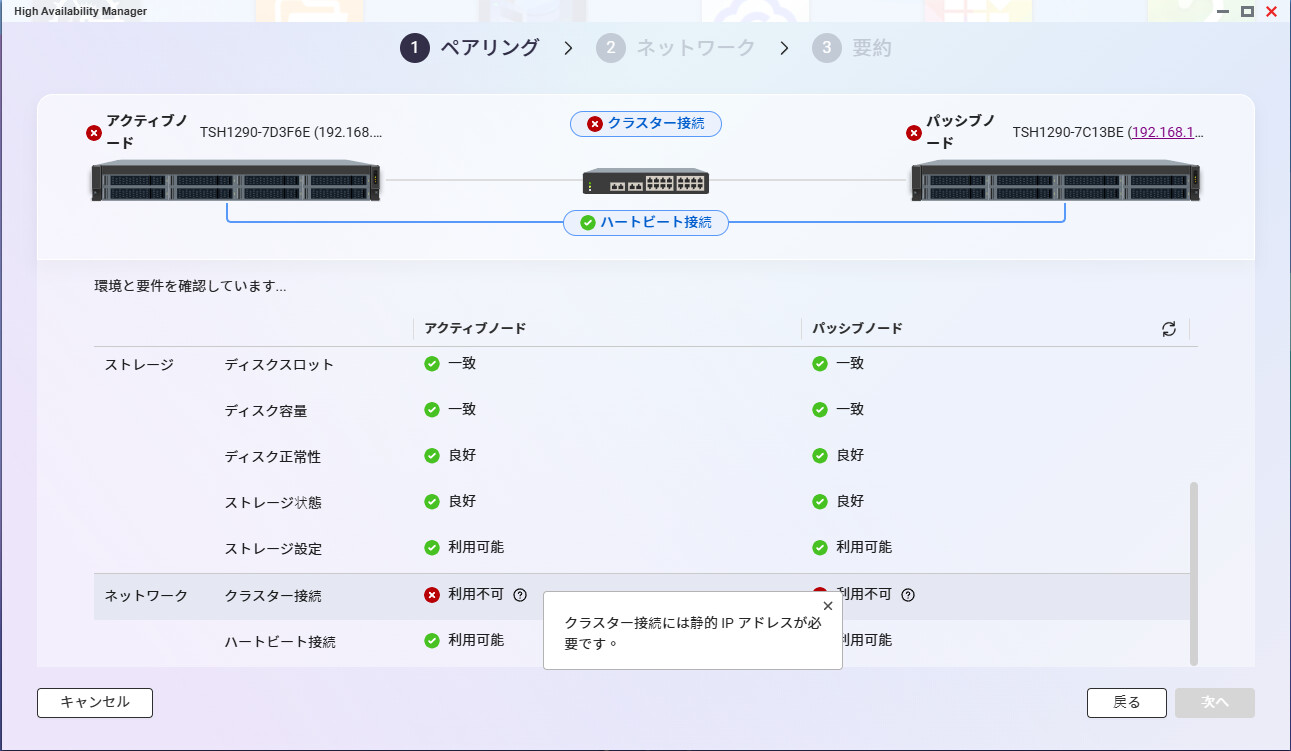
Daher wird die statische IP-Adresse passend zum DHCP-Server eingestellt.
Nach der Einstellung der statischen IP ist alles OK.
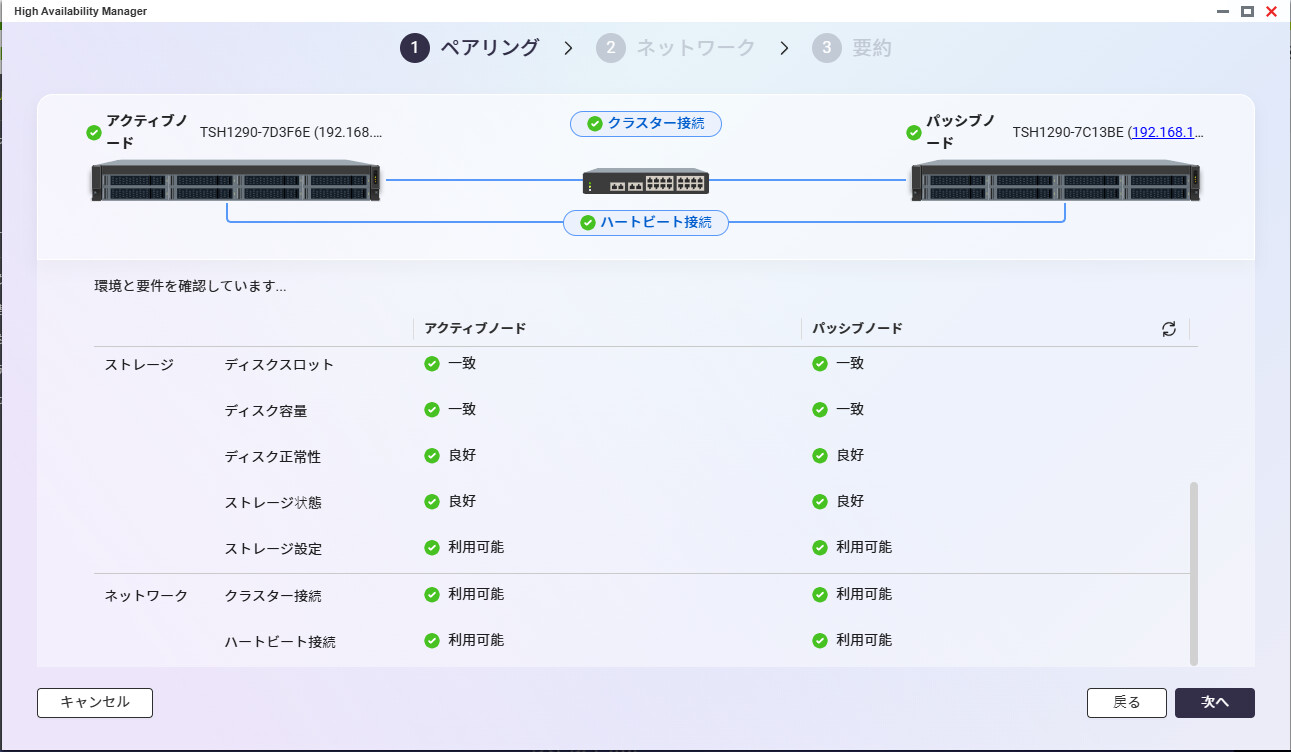
Mit Klick auf „Weiter“ erfolgt die Einstellung des Hostnamens und der IP-Adresse für den Cluster.
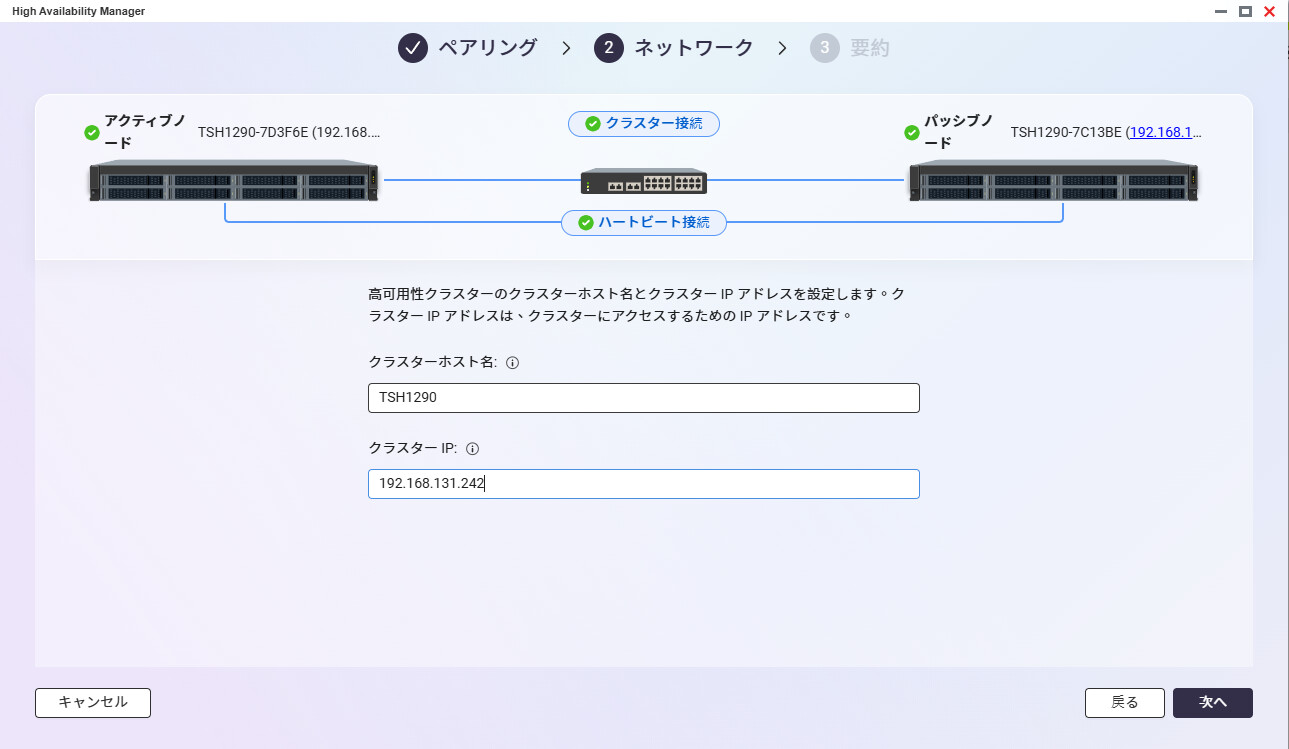
Die Cluster-Konfiguration ist abgeschlossen.
Mit „Weiter“ beginnt die Initialisierung des Clusters.
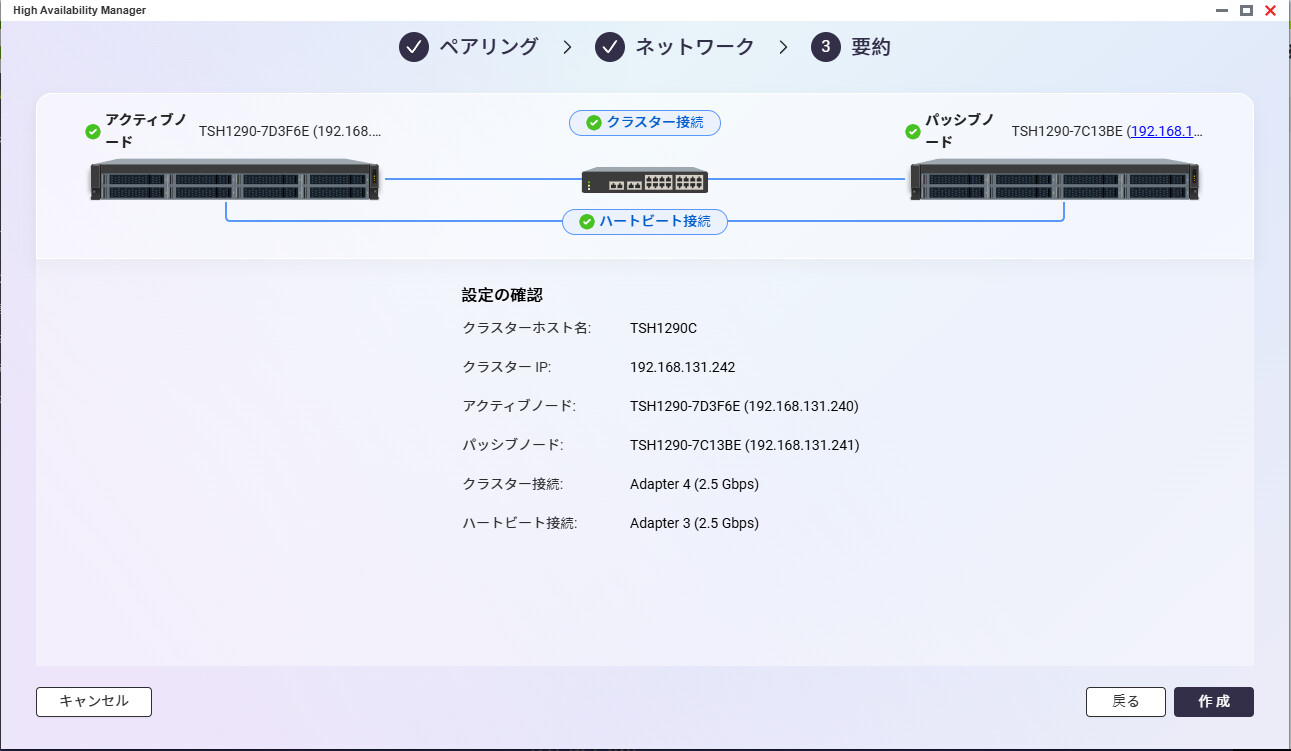

Die Erstellung des Clusters startet.
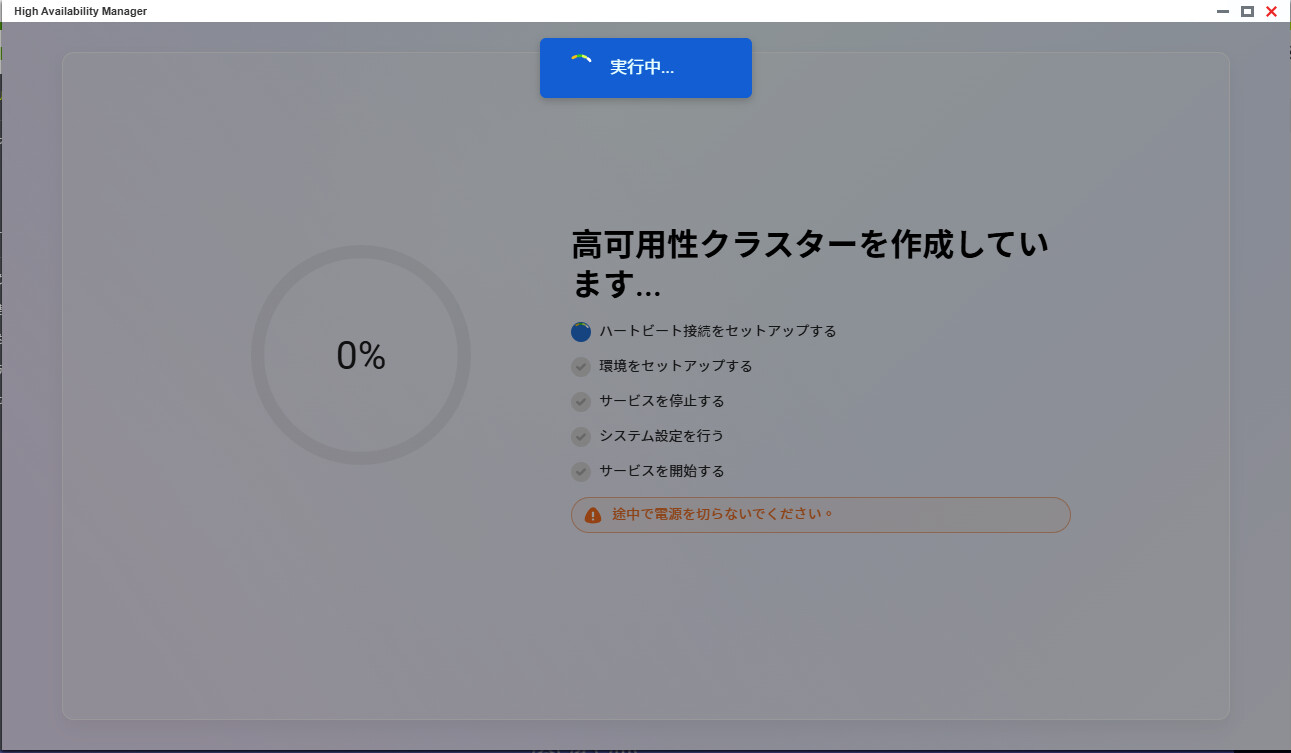
Nach kurzer Wartezeit erscheint folgendes Fenster und die Einrichtung ist abgeschlossen.
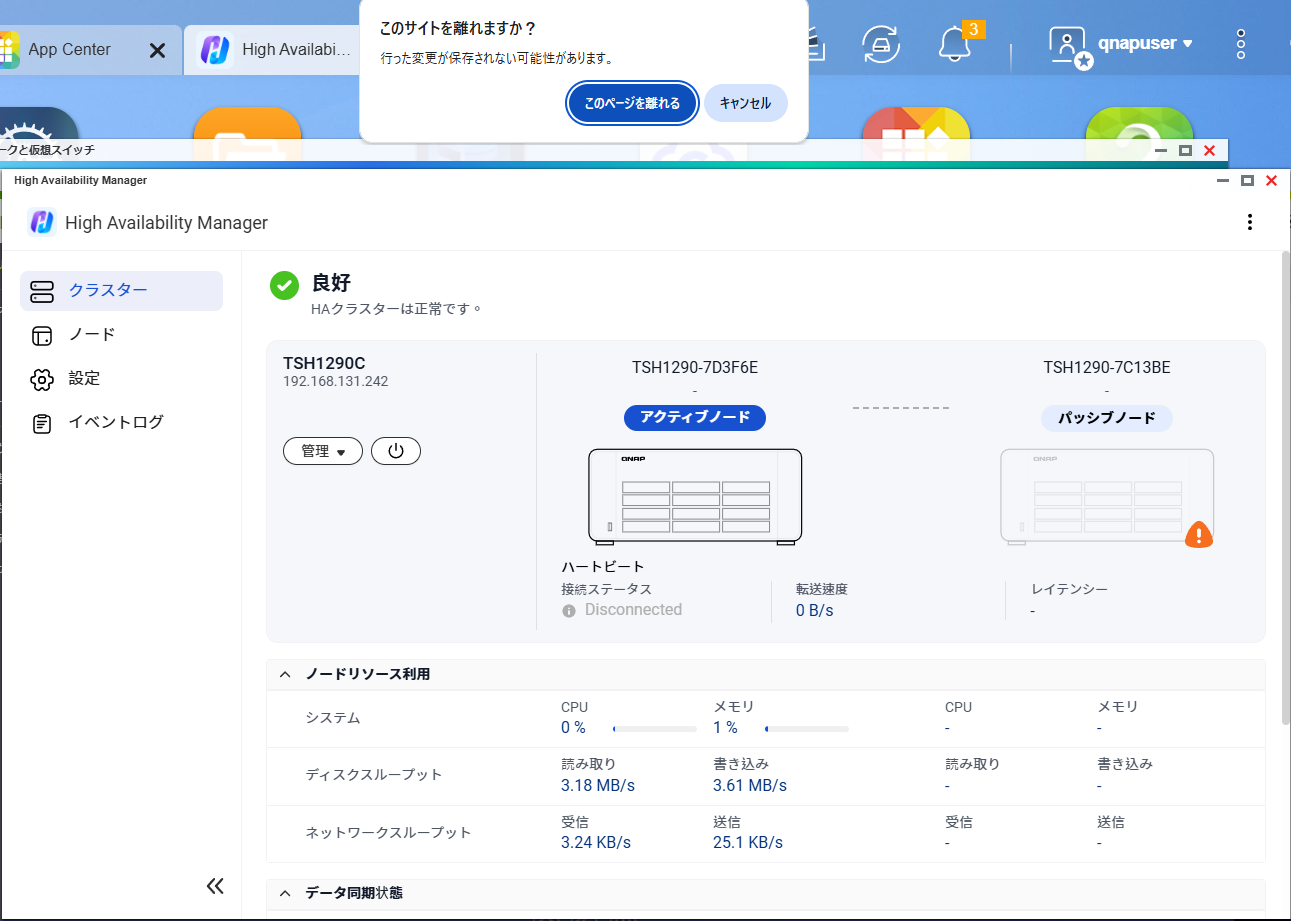
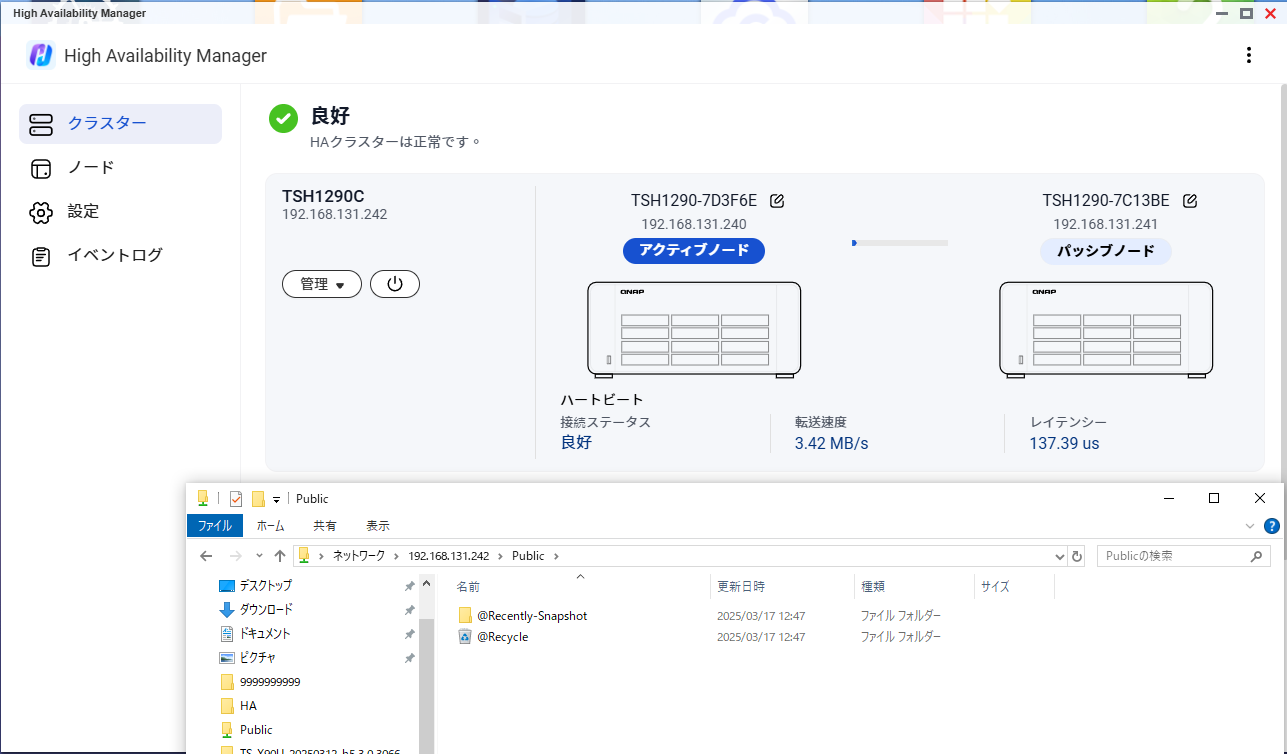
Nach Abschluss der Cluster-Konfiguration kann über die Cluster-IP-Adresse z. B. mit dem Explorer auf das System zugegriffen werden.
Überprüfung des HA-Verhaltens
Meine HA-Konfiguration wurde mit einer etwas älteren Beta-Firmware aufgebaut, daher ist sie etwas älter als die aktuelle Public Beta. Ich möchte das Verhalten mit der neuesten Public Beta-Firmware überprüfen.
Im HA-Modus wird die neueste Firmware angewendet.
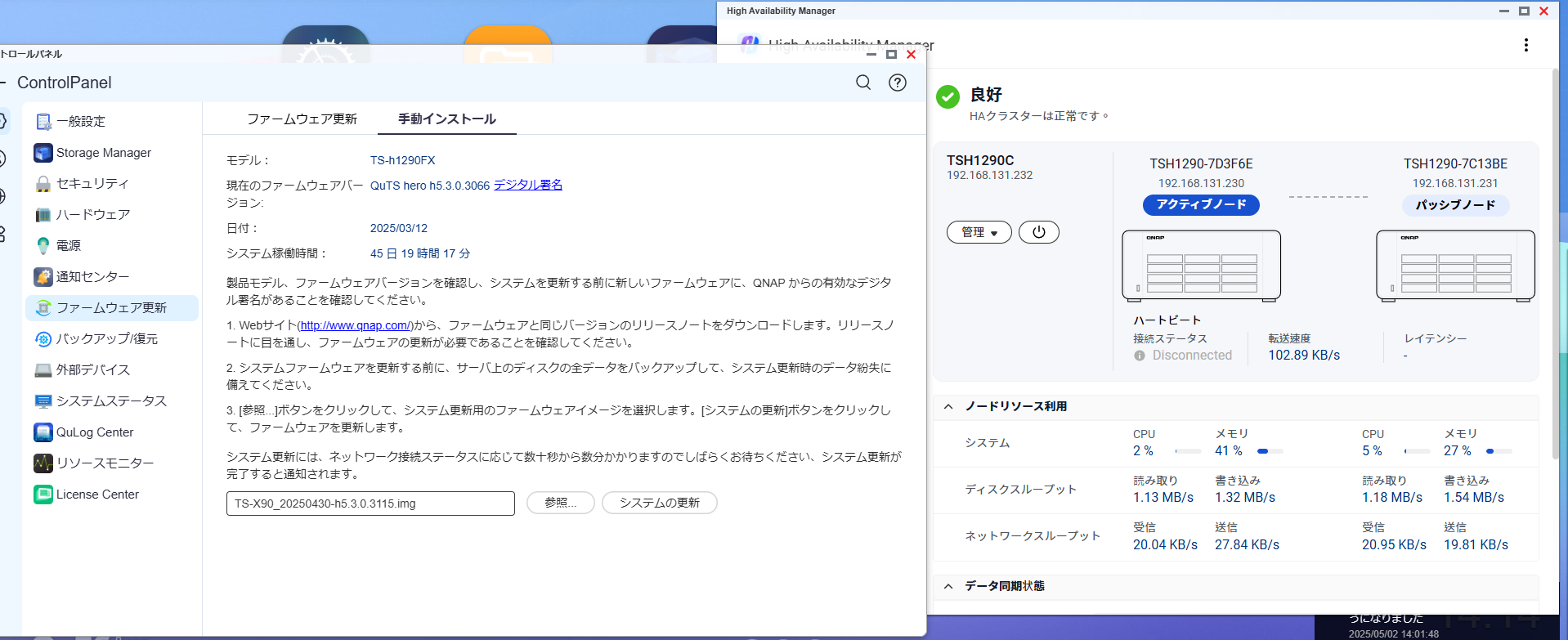
Es erscheint eine Warnung bezüglich iSCSI.

Im nächsten Schritt erscheint der Hinweis „Bitte während des Updates nicht ausschalten“.

Während ein Knoten neu startet, ist weiterhin SMB-Zugriff möglich.
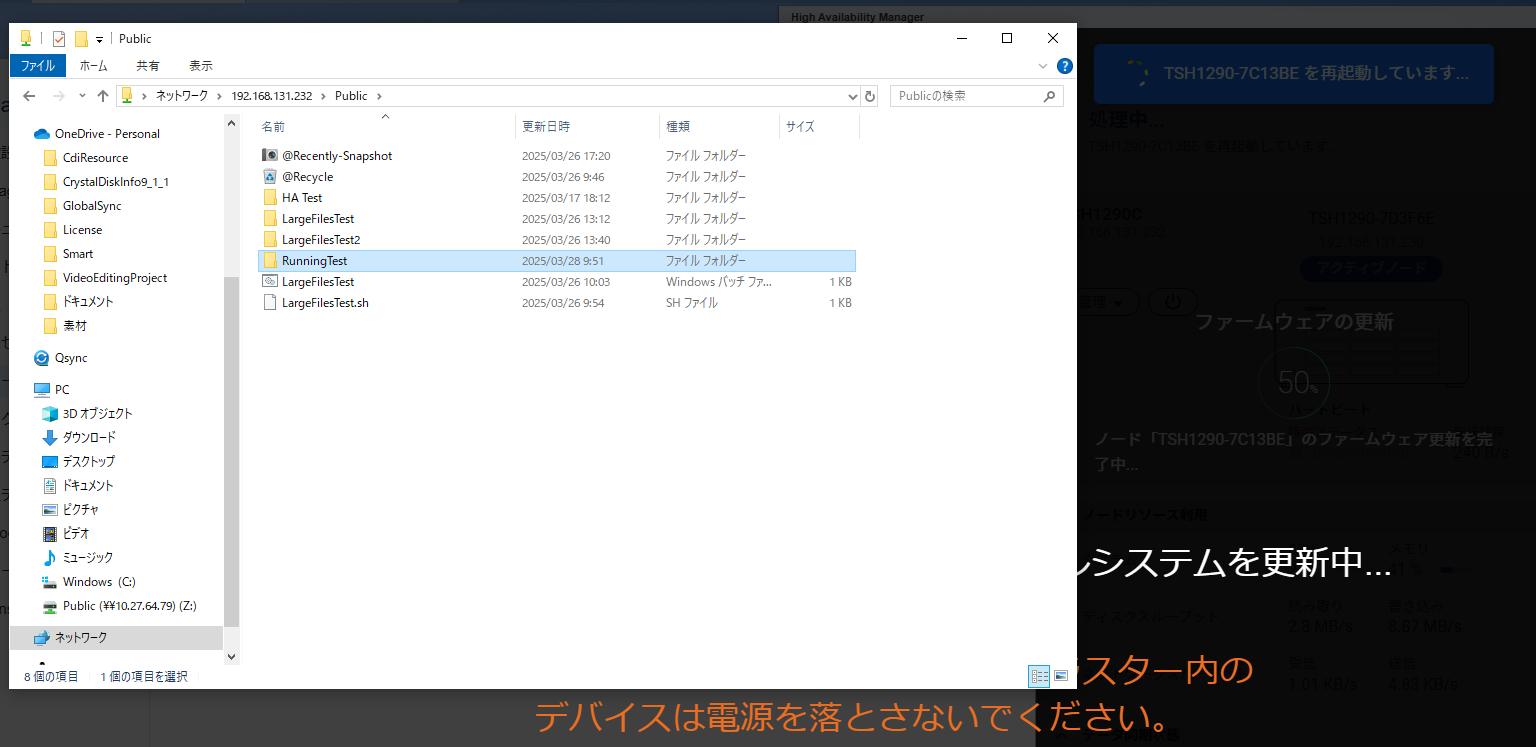
Nachdem TSH1290-7C13BE das Firmware-Update und den Neustart abgeschlossen hat, beginnt das Kernel-Update und Firmware-Update auf dem zweiten Gerät.
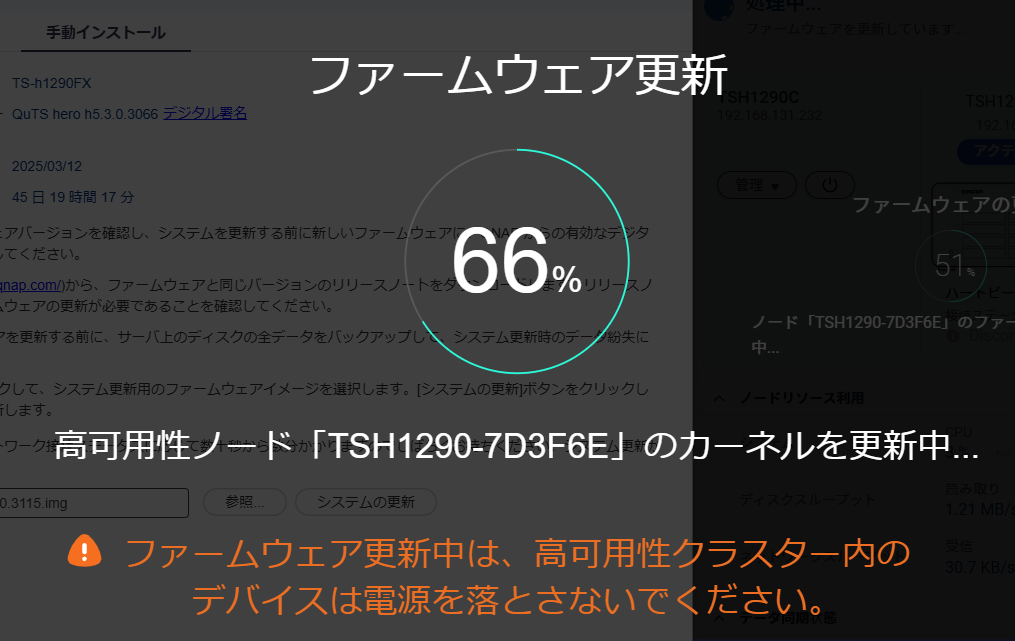
Nach kurzer Wartezeit ist das Firmware-Update erfolgreich abgeschlossen.

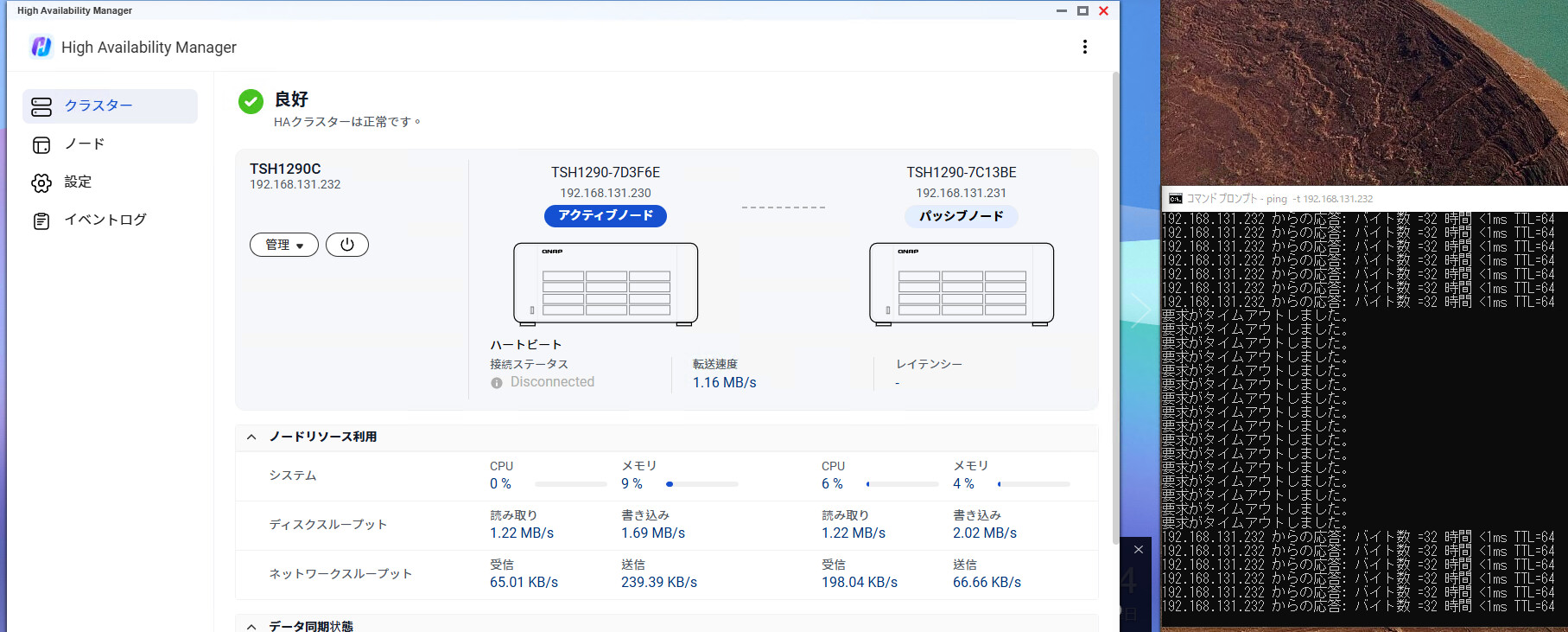
Bei einem manuellen Switchover wird die Verbindung per ping kurzzeitig unterbrochen,
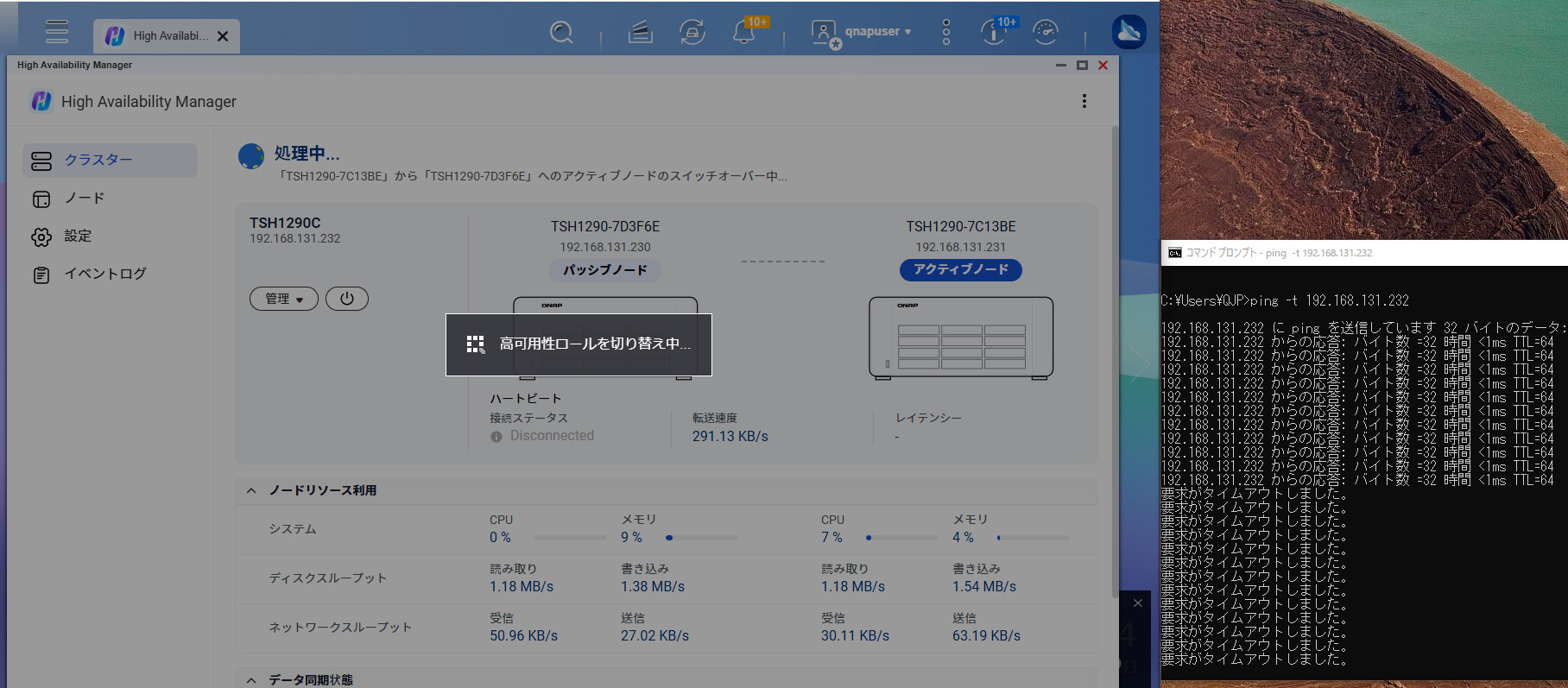
nach Abschluss des Switchovers antwortet das System wieder auf ping unter derselben IP-Adresse.
Fazit
Ich habe die neue QNAP-Lösung mit einer Zwei-Knoten-HA-Konfiguration ausprobiert.
Die Installationsschritte, die erforderlichen Voraussetzungen sowie das Verhalten bei Switchover und Failover zeigen, dass die Netzwerkverbindung zwar kurzzeitig unterbrochen wird, aber sofort wiederhergestellt wird und der Zugriff über dieselbe IP-Adresse möglich bleibt.
Die Datensynchronisation erfolgt in Echtzeit über SnapSync, aber bisher war bei einem Ausfall ein IP-Wechsel und zusätzlicher Aufwand nötig – mit dieser Lösung kann die HA-Konfiguration deutlich einfacher und sauberer umgesetzt werden.
Kunden, die „zwei NAS-Geräte für Spiegelung und BCP einsetzen“ oder dies planen, sollten diese HA-Funktion unbedingt ausprobieren.
Da die Umgebung noch besteht, können Sie bei Fragen gerne Kontakt aufnehmen!