Da die Proxmox VE als virtuelle Maschinenumgebung in letzter Zeit Aufmerksamkeit erhält, habe ich die Schritte und das Verhalten überprüft, wie man Proxmox mit einem HA-konfigurierten QNAP NAS verbindet und verwendet, und möchte dies hier teilen.
Vorbereitung der Proxmox VE-Umgebung
Auf Details gehe ich diesmal nicht ein, aber die Installation von Proxmox VE wird durchgeführt. Die ISO-Datei für die Installation kann unter folgendem Link bezogen werden:
Nach dem Download wird die Datei bootfähig auf einen USB-Stick geschrieben, um ein Installationsmedium zu erstellen.
Das erstellte Installationsmedium wird an die Hardware angeschlossen, auf der Proxmox VE installiert werden soll, von USB gebootet und installiert.
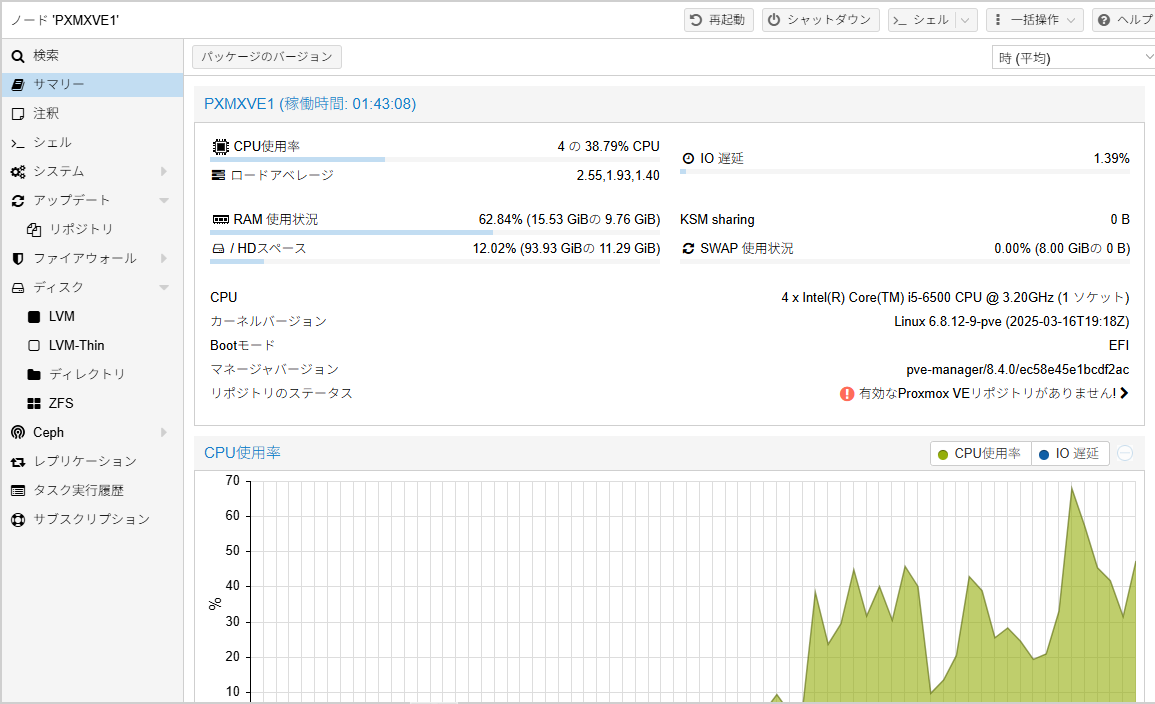
Diesmal habe ich ein altes Evaluierungs-NAS (TVS-882T), das nicht mehr verwendet wurde, mit Proxmox VE installiert.
iSCSI-Verbindung
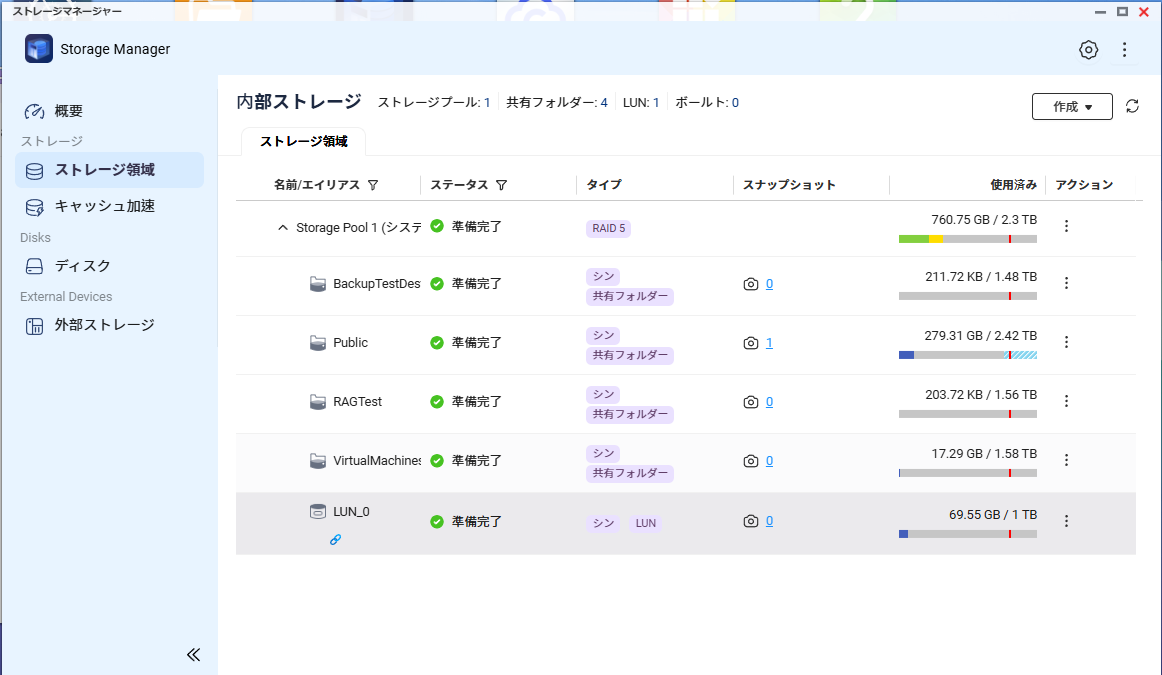
Für die Verwendung mit Proxmox VE sind iSCSI und NFS möglich, aber zunächst probiere ich iSCSI aus. Im Storage Manager des NAS wird ein iSCSI LUN erstellt.
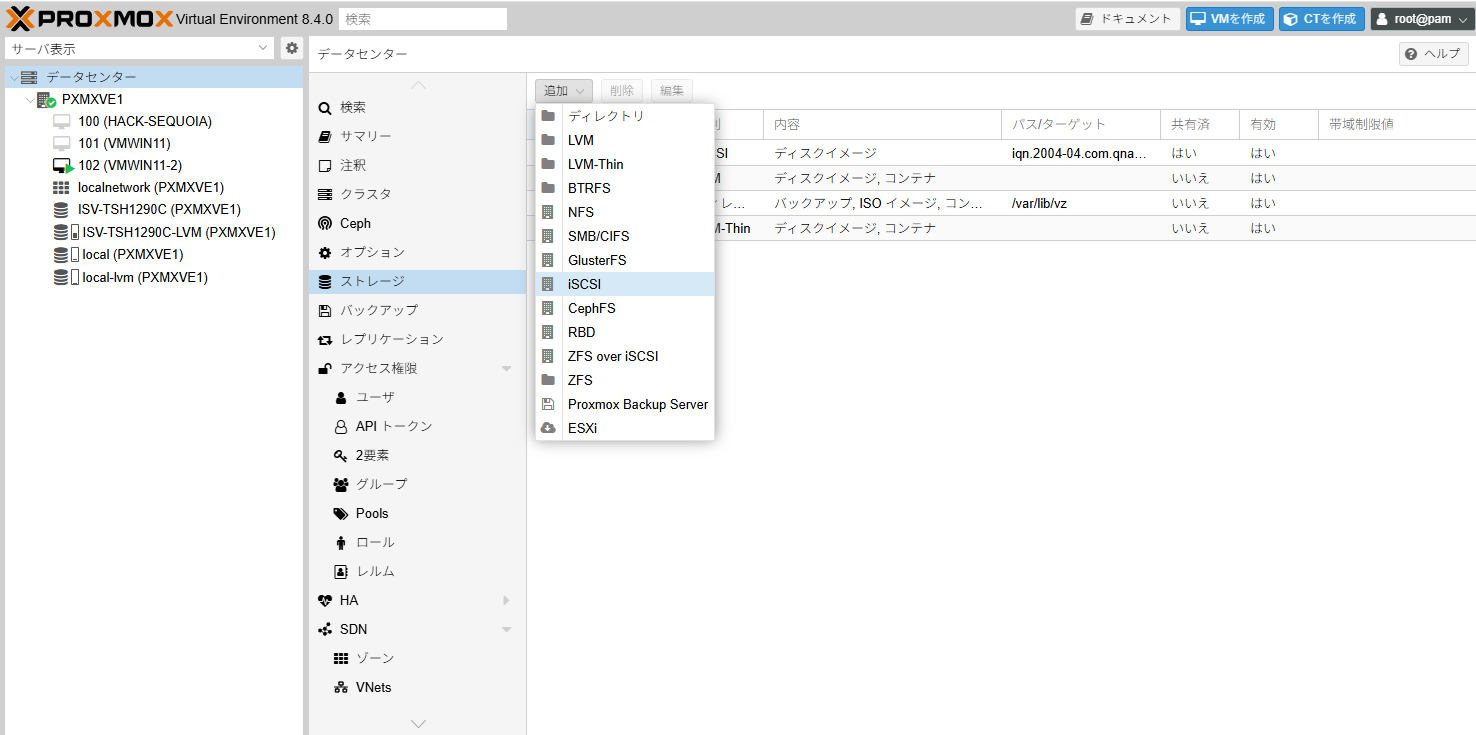
Im Proxmox VE-Umfeld wählt man [Datacenter] - [Storage] - [Hinzufügen] - [iSCSI] aus,
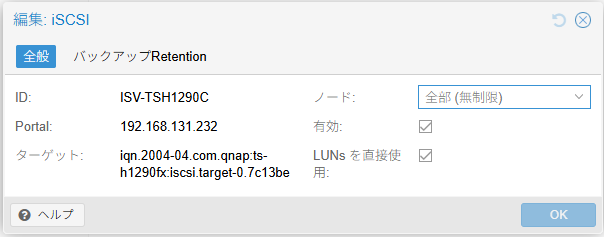
Gibt die ID (Gerätename auf Proxmox VE) und das Portal (IP-Adresse des QNAP NAS) ein, woraufhin die verfügbaren (exportierten) LUNs auswählbar sind. Das gewünschte LUN für Proxmox VE wird ausgewählt.
Bis hierhin wird das iSCSI-Volume als Festplatte erkannt, anschließend habe ich die betreffende Festplatte als LVM eingerichtet. (Bei VMWare würde man vermutlich mit VMFS formatieren, aber die Nutzung als LVM scheint das Ritual zu sein, damit es auf Proxmox verwendet werden kann. ZFS over iSCSI wäre vermutlich auch möglich…)
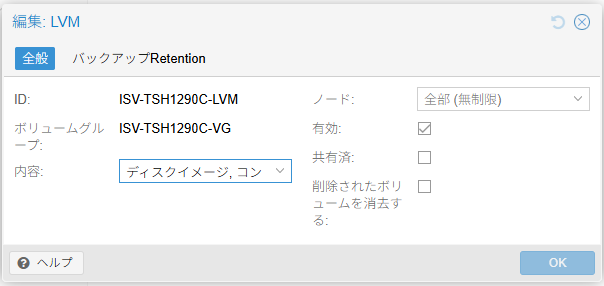
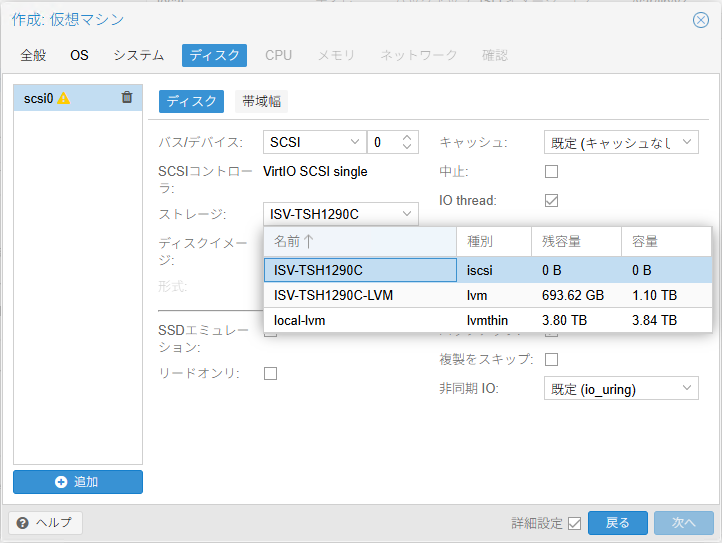
Nach diesen Schritten kann beim Erstellen einer virtuellen Maschine das iSCSI-Gerät als Speicherziel ausgewählt werden.
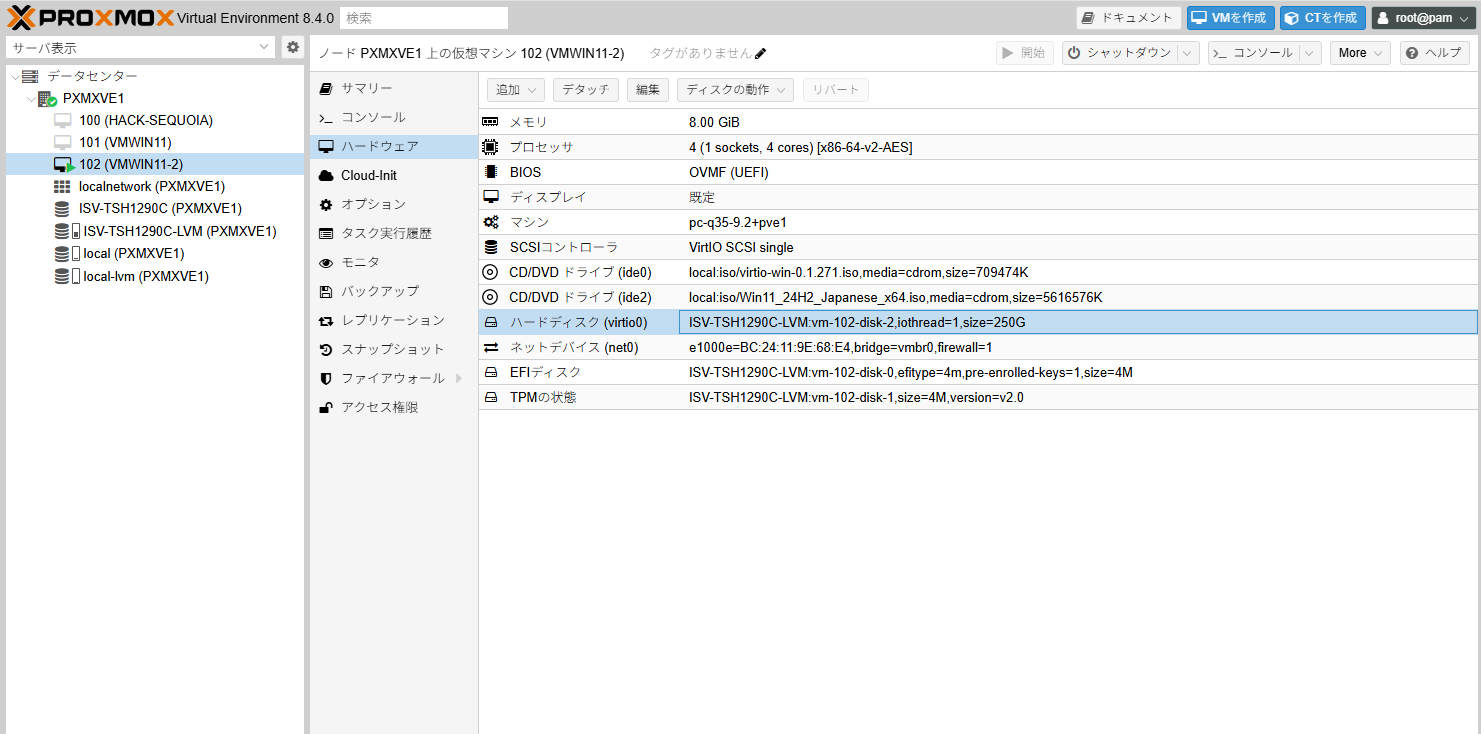
Wenn man tatsächlich ein Volume mit der iSCSI-Festplatte erstellt und Windows 11 installiert, kann es wie folgt verwendet werden.
Performance aus der VM
Die Umgebung sieht dieses Mal wie folgt aus. (Für die Schritte zur Einrichtung einer HA-Konfiguration mit TS-h1290FX siehe hier.)
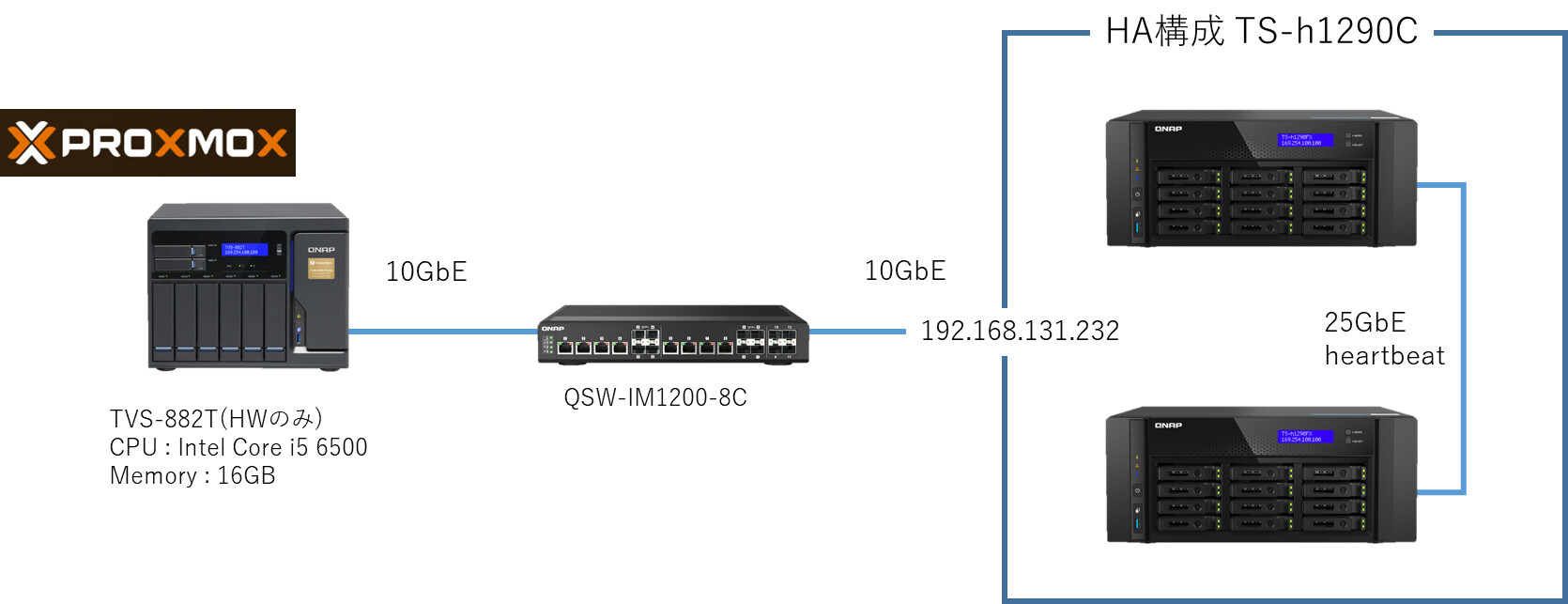
Zwischen Proxmox VE und Switch besteht eine 10GbE-Verbindung.
Der TS-h1290FX ist als HA-Konfiguration mit zwei Geräten eingerichtet, wobei die Vorderseite mit 10GbE und die Verbindung für Heartbeat mit 25GbE erfolgt.
Auf Proxmox VE wird Windows 11 Pro installiert, der Speicherort des Disk-Images ist TS-h1290C (im HA-Cluster), und die Geschwindigkeit des lokalen Laufwerks wird gemessen.
Das Ergebnis des CrystalDiskMark-Tests ist unten dargestellt.
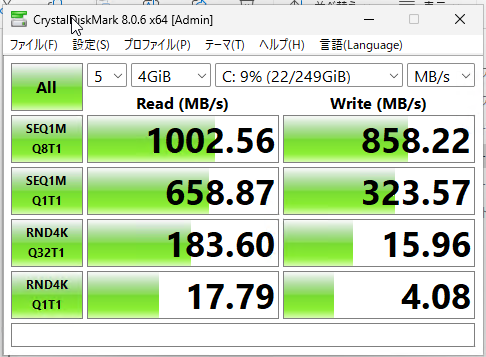
Beim sequentiellen Lesen wird die volle Bandbreite von 10GbE erreicht. Beim sequentiellen Schreiben gibt es mit 858MB/s eine leichte Performance-Degradation durch die Datensynchronisierung innerhalb der HA-Konfiguration, aber die Leistung ist über die 10GbE-Verbindung zufriedenstellend.
Verhalten der VM bei Failover in der HA-Konfiguration
Da es sich anbietet, überprüfe ich das Verhalten der VM bei einem Failover in der HA-Konfiguration.
Um zu erkennen, ob Windows in der VM gestoppt wird, lasse ich die Uhr mit Sekundenzeiger anzeigen. (Hier)
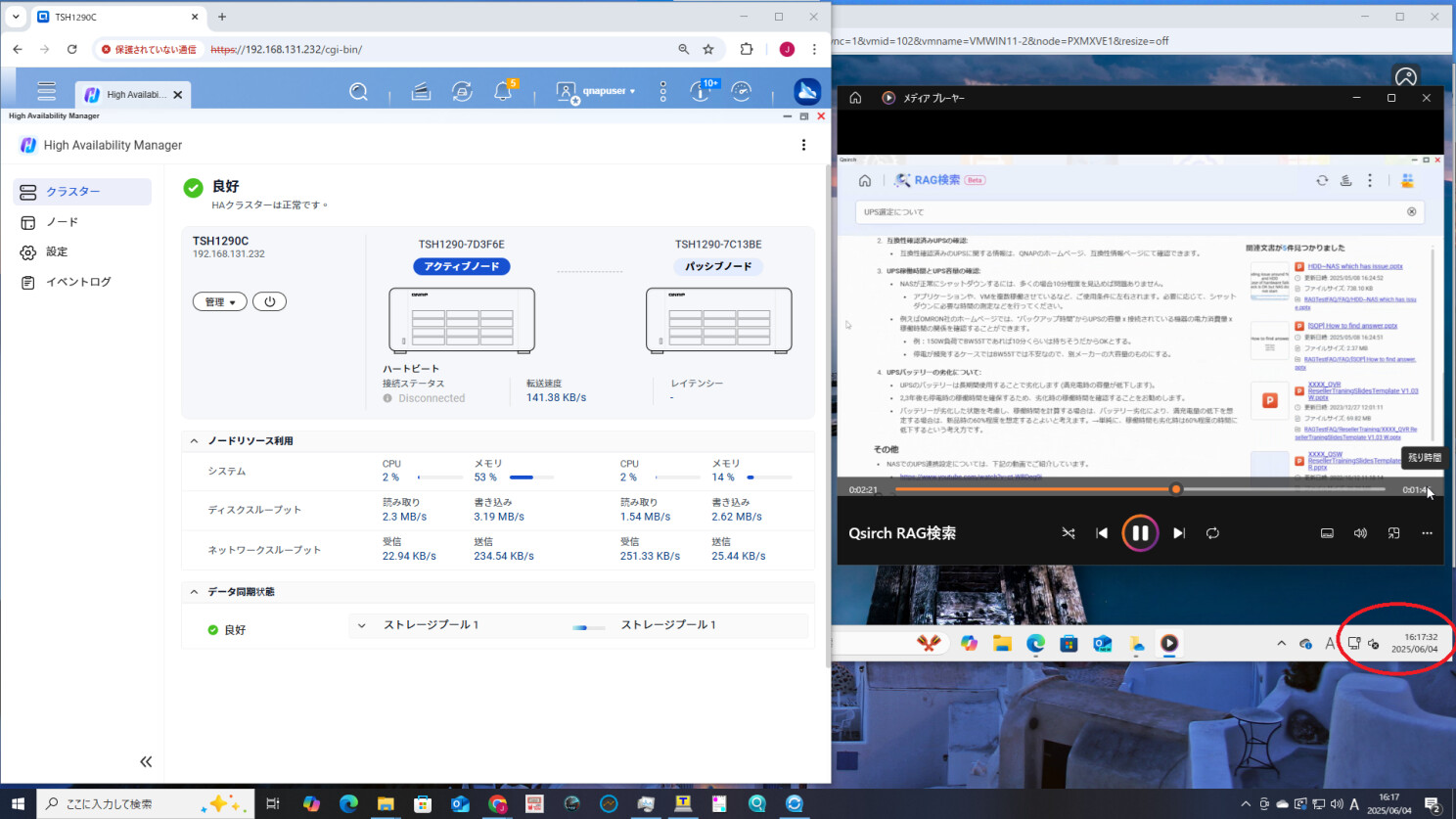
Um einen Zugriff auf den HA-Speicher zu erzeugen, wird ein Video auf der lokalen Festplatte der VM abgelegt und kontinuierlich abgespielt. Das folgende Video zeigt das Verhalten, wenn das Hauptgerät des HA-Systems ausgeschaltet und auf das Ersatzgerät umgeschaltet wird.
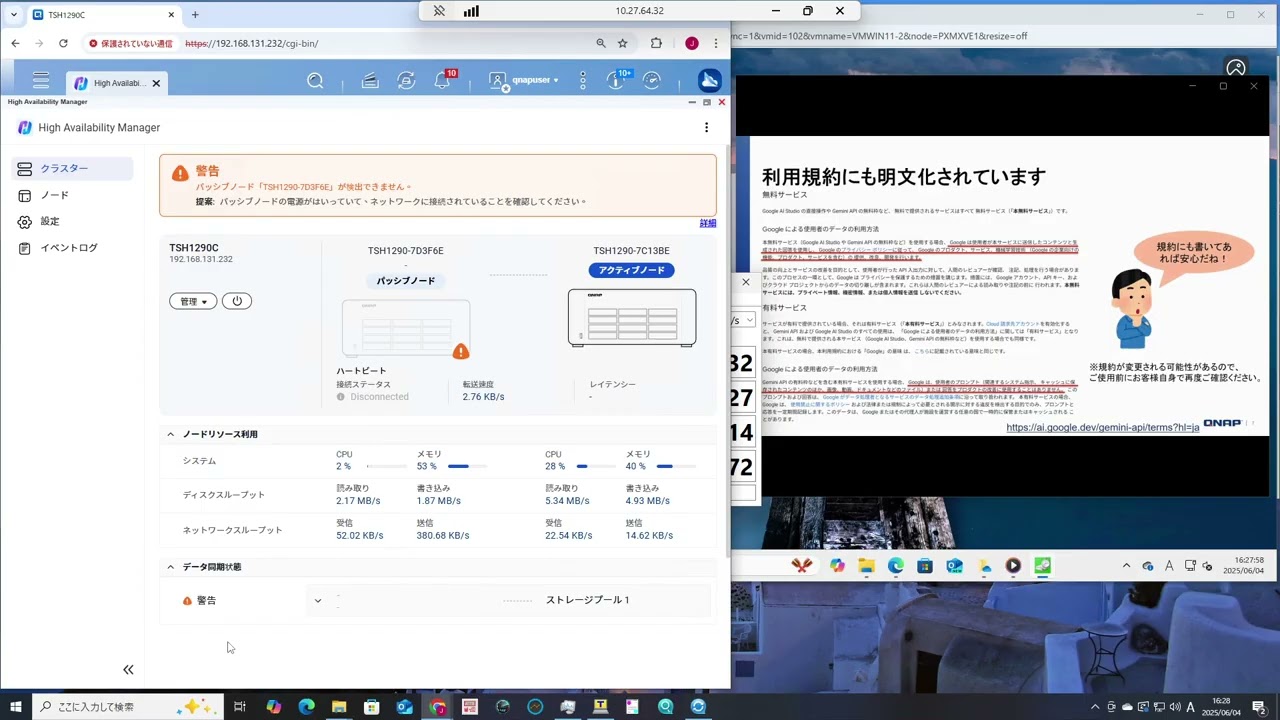
Beim Failover stoppt die VM selbst auf Proxmox VE nicht, aber beim Zugriff auf Daten im HA-System, einschließlich der lokalen Festplatte, scheint IO-Wait zu entstehen.
Bei einer Single Node-Konfiguration würde die VM natürlich ebenfalls stoppen, daher zeigt sich, dass die Verwendung von HA-konfiguriertem Speicher für Proxmox VE die Verfügbarkeit erhöht und einen sichereren Betrieb der VM ermöglicht. Je nach Umgebung und IO-Bedingungen können die Ergebnisse abweichen, bitte beachten Sie dies.