Tailscale für die Remote-Verbindung zum NAS

Hallo.

Ich möchte meine jüngste Erfahrung teilen, wie ich Tailscale installiert habe, um mich aus der Ferne mit meinem NAS zu Hause zu verbinden. Ich habe OpenVPN ein paar Jahre lang genutzt, um QNAP MyCloud Link zu vermeiden. Der OpenVPN-Server war mein QNAP NAS und ich habe Qfirewall so konfiguriert, dass die Verbindung akzeptiert wird. Ich habe Portweiterleitung auf meinem Heimrouter/Modem eingerichtet. Kürzlich habe ich meine Router-Konfiguration verloren und musste die Portweiterleitung erneut einrichten. Dann fiel mir auf, dass der Router viele Warnungen ausgab, sobald ich sie aktivierte. Diese Warnungen hatte ich schon früher gesehen, aber ich wusste nicht, dass sie durch die Portweiterleitung verursacht wurden.

Ich habe etwas recherchiert und festgestellt, dass Portweiterleitung von Anfang an keine gute Idee war. Dann bin ich auf Tailscale gestoßen, das super einfache und sichere Verbindungen verspricht. Wenn man auf die Website geht, sieht man diese Erklärung: „Eine Zero Trust Identitäts-basierte Connectivity-Plattform, die Ihr altes VPN, SASE und PAM ersetzt und Remote-Teams, Multi-Cloud-Umgebungen, CI/CD-Pipelines, Edge & IoT-Geräte und KI-Workloads verbindet.“ :unamused_face::man_shrugging: Ich habe einfach nur ein NAS, um meine Fotos zu speichern, und verstehe davon nichts.

Dieses Tool kann viele Dinge, aber seine Hauptfunktion ist es, eine sichere Netzwerkverbindung mit mehreren Geräten herzustellen. Dadurch kann man mit diesen Geräten viele Dinge tun. Es gibt keine Server oder Clients; es gibt nur Peers. Man kann es mit einem Gerät nutzen. Es erfordert eine Authentifizierung, und sie haben sich für eine externe Authentifizierung entschieden, sodass man sich mit einem externen Konto (Google, GitHub, Microsoft, Apple) anmelden muss.

Diese Seite Access QNAP NAS from anywhere · Tailscale Docs sagt, dass es mit ARM 64-Prozessoren funktioniert, und mein QNAP TS-216G hat einen ARM-Prozessor. Wenn man die App im App Center nicht findet (so wie ich), kann sie unter diesem Link heruntergeladen werden: https://pkgs.tailscale.com/stable/#qpkgs. Es gibt verschiedene Versionen: arm-x19, arm-x31, arm-x41, arm-64, x86, x86_64 und x86_ce53xx. Ich weiß nicht genau, worin der Unterschied besteht. Ich weiß nur, dass mein NAS einen ARM-Prozessor hat. Ich habe viel recherchiert, aber keine Informationen gefunden, welche Version ich verwenden soll. Ich habe die arm_64-Datei manuell auf meinem NAS installiert und es hat funktioniert.

Wenn man die App öffnet, findet man einen großen Button, der die tailscale Anmeldeseite im Internet öffnet. Man muss sich dort mit einem der Anbieter authentifizieren. Die E-Mail-Adresse, die man in diesem Moment auswählt, wird irgendwie zum Namen des Netzwerks und zum Benutzer, dem es gehört. Nach diesem Schritt ist das QNAP mit dem Netzwerk verbunden und hat eine spezielle IP-Adresse, die mit 100 beginnt. Man kann weitere Geräte zum Netzwerk hinzufügen, indem man dieselbe E-Mail-Adresse (Benutzer) verwendet. Jedes Gerät erhält seine eigene IP-Adresse. Ich denke, dass man später weitere Benutzer (E-Mail-Adressen) zum Netzwerk hinzufügen kann, die wiederum weitere Geräte hinzufügen können.

Ich habe tailscale auf meinem Android-Handy installiert und mich mit derselben E-Mail-Adresse angemeldet. Nun sind beide Geräte im gemeinsamen tailscale Netzwerk verbunden. Dadurch können sie sich gegenseitig über ihre jeweiligen tailscale IP-Adressen erreichen, auch wenn sie in unterschiedlichen Netzwerken sind. Jedes Gerät hat jetzt zwei IP-Adressen, die IP-Adresse seines herkömmlichen Netzwerks und eine tailscale IP-Adresse. Ich habe keine Einstellungen am Router geändert, aber jetzt ist das NAS von einem Android-Handy außerhalb des lokalen Netzwerks erreichbar.

Es ist einfach, jedes tailscale Gerät so einzurichten, dass es eine Route zu anderen IP-Adressen im herkömmlichen Netzwerk öffnet. Zum Beispiel kann das NAS (das mit tailscale verbunden ist) eine Route zum Drucker im Heimnetz öffnen. So kann mein Android-Handy im Hotel den Drucker zu Hause über dessen Heim-IP-Adresse erreichen. Ich müsste das NAS nicht als Route öffnen, wenn ich tailscale auf dem Drucker installieren könnte. Das ist nützlich für Geräte, die tailscale nicht ausführen können.

In qfile auf meinem Handy habe ich die lokale IP-Adresse des NAS eingestellt, sodass es zu Hause direkt mit dem NAS verbindet. Als ich OpenVPN genutzt habe, habe ich das VPN gestartet, wodurch ich mich mit dem NAS verbinden konnte, weil ich virtuell im lokalen Netzwerk war. Aber wenn ich mich mit tailscale verbinde, sieht mein Handy im Hotel die tailscale IP-Adresse meines NAS, nicht die lokale IP-Adresse. Eine Möglichkeit, das NAS mit qfile zu erreichen, ist, die IP-Adresse in der qfile App auf die tailscale IP-Adresse zu ändern. Aber wenn ich wieder zu Hause bin, muss ich sie zurück auf die lokale Adresse ändern. Nicht ideal, denn qfile ist dafür gedacht, die IP-Adresse einmal einzutragen und dann zu vergessen.

Eine andere Lösung, die ich teste, besteht darin, eine Route zum NAS selbst zu öffnen. So kann qfile das NAS wieder über die übliche lokale IP-Adresse erreichen. Ich glaube nicht, dass das viel Sinn macht, aber es funktioniert. Eine weitere Option ist, einen lokalen Hostnamen statt einer IP-Adresse zu verwenden. Diese Methode funktioniert lokal, aber mein Heimnetz hat ein Subnetz, das nicht gut mit Hostnamen funktioniert. Daher habe ich das nicht weiter untersucht.

Bis jetzt kann ich bestätigen, dass tailscale funktioniert, um eine Remote-Verbindung mit meinem NAS herzustellen. Allerdings weiß ich nicht, wie schnell oder zuverlässig es bei langen Sitzungen ist. Und jetzt, wo ich mehr darüber weiß, würde ich sagen, dass es einfach einzurichten ist. Ich denke, das ist eine sehr gute Alternative zu den VPNs.

Die beste Option ist immer, den VPN-Endpunkt am Router einzurichten, nicht am NAS.

Mit freundlichen Grüßen

Siehe auch diesen Beitrag.

Im Grunde genommen machst du mit TailScale dasselbe, was du auch mit QNAP und deren MyQNAPCloud.com-Portal machst. Du nutzt TailScale als Proxy zu deinem NAS.

TailScale könnte schneller sein, da das MyQNAPCloud-Portal über die QNAP-Server in Taiwan laufen muss. Es funktioniert aber trotzdem sehr gut und erfordert keinerlei Einrichtung.

Ich stimme jedoch zu, dass die Einrichtung eines VPNs am Router wirklich die beste Lösung ist.

TailScale könnte schneller sein, da das MyQNAPCloud-Portal über die QNAP-Server in Taiwan laufen muss.

„Tailscale stellt eine direkte, verschlüsselte Verbindung zwischen Ihren Geräten mithilfe des WireGuard-Protokolls her. In diesem Szenario werden Ihre Daten direkt über das öffentliche Internet von einem Gerät zum anderen übertragen, ohne Tailscale-eigene Server zu passieren.“

Perfekt! Ich war mir nicht sicher, ob Tailscale über deren Server läuft. Ja, viel schneller…

Vielen herzlichen Dank für Ihre wertvollen Beiträge! Ihre Erfahrungen und Ihr Feedback sind für uns und andere Nutzer in der Community äußerst hilfreich. Nochmals vielen Dank für Ihre Unterstützung unseres Produkts!

Danke für all eure Kommentare. Mein bescheidener Heimrouter/Modem ist nicht in der Lage, selbstständig ein VPN auszuführen, aber tailscale funktioniert bisher großartig. :grin:

Vielen Dank für diesen großartigen Bericht. Ich nutze Tailscale nun seit fast einem Jahr und bin sehr, sehr zufrieden damit. Ich verwende es für einige unterschiedliche Dinge und dachte, ich teile mal, wofür ich es einsetze und wie meine Erfahrungen insgesamt sind.

Da es schon eine Weile her ist, kann ich mich nicht mehr genau erinnern, was ich vorher gemacht habe. Ich glaube jedoch, ich habe myQNAPcloud genutzt, um mich mit meinem Heimnetzwerk zu verbinden, die VPN-Ports auf meinem Router geöffnet und QVPN Server auf meinem QNAP TS-464 betrieben. Das hat zwar funktioniert, aber als Folge bekam ich mehrmals täglich versuchte Logins auf das Admin-Konto. Ich hatte es natürlich deaktiviert, aber es war trotzdem beunruhigend.

Meine Nutzung war zweigeteilt. Einerseits wollte ich auf die Daten meines NAS zugreifen können, wenn ich unterwegs bin, aber noch wichtiger: Ich lebe in den USA und habe eine Wohnung in Europa (Slowakei) und wollte mein Apple TV über meinen US-Wohnsitz routen, damit ich Netflix, Prime Video usw. schauen kann. Wenn man von außerhalb auf diese Streaming-Dienste zugreift, ist man SEHR stark eingeschränkt, was das Angebot angeht, und ein gewöhnliches VPN hat für mich nicht funktioniert, da die meisten Dienste diese erkennen und blockieren.

Insgesamt hat die QNAP VPN-Lösung einigermaßen funktioniert, war aber nicht besonders zuverlässig. Das, kombiniert mit der Frustration über die Hacking-Versuche, hat mich dazu gebracht, nach Alternativen zu suchen – und so habe ich Tailscale entdeckt. Und ich bin wirklich froh darüber.

Mit Tailscale, wie der ursprüngliche Verfasser schon erwähnt hat, handelt es sich nicht um eine Client-Server-Architektur, sondern um ein Netzwerk aus Peers. Jeder Peer läuft mit der Tailscale-Software, die sich mit diesem Netzwerk verbindet. Ein Vorteil war, dass ich den VPN-Port auf meinem Router schließen konnte. Er wird nicht mehr benötigt, um mich mit meinem Netzwerk zu verbinden.

Außerdem kann man einen oder mehrere Knoten als „Exit Node“ festlegen, sodass beim Verbinden mit dem Netzwerk ein Exit Node ausgewählt wird und dann aller nicht-lokaler Traffic über diesen Knoten geleitet wird. Ich habe also die Tailscale-App auf meinem Apple TV installiert, und es ist immer mit meinem Netzwerk verbunden und so konfiguriert, dass mein QNAP als Exit Node verwendet wird. Dadurch funktionieren alle Streaming-Dienste einfach. Außerdem kann ich mich auch mit meinem Mac, iPhone oder iPad unterwegs verbinden und dort streamen.

Kürzlich hatte ich eine Situation, in der ich auf eine slowakische Regierungswebsite zugreifen musste und es nicht konnte. Sie ist außerhalb der Slowakei gesperrt und blockiert auch Zugriffe von VPNs. Was ich aber machen kann: Ich lege mein Apple TV als Exit Node fest und verbinde mich dann aus den USA mit meinem Tailscale-Netzwerk und wähle mein Apple TV als Exit Node!

Schließlich kann man mit Tailscale auch Subnetze einrichten, sodass man auf Ressourcen im Netzwerk zugreifen kann, die keine Tailscale-Software ausführen. So kann ich zum Beispiel über mein QNAP oder mein Apple TV auf meinen Heimrouter oder andere Geräte zugreifen.

Zusammenfassend bin ich wirklich froh, Tailscale entdeckt zu haben. Ich nutze den kostenlosen Plan, der auf 3 Nutzer (nicht Geräte) beschränkt ist, aber das reicht für mich und meine Frau, um unsere MacBooks, iPhones, iPads und das eine Apple TV zu nutzen und von überall zu streamen. Sehr zu empfehlen!

Vielen Dank für diese großartigen Informationen über Tailscale. Das klingt wirklich faszinierend, besonders da man die Exit-Nodes festlegen kann usw. Das ist wirklich cool!

Wenn ich zurückdenke, glaube ich, dass ich es gefunden habe, weil ich nach „wie man Videos unterwegs anschaut“ gesucht habe. Das ist ein großartiger Anwendungsfall. Aber genauso wichtig war, dass ich keinen Port an meinem Router öffnen musste und nicht mit Hacking-Versuchen bombardiert wurde.

Oh, und es ist wirklich einfach auszuprobieren. Installiere es einfach auf deinem QNAP und deinen Geräten. Es ist kostenlos. Und du kannst es ausprobieren, während deine anderen VPN-Konfigurationen weiterhin eingerichtet sind. Genau das habe ich gemacht. Als ich zufrieden war, dass es funktioniert, habe ich die anderen entfernt.

Hello.

Do I absolutely need to have the app running on my phone? Or is it enough to just access the assigned address? I can’t access the NAS without the app.

Unklar, was Sie fragen – dies ist eine VPN-Verbindung, natürlich muss Ihr Client laufen, um Ihr Ziel zu erreichen.

Bitte stellen Sie außerdem sicher, dass Sie in der richtigen Sprache posten.

Hi, ich habe das auf meinem TS-453A eingerichtet. Ich sehe, dass das NAS über Tailscale verfügbar ist, kann aber nicht darauf zugreifen unter https://mynas.<tailscale_domain>/cgi-bin. Welcher Port ist der richtige, um auf die QTS-Admin-Oberfläche zuzugreifen? Im lokalen Netzwerk nutze ich https://mynas/cgi-bin.

Über Ideen oder Lösungen würde ich mich sehr freuen, danke im Voraus!

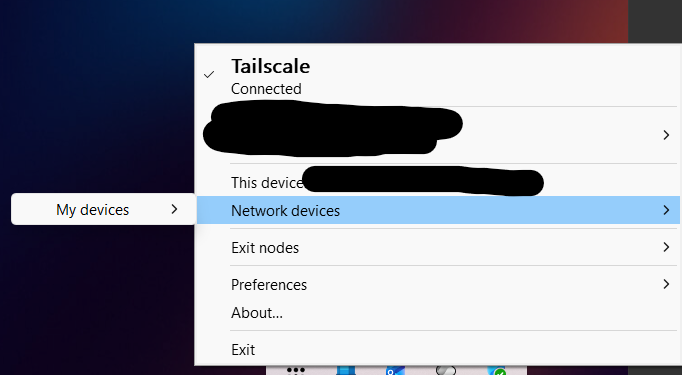
Hallo, wenn ich Tailscale verwende, greife ich normalerweise über die (Tailscale-)IP-Adresse auf das QTS-Portal zu. Zum Beispiel verbinde ich mein Laptop mit Tailscale und gebe diese Adresse im Browser ein: 100.x.x.x:8080/cgi-bin. Die IP-Adresse findest du, indem du das jeweilige Gerät (unter „Meine Geräte“) im Tailscale-Symbol in der Taskleiste auswählst.

Hi

Danke für die tolle Zusammenfassung zu Tailscale. Ich habe mich kürzlich dazu entschieden, von OpenVPN zu Tailscale zu wechseln, bin aber auf einige Schwierigkeiten gestoßen, als ich versucht habe, von meinem Windows 11-PC auf mein NAS zuzugreifen.

Im Allgemeinen funktioniert es. Ich wollte jedoch die Einstellungen am NAS verschärfen, um einzuschränken, welche Clients auf die Laufwerke zugreifen können. Am NAS benutze ich dazu die Systemsteuerung → Privilegien → Gemeinsame Ordner.

Ich wähle einen bestimmten gemeinsamen Ordner aus und klicke auf „Freigabeberechtigungen bearbeiten“. Dadurch öffnet sich ein neues Dialogfeld. Dort im Feld „Berechtigungstyp auswählen:“ wähle ich „Hostzugriff über Microsoft-Netzwerk“.

Hier möchte ich den Zugriff nur auf Hosts in meiner Tailscale-Domäne begrenzen.

Ich habe mit dieser Einstellung ein paar Experimente gemacht…

  • Wenn keine Einschränkungen gesetzt sind, kann ich mich verbinden.

  • Wenn ich eine bestimmte IP-Adresse angebe (also die Tailscale-IP-Adresse meines Win11-Hosts), funktioniert es.

  • Wenn ich „\*.tail<eine_hex_nummer>.ts.net“ verwende, was eigentlich alle meine Win11-Clients abdecken sollte (wobei <eine_hex_nummer> die von Tailscale generierte Nummer für mein Netzwerk ist), bekomme ich Zugriff verweigert.

Die DNS-Einstellungen auf meinem NAS sind so konfiguriert, dass sie das Magic-DNS von Tailscale nutzen. Per SSH konnte ich das auch bestätigen:

$ ssh me@my_nas 
me@my_nas's password:
[me@my_nas ~]$ getent hosts my_win11_host
100.XX.YY.ZZ    my_win11_host.tailXXXXXX.ts.net
[me@my_nas ~]$

wobei 100.XX.YY.ZZ eine echte IP-Adresse ist, ich habe sie hier nur anonymisiert.

Und wobei XXXXX der von Tailscale generierte Hexcode ist.

Hat das irgendjemand von euch auf seinem QNAP-System zum Laufen gebracht?

Hat jemand eine Idee, wie die Client-Adresse vom NAS aufgelöst und geprüft wird? Muss ich Hostnamen-Lookups in smb.conf aktivieren? Ist das vielleicht über die Shared Folders-GUI im QTS Control Panel möglich?

Für jeden Hinweis dazu wäre ich sehr dankbar.

Ian

Mein QNAP ist ein TS-451D2 mit der neuesten QTS 5.2.11.3661 Firmware.

Also hilf mir zu verstehen, warum du das Bedürfnis hast, das zu tun. Niemand außer dir wird sich über Tailscale mit deinem NAS verbinden. Genau das ist der Sinn eines VPNs.

Dein NAS befindet sich in deinem lokalen Netzwerk, egal wo es steht. Tailscale ist eine WireGuard-VPN-Verbindung, die einen Relaisdienst nutzt, damit du VPN-Zugriff auf dein NAS bekommst, ohne deine Router-Einstellungen konfigurieren zu müssen. Niemand sonst wird darauf zugreifen können.

Außerdem, wenn du den Zugriff nur auf Tailscale-Clients beschränkst, würden LAN-Clients ihre Verbindung verlieren.

Wenn du von Hosts in deiner Tailscale-Domain sprichst – hast du mehrere Benutzer, die über Tailscale verbinden? Falls ja, dann gib jedem Benutzer einen eigenen Login und steuere den Zugriff auf die jeweiligen Ordner über Berechtigungen.

Ich denke, das Problem, das du hast, ist, dass der Hostname nicht im DNS registriert wird. Wenn du auf deinem NAS einen DNS-Server wie PiHole betreiben würdest, könntest du diese Hosts in dein System eintragen. Ich selbst benutze Tailscale nicht, kenne also nicht alle Details. Aber ich stelle mir vor, dass das Tailscale-Netzwerk als ein separates und isoliertes Netz von deinem LAN betrachtet wird. Das macht es komplizierter, selbst wenn du einen DNS-Server betreibst, weil du darauf achten musst, welche Netze du auf welchen Netzwerkschnittstellen abdeckst, usw. Ich weiß nicht, ob du eine Hosts-Datei auf dem NAS anlegen könntest. Vielleicht.

Was ich mich außerdem frage: Ändern sich diese Hex-Werte jedes Mal beim neuen Login? Vielleicht nicht, aber das ist mir nicht bekannt.

Danke für deine ausführliche Antwort.

Ich habe ein paar Familienmitglieder, die weiter entfernt wohnen und technisch nicht besonders versiert sind. Sie haben jeweils Laptops und nutzen sie an verschiedenen Standorten.

Ich bin beim Fernzugriff wohl einfach etwas paranoid und wollte zusätzliche Sicherheitsmaßnahmen. Das Security Center hatte mir einmal gemeldet, dass ich einschränken sollte, welche Hosts sich mit den freigegebenen Ordnern verbinden dürfen. Das hatte ich auch gemacht, bekam aber Probleme, wenn sich die IP-Adressen an den verschiedenen Standorten änderten.

Ich habe mein Problem aber inzwischen gelöst.

Wenn ein Windows-Client eine SMB-Verbindung aufbaut, wird standardmäßig
die IP-Adresse des Clients an den Server gesendet. Der Server weiß
nicht, aus welcher „Domäne“ die IP-Adresse stammt.

Um das zu beheben, soll Samba eine Reverse-DNS-Abfrage durchführen, um
den FQDN des Clients über DNS zu ermitteln. Alle unsere im Tailnet
registrierten Geräte haben denselben Domänennamen.

In unserem Fall lautet der DNS-Name unseres Tailnets tailXXXXXX.ts.net

Standardmäßig führt SMB keine Reverse-DNS-Abfrage durch. Das lässt sich
jedoch ändern, indem man Folgendes zur Datei smb.conf hinzufügt:

[global]
hostname lookups = yes

Das lässt sich nicht über die QNAP-Oberfläche erledigen. Daher musste ich mich per SSH
als Administrator anmelden (mit der Benutzerkennung caesar). Ich musste einige
Befehle als root ausführen:

$ sudo /sbin/setcfg global "hostname lookups" yes -f /etc/config/smb.conf
$ grep "hostname lookups" /etc/config/smb.conf
$ sudo /etc/init.d/smb.sh restart

Der Befehl setcfg ist nötig, damit die Änderungen registriert werden und
der Wert nach einem Neustart des Systems erhalten bleibt. Ich bin mir nicht sicher, ob
das auch nach Firmware-Updates funktioniert.

Der Dienst muss neu gestartet werden, damit die Konfigurationsdaten eingelesen werden.

Damit war ich schon ein Stück weiter. Das nächste Problem war, dass nach einem Neustart der Windows-11-Clients die verbundenen Netzlaufwerke nicht wiederhergestellt wurden.

Das Problem war, dass der Netzwerkstack noch nicht vollständig bereit war, als die Laufwerke erneut eingebunden wurden. Um das zu beheben, musste ich ein paar Einstellungen in der Windows-Registrierung ändern.

Zuerst habe ich den Schnellstart deaktiviert.

Systemsteuerung → Hardware und Sound → Energieoptionen → Systemeinstellungen

„Einige Einstellungen sind momentan nicht verfügbar“ auswählen

Das Häkchen bei „Schnellstart aktivieren“ entfernen

Für die nächsten beiden Schritte habe ich PowerShell als Administrator gestartet.

Ich habe „Immer auf das Netzwerk warten“ hinzugefügt.

New-Item -Path 'HKLM:\SOFTWARE\Policies\Microsoft\Windows NT\CurrentVersion\Winlogon' -Force | Out-Null
Set-ItemProperty -Path 'HKLM:\SOFTWARE\Policies\Microsoft\Windows NT\CurrentVersion\Winlogon' -Name 'SyncForegroundPolicy' -Value 1 -Type DWord

Zum Schluss habe ich das Timeout ebenfalls in einer PowerShell als Administrator auf 2 Minuten gesetzt.

New-Item -Path 'HKLM:\SOFTWARE\Policies\Microsoft\Windows\System' -Force | Out-Null
Set-ItemProperty -Path 'HKLM:\SOFTWARE\Policies\Microsoft\Windows\System' -Name 'GpNetworkStartTimeoutPolicyValue' -Value 120 -Type DWord

Viele Grüße!

Ian

Ich würde nichts von dem, was das Sicherheitscenter sagt, für bare Münze nehmen oder mir deswegen allzu viele Sorgen machen. Es ist ziemlich nutzlos.

In deiner WireGuard-Konfiguration kannst du auswählen, auf welche IP-Adressen die Peers zugreifen dürfen. Du erstellst für jeden deiner externen Nutzer eine eigene WireGuard-Verbindung. Weise jedem einen eigenen IP-Adressbereich zu und verhindere, dass sie miteinander kommunizieren können.

Die Verbindung über Tailscale ist sicher. Du musst dir um nichts weiter Sorgen machen. Alles gut. Genau das ist ja der Sinn eines VPNs. WireGuard ist sehr schnell und sehr sicher.