Tailscale untuk koneksi jarak jauh ke NAS

Halo.

Saya ingin membagikan pengalaman terbaru saya menginstal Tailscale untuk menghubungkan ke NAS rumah saya secara remote. Saya menggunakan OpenVPN selama beberapa tahun untuk menghindari penggunaan QNAP MyCloud Link. Server OpenVPN saya adalah NAS QNAP, dan saya mengatur Qfirewall agar menerima koneksi. Saya juga mengatur port forwarding di router/modem rumah saya. Baru-baru ini saya kehilangan konfigurasi router dan harus mengatur port forwarding lagi. Kemudian saya menyadari bahwa router memberikan banyak peringatan begitu saya mengaktifkannya. Saya pernah melihat peringatan tersebut sebelumnya, tapi saya tidak tahu bahwa itu disebabkan oleh port forwarding.

Saya melakukan riset dan menyadari bahwa port forwarding sebenarnya bukan ide yang bagus sejak awal. Lalu saya menemukan Tailscale, yang menjanjikan koneksi yang sangat mudah dan aman. Jika Anda pergi ke situs webnya, Anda akan melihat penjelasan ini: “A Zero Trust identity-based connectivity platform that replaces your old VPN, SASE, and PAM and connects remote teams, multi-cloud environments, CI/CD pipelines, Edge & IoT devices, and AI workloads.” :unamused_face::man_shrugging: Saya hanya punya NAS untuk menyimpan foto, saya tidak mengerti semua ini.

Alat ini bisa melakukan banyak hal, tapi fungsi utamanya adalah membuat koneksi jaringan yang aman dengan banyak perangkat. Ini memungkinkan Anda melakukan banyak hal dengan perangkat-perangkat tersebut. Tidak ada server atau klien; hanya ada peer. Anda bisa mulai menggunakannya dengan satu perangkat. Ini membutuhkan autentikasi, dan mereka memutuskan menggunakan autentikasi eksternal, jadi Anda harus login dengan akun eksternal (Google, GitHub, Microsoft, Apple).

Halaman ini Access QNAP NAS from anywhere · Tailscale Docs mengatakan bahwa Tailscale bekerja dengan prosesor ARM 64, dan QNAP TS-216G saya memiliki prosesor ARM. Jika Anda tidak menemukan aplikasinya di app center (seperti saya), aplikasi ini bisa diunduh di tautan berikut: https://pkgs.tailscale.com/stable/#qpkgs. Ada beberapa versi: arm-x19, arm-x31, arm-x41, arm-64, x86, x86_64, dan x86_ce53xx. Saya tidak yakin apa bedanya. Saya hanya tahu NAS saya punya prosesor ARM. Saya sudah banyak riset, tapi tidak menemukan informasi tentang versi mana yang harus digunakan. Saya menginstal file arm_64 secara manual di NAS saya, dan berhasil.

Saat Anda membuka aplikasinya, Anda akan menemukan tombol besar yang membuka halaman pendaftaran tailscale di internet. Anda harus melakukan autentikasi dengan salah satu penyedia di sana. Alamat email yang Anda pilih saat ini akan menjadi semacam nama jaringan dan user yang memilikinya. Setelah langkah ini, qnap terhubung ke jaringan dan memiliki alamat ip khusus yang dimulai dengan 100. Anda bisa menambah perangkat lain ke jaringan menggunakan alamat email yang sama (user). Setiap perangkat akan punya alamat ip sendiri. Saya rasa nantinya Anda bisa menambah user lain (alamat email) ke jaringan yang bisa menambah perangkat lain.

Saya menginstal tailscale di ponsel android saya dan menggunakan alamat email yang sama untuk login. Sekarang kedua perangkat terhubung dalam jaringan tailscale bersama. Ini memungkinkan mereka saling terhubung menggunakan alamat ip tailscale masing-masing, meskipun mereka berada di jaringan yang berbeda. Setiap perangkat sekarang punya dua alamat ip, alamat ip jaringan konvensional dan satu alamat ip tailscale. Saya tidak mengubah pengaturan apapun di router, tapi sekarang NAS bisa diakses dari ponsel Android di luar jaringan lokal.

Mudah untuk mengatur perangkat tailscale agar membuka rute ke alamat IP lain di jaringan konvensional mereka. Misalnya, NAS (yang terhubung dengan tailscale) bisa membuka rute ke printer di jaringan rumah. Jadi sekarang ponsel android saya di hotel bisa mengakses printer di rumah menggunakan alamat ip rumahnya. Saya tidak perlu NAS membuka rute jika saya bisa menginstal Tailscale di printer. Ini berguna untuk perangkat yang tidak bisa menjalankan Tailscale.

Di qfile di ponsel saya, saya sudah mengatur alamat ip lokal NAS, jadi di rumah ia terhubung langsung ke NAS. Saat saya menggunakan openvpn, saya memulai VPN yang memungkinkan saya terhubung ke NAS karena saya secara virtual berada di jaringan lokal. Tapi saat saya terhubung dengan tailscale, ponsel saya di hotel melihat alamat ip tailscale NAS saya, bukan alamat ip lokal. Salah satu opsi untuk mengakses NAS dengan qfile adalah mengubah alamat ip di aplikasi qfile menjadi alamat ip tailscale. Tapi saat saya pulang, saya harus mengubahnya kembali ke alamat lokal. Tidak ideal, karena qfile memang dimaksudkan untuk menulis alamat ip sekali dan lupa.

Solusi lain yang sedang saya coba adalah membuka rute ke NAS itu sendiri. Dengan cara ini qfile bisa mengakses NAS lagi menggunakan alamat ip lokal biasa. Saya rasa ini agak aneh tapi berhasil. Opsi lain adalah menggunakan hostname lokal daripada alamat ip. Metode ini bekerja secara lokal tapi jaringan rumah saya punya subnet yang tidak cocok dengan hostname. Jadi saya belum menyelidiki lebih lanjut.

Sejauh ini, saya bisa memastikan bahwa tailscale berhasil untuk membuat koneksi remote dengan NAS saya. Namun, saya belum tahu seberapa cepat atau andal selama sesi panjang. Dan sekarang setelah saya tahu lebih banyak, saya akan bilang ini mudah diatur. Saya pikir ini alternatif yang sangat bagus untuk VPN.

Opsi terbaik selalu mengatur endpoint VPN di router, bukan di NAS.

Salam

Lihat juga postingan ini.

Pada dasarnya, apa yang Anda lakukan dengan TailScale sama seperti yang Anda lakukan dengan QNAP dan portal MyQNAPCloud.com mereka. Anda menggunakan TailScale sebagai proxy ke NAS Anda.

TailScale mungkin lebih cepat karena portal MyQNAPCloud harus melalui server QNAP di Taiwan. Namun, portal tersebut tetap bekerja dengan baik tanpa perlu pengaturan sama sekali.

Namun, saya setuju bahwa mengatur VPN di router Anda memang cara terbaik untuk melakukannya.

TailScale mungkin lebih cepat karena portal MyQNAPCloud harus melewati server QNAP di Taiwan.

“Tailscale membuat koneksi langsung yang terenkripsi antara perangkat Anda menggunakan protokol WireGuard. Dalam skenario ini, data Anda berjalan melalui internet publik langsung dari satu perangkat ke perangkat lain tanpa melewati server milik Tailscale.”

Sempurna! Aku tadi tidak yakin apakah Tailscale melewati server mereka. Ya, jauh lebih cepat…

Terima kasih banyak atas berbagi yang sangat berharga! Pengalaman dan masukan Anda sangat membantu bagi kami dan pengguna lain di komunitas. Sekali lagi, terima kasih atas dukungan Anda terhadap produk kami!

Terima kasih atas semua komentarnya. Router/modem rumahan saya yang sederhana tidak mampu menjalankan VPN sendiri, tetapi tailscale sejauh ini bekerja dengan sangat baik. :grin:

Terima kasih atas ulasan yang luar biasa ini. Saya sudah menggunakan Tailscale selama hampir setahun dan sangat, sangat puas dengannya. Saya menggunakannya untuk beberapa hal yang berbeda, jadi saya ingin berbagi apa saja itu dan pengalaman saya secara keseluruhan.

Karena sudah cukup lama, saya tidak ingat persis apa yang saya lakukan sebelumnya. Namun, saya rasa saya menggunakan myQNAPcloud untuk terhubung ke jaringan rumah saya, membuka port VPN di router dan QVPN Server yang berjalan di QNAP TS-464 saya. Meskipun ini berhasil, akibatnya, beberapa kali dalam sehari saya mendapat upaya login ke akun admin. Tentu saja saya sudah menonaktifkannya, tapi tetap saja hal itu cukup mengkhawatirkan.

Penggunaan saya ada dua tujuan. Saya ingin bisa mengakses data di NAS saya saat bepergian, tapi yang lebih penting, saya tinggal di AS dan punya apartemen di Eropa (Slovakia), dan ingin bisa mengarahkan Apple TV saya melalui rumah saya di AS agar bisa menonton Netflix, Prime Video, dll. Saat Anda mengakses layanan streaming tersebut dari luar negeri, akses Anda sangat terbatas, dan menggunakan VPN standar tidak berhasil bagi saya karena sebagian besar layanan mendeteksi dan memblokir VPN tersebut.

Secara keseluruhan, solusi VPN QNAP bekerja cukup baik, tapi tidak paling andal, dan karena itu, ditambah frustrasi dengan upaya peretasan, membuat saya mencari alternatif dan saat itulah saya menemukan Tailscale. Saya sangat senang telah menemukannya.

Dengan Tailscale, seperti yang disebutkan penulis asli, ini bukan arsitektur client-server, melainkan jaringan peer. Dan setiap peer menjalankan perangkat lunak Tailscale yang terhubung ke jaringan tersebut. Salah satu keuntungannya adalah saya bisa menutup port VPN di router saya. Port tersebut tidak diperlukan untuk terhubung ke jaringan saya.

Selain itu, Anda bisa menunjuk satu atau lebih node sebagai “Exit node” sehingga ketika Anda terhubung ke jaringan, Anda memilih exit node yang ingin digunakan dan semua lalu lintas non-lokal akan diarahkan melalui node tersebut. Jadi saya menginstal aplikasi Tailscale di Apple TV saya dan selalu terhubung ke jaringan saya serta dikonfigurasi untuk menggunakan QNAP saya sebagai exit node-nya. Hasilnya, semua layanan streaming langsung berfungsi. Saya juga bisa terhubung lewat Mac, iPhone, atau iPad saat bepergian dan streaming di perangkat-perangkat tersebut juga.

Baru-baru ini saya mengalami situasi di mana saya harus mengakses situs web pemerintah Slovakia dan tidak bisa melakukannya. Situs tersebut diblokir di luar Slovakia dan mereka juga memblokir akses dari VPN. Namun, yang bisa saya lakukan adalah menunjuk Apple TV saya sebagai exit node dan kemudian dari AS terhubung ke jaringan Tailscale saya dan menunjuk Apple TV saya sebagai exit node!

Akhirnya, salah satu hal lain yang bisa Anda lakukan adalah mengatur subnet sehingga Anda bisa mengakses sumber daya di jaringan yang tidak menjalankan perangkat lunak Tailscale. Jadi, misalnya, saya bisa mengakses router rumah atau perangkat lain melalui QNAP atau Apple TV saya.

Singkatnya, saya sangat senang telah menemukan Tailscale. Saya menggunakan paket gratis yang dibatasi untuk 3 pengguna (bukan perangkat), tapi itu sudah cukup bagi saya dan istri untuk menggunakan MacBook, iPhone, iPad, dan satu Apple TV kami serta bisa streaming dari mana saja. Sangat direkomendasikan!

Terima kasih atas informasi hebat tentang Tailscale. Ini terdengar sangat menarik, apalagi karena Anda bisa menentukan exit node, dan lain-lain. Itu benar-benar keren!

Kalau saya ingat-ingat lagi, saya rasa saya menemukannya karena saya mencari tentang “cara menonton video saat bepergian”. Itu memang kasus penggunaan yang bagus. Tapi yang sama pentingnya adalah saya tidak perlu membuka port di router saya dan tidak harus menghadapi serangan peretasan.

Oh, dan ini sangat mudah untuk dicoba. Cukup instal di QNAP dan perangkat Anda. Gratis. Dan Anda bisa melakukannya tanpa harus menghapus konfigurasi VPN lain yang sudah ada. Itu yang saya lakukan. Setelah saya yakin semuanya berjalan dengan baik, baru saya hapus yang lain.

Halo.

Apakah saya benar-benar harus menjalankan aplikasinya di ponsel saya? Atau cukup hanya mengakses alamat yang diberikan? Saya tidak bisa mengakses NAS tanpa aplikasi tersebut.

Tidak jelas apa yang Anda tanyakan, ini adalah koneksi VPN, tentu saja klien Anda harus berjalan untuk mengakses tujuan Anda

Juga, pastikan untuk memposting dalam bahasa yang benar

hai, saya sudah mengaturnya di ts-453a saya. Saya bisa melihat NAS tersedia di tailscale, tapi tidak bisa mengaksesnya lewat https://mynas.<tailscale_domain>/cgi-bin. Port mana yang benar untuk masuk ke QTS admin UI? Di jaringan lokal, saya mengaksesnya dengan https://mynas/cgi-bin.

Ide atau solusinya sangat dihargai, terima kasih sebelumnya

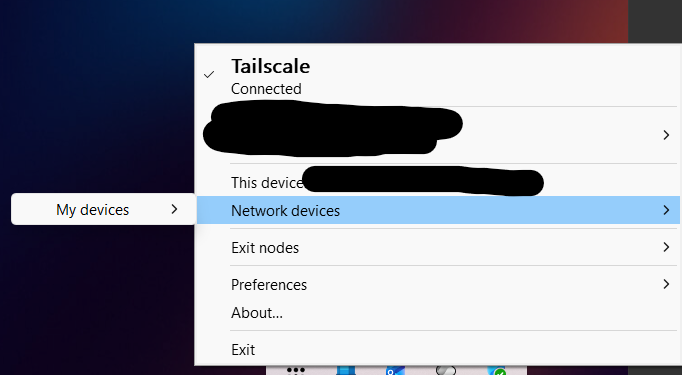
Halo, saat menggunakan tailscale, saya biasanya menggunakan alamat IP (tailscale) untuk mengakses portal qts. Misalnya, saya menghubungkan laptop ke tailscale dan menggunakan alamat ini di browser: 100.x.x.x:8080/cgi-bin. Anda dapat menemukan alamat IP tersebut dengan memilih perangkat (di bawah “Perangkat Saya”) pada ikon tailscale di tray bar.

Hai

Terima kasih atas ulasan hebat tentang tailscale. Saya baru-baru ini memutuskan untuk beralih dari OpenVPN ke tailscale, tapi saya mengalami beberapa kesulitan saat mencoba mengakses NAS dari PC Windows 11 saya.

Secara umum, itu berfungsi. Namun, saya ingin memperketat pengaturan di NAS agar hanya klien tertentu yang dapat mengakses drive. Di NAS, saya menggunakan Control Panel → Privilege → Shared Folders.

Saya memilih folder bersama tertentu dan klik “Edit Shared Folder Permission”. Itu akan membuka jendela dialog baru. Di kotak “Select permission type:”, saya pilih “Microsoft Networking host access”.

Di sini saya ingin membatasi akses hanya untuk host di domain tailscale saya.

Saya coba bereksperimen dengan pengaturan ini…

  • Saat tidak ada pembatasan, saya bisa terhubung.

  • Saat saya spesifikkan alamat IP tertentu (misal: alamat IP tailscale untuk host win11 saya) itu berhasil.

  • Saat saya menggunakan “*.tail<some_hex_num>.ts.net” yang seharusnya cocok untuk semua klien win11 saya (di mana some_hex_number adalah nomor heksadesimal yang dihasilkan tailscale untuk jaringan tailscale saya), akses ditolak.

Pengaturan DNS di NAS saya sudah diatur untuk menggunakan magic DNS milik tailscale. Menggunakan ssh saya berhasil mengonfirmasi ini:

$ ssh me@my_nas
me@my_nas's password:
[me@my_nas ~]$ getent hosts my_win11_host
100.XX.YY.ZZ    my_win11_host.tailXXXXXX.ts.net
[me@my_nas ~]$

Di mana 100.XX.YY.ZZ adalah alamat IP asli, saya hanya menyamarkannya di sini.

Dan XXXXX adalah kode hex yang dihasilkan oleh tailscale.

Apakah ada yang punya pengaturan ini berhasil di sistem QNAP mereka?

Ada ide bagaimana alamat klien dicari dan diinterpretasikan oleh NAS? Apakah saya harus mengaktifkan pencarian hostname di smb.conf? Ada yang tahu apakah itu bisa diatur lewat GUI shared folders di QTS Control Panel?

Saya sangat menghargai segala masukan di sini.

Ian

QNAP saya adalah TS-451D2 dengan firmware QTS 5.2.11.3661 terbaru.

Jadi bantu saya memahami kenapa kamu merasa perlu melakukan ini. Tidak ada orang lain selain kamu yang akan terhubung ke NAS kamu lewat Tailscale. Itulah inti dari VPN.

NAS kamu berada di jaringan lokal kamu, di mana pun itu. Tailscale adalah koneksi VPN Wireguard yang menggunakan layanan relay agar kamu bisa mendapatkan akses VPN ke NAS kamu tanpa harus mengkonfigurasikan router. Tidak ada orang lain yang akan bisa mengaksesnya.

Selain itu, jika kamu membatasi akses hanya untuk klien Tailscale, maka klien LAN mana pun akan kehilangan koneksi mereka.

Saat kamu bicara soal host di domain Tailscale kamu — apakah kamu punya beberapa pengguna yang terhubung lewat Tailscale? Kalau iya, berikan setiap pengguna login sendiri dan atur folder mana yang bisa mereka akses dengan cara itu.

Saya pikir masalah yang sedang kamu alami adalah hostnamenya tidak terdaftar di DNS. Kalau kamu menjalankan server DNS seperti PiHole di NAS, kamu bisa menambahkan host-host ini ke sistemmu. Saya sendiri tidak menjalankan Tailscale jadi saya tidak tahu seluruh seluk-beluknya. Tapi saya membayangkan jaringan Tailscale dianggap sebagai jaringan yang terpisah dan terisolasi dari LAN kamu. Jadi ini jadi rumit bahkan kalau kamu punya server DNS karena kamu perlu memastikan jaringan mana saja yang dicakup di adapter jaringan tertentu, dsb. Saya juga tidak tahu apakah kamu bisa membuat file hosts di NAS. Mungkin saja.

Hal lain yang saya khawatirkan adalah apakah nilai hex itu berubah tiap login? Mungkin tidak, tapi saya sendiri tidak tahu pasti.

Terima kasih atas tanggapan yang penuh perhatian.

Saya punya beberapa anggota keluarga yang berada di lokasi jauh dan kurang paham teknologi. Mereka masing-masing punya laptop dan sering berpindah lokasi.

Saya rasa saya agak paranoid soal akses jarak jauh dan ingin menambahkan pengamanan. Security Center pernah mengirim pesan yang menyarankan saya membatasi host yang bisa terhubung ke folder bersama. Saya sudah melakukannya, tetapi muncul masalah ketika alamat IP mereka berubah saat berada di lokasi yang berbeda.

Namun, saya akhirnya berhasil menyelesaikan masalah ini.

Secara default, saat koneksi SMB dibuat dari klien Windows,
alamat IP klien dikirim ke server. Server tidak tahu dari
“domain” mana alamat IP tersebut berasal.

Untuk mengatasinya, kita perlu membuat Samba melakukan pencarian host terbalik untuk mendapatkan
FQDN klien dari DNS. Semua mesin yang terdaftar dalam
grupi Tailnet kita akan memiliki nama domain yang sama.

Dalam kasus kami, nama DNS Tailnet kami adalah tailXXXXXX.ts.net

Secara default, SMB tidak melakukan pencarian terbalik, tetapi ini bisa
diubah dengan menambahkan baris berikut ke file smb.conf:

[global]
hostname lookups = yes

Ini tidak bisa dilakukan melalui GUI QNAP. Jadi saya harus menggunakan SSH untuk
masuk sebagai administrator (menggunakan ID pengguna caesar). Saya harus menjalankan beberapa
perintah sebagai root:

$ sudo /sbin/setcfg global "hostname lookups" yes -f /etc/config/smb.conf
$ grep "hostname lookups" /etc/config/smb.conf
$ sudo /etc/init.d/smb.sh restart

Perintah setcfg diperlukan untuk memastikan perubahan tercatat dan
nilainya tetap tersimpan saat sistem dimulai ulang. Saya tidak yakin apakah
nilai ini tetap tersimpan setelah pembaruan firmware.

Layanan harus dimulai ulang agar data konfigurasi dibaca.

Ini membantu menyelesaikan sebagian masalah. Masalah berikutnya adalah setelah klien Windows 11 dimulai ulang, drive jaringan yang dipetakan tidak tersambung kembali.

Masalahnya adalah stack jaringan belum sepenuhnya siap saat drive dipasang kembali. Untuk mengatasinya, saya harus mengubah beberapa pengaturan di registri Windows.

Pertama, saya menonaktifkan mulai cepat.

Panel Kontrol → Perangkat Keras dan Suara → Opsi Daya → Pengaturan
Sistem

Pilih “Ubah pengaturan yang saat ini tidak tersedia”

Hapus centang pada “Aktifkan mulai cepat”

Untuk dua langkah berikutnya, saya menggunakan PowerShell sebagai Administrator.

Saya menambahkan pengaturan “selalu tunggu jaringan”.

New-Item -Path 'HKLM:\SOFTWARE\Policies\Microsoft\Windows NT\CurrentVersion\Winlogon' -Force | Out-Null
Set-ItemProperty -Path 'HKLM:\SOFTWARE\Policies\Microsoft\Windows NT\CurrentVersion\Winlogon' -Name 'SyncForegroundPolicy' -Value 1 -Type DWord

Terakhir, saya mengatur batas waktu menjadi 2 menit, sekali lagi menggunakan PowerShell sebagai Administrator.

New-Item -Path 'HKLM:\SOFTWARE\Policies\Microsoft\Windows\System' -Force | Out-Null
Set-ItemProperty -Path 'HKLM:\SOFTWARE\Policies\Microsoft\Windows\System' -Name 'GpNetworkStartTimeoutPolicyValue' -Value 120 -Type DWord

Salam!

Ian

Saya tidak akan terlalu percaya atau khawatir dengan apa pun yang dikatakan Pusat Keamanan. Itu nyaris tidak berguna.

Dalam pengaturan WireGuard, kamu bisa memilih alamat IP mana saja yang dapat diakses oleh setiap peer. Buat koneksi WireGuard yang berbeda untuk setiap pengguna jarak jauhmu. Berikan rentang alamat IP yang berbeda kepada masing-masing pengguna dan cegah mereka berkomunikasi satu sama lain.

Koneksi melalui Tailscale aman. Kamu tidak perlu mengkhawatirkan hal lain. Kamu sudah aman. Itulah tujuan utama VPN. WireGuard sangat cepat dan sangat aman.