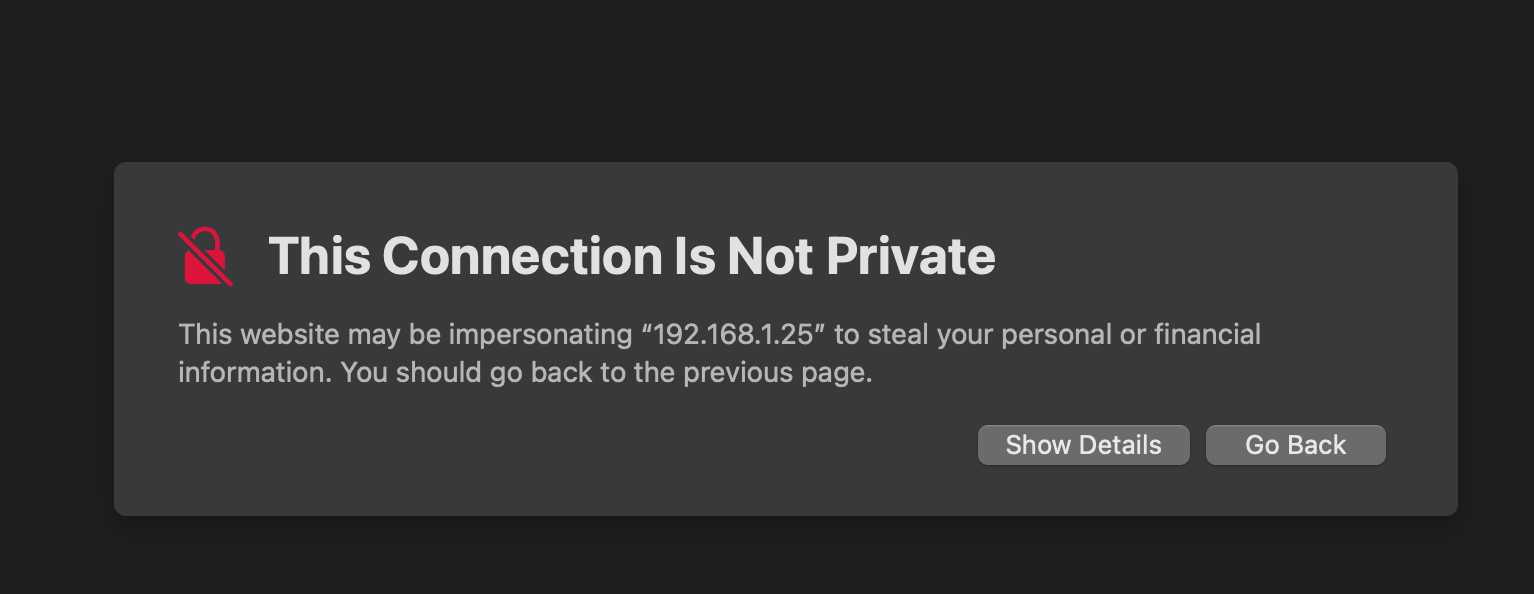
Ich konnte nicht mit Firefox auf mein NAS-Laufwerk zugreifen, aber mit Safari war es möglich, nachdem ich die Warnung über eine unsichere Verbindung bestätigt hatte. In Safari habe ich auf der Seite System / Allgemeine Einstellungen das Kästchen deaktiviert, da ich dachte, dass ich dann eine ungesicherte Verbindung sowohl mit Safari als auch mit Firefox nutzen könnte.
Leider kann ich jetzt überhaupt nicht mehr auf das NAS-Laufwerk zugreifen.
In Firefox erhalte ich folgende Meldung in der Adressleiste: „https://192.168.1.25/redirect.html?count=0.23349160818128867“. Die Dezimalzahl bei „count“ ändert sich jedes Mal, wenn ich es versuche, und manchmal bekomme ich diese Meldung gar nicht.
In Safari erhalte ich die Meldung „Seite konnte nicht geöffnet werden“ und es wird angezeigt: „Sie sind nicht mit dem Internet verbunden. Diese Seite kann nicht angezeigt werden, da Ihr Computer derzeit offline ist.“
Ich habe das NAS über den Netzschalter heruntergefahren, kann aber immer noch nicht auf das Laufwerk zugreifen. Ich habe außerdem mein MacBook neu gestartet und den Cache in Firefox gelöscht.
Das NAS-Laufwerk ist in QFinder Pro sichtbar und ich kann über den Finder auf die Ordner zugreifen.
Ich wäre sehr dankbar für Hilfe, um den Zugriff auf das NAS über Safari oder Firefox wiederherzustellen.
Jegliche Hilfe, um diese Umstände in Safari zu vermeiden (und Firefox nutzen zu können), um auf die Oberfläche zuzugreifen, wäre sehr willkommen. Danke.
Die Warnmeldung in deinem Firefox sieht etwas anders aus als bei mir. Du kannst jedoch trotzdem auf „Details anzeigen“ klicken und prüfen, ob du eine Option hast, diese Warnung zu „Ignorieren“.
Der Grund dafür ist, dass das NAS standardmäßig ein selbstsigniertes Zertifikat verwendet, um sich als der Server auszugeben, mit dem du dich verbinden möchtest. Das ist normal, da ein gültiges SSL-Zertifikat in der Regel Kosten verursacht.
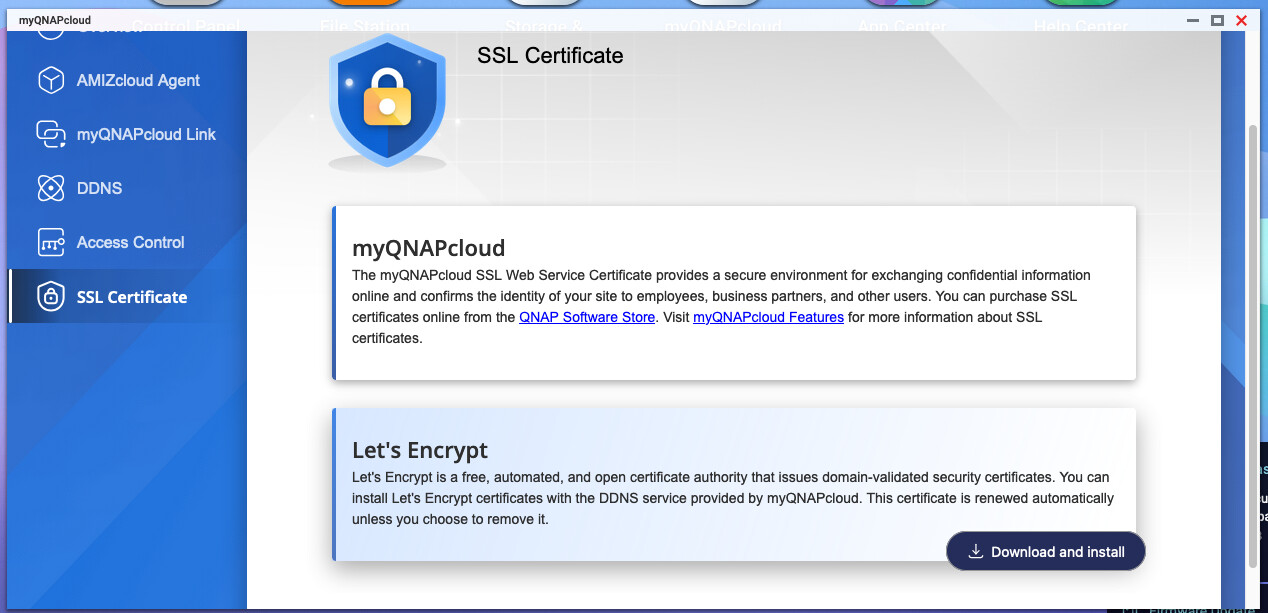
Du kannst jedoch auch versuchen, Let’s Encrypt zu verwenden, um ein gültiges, kostenloses SSL-Zertifikat über die myQNAPcloud Link-Anwendung zu erhalten.
Sobald das SSL-Zertifikat importiert wurde, sollte die Warnung verschwinden.
In diesem Fall musst du dich mit deiner myQNAPcloud-ID auf deinem NAS anmelden.
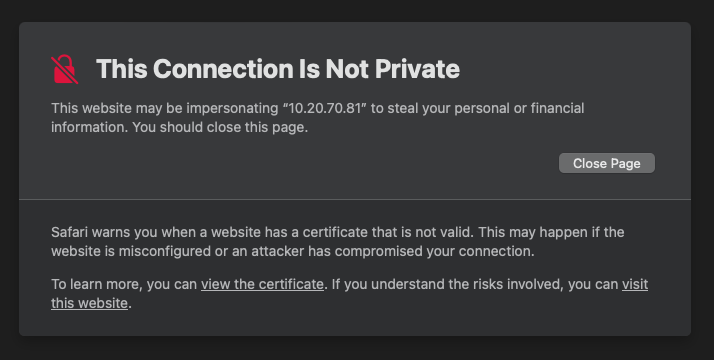
Ich habe gerade bemerkt, dass dein Screenshot aus Safari stammt.
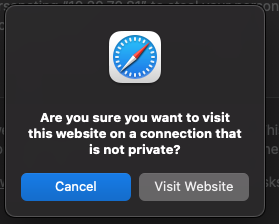
Drücke auf „Details anzeigen“ und in der letzten Zeile der Beschreibung findest du einen Link mit der Aufschrift „visit this website“, klicke darauf.
Ich klicke auf „Anmelden“ und werde aus dem NAS heraus auf die QNAP-Website weitergeleitet. Nachdem ich meinen Benutzernamen eingegeben habe, erhalte ich Folgendes:
Ich bin mir nicht sicher, warum das bei Ihnen passiert, und möglicherweise muss das Cloud-Team von QNAP dies überprüfen.
Vorher können Sie den Browser einfach die SSL-Warnung für Ihr NAS ignorieren lassen. Es ist ohnehin weniger störend, wenn die blockierende Warnmeldung des Browsers nicht erscheint.
Apple hat in ihrer unendlichen Weisheit beim Upgrade auf Sequoia 15.4 beschlossen, den Zugriff von Firefox auf Ihr lokales Netzwerk zu verhindern. Sie müssen daher unter Datenschutz & Sicherheit / Lokales Netzwerk / Firefox erneut manuell die Zugriffsberechtigung aktivieren.