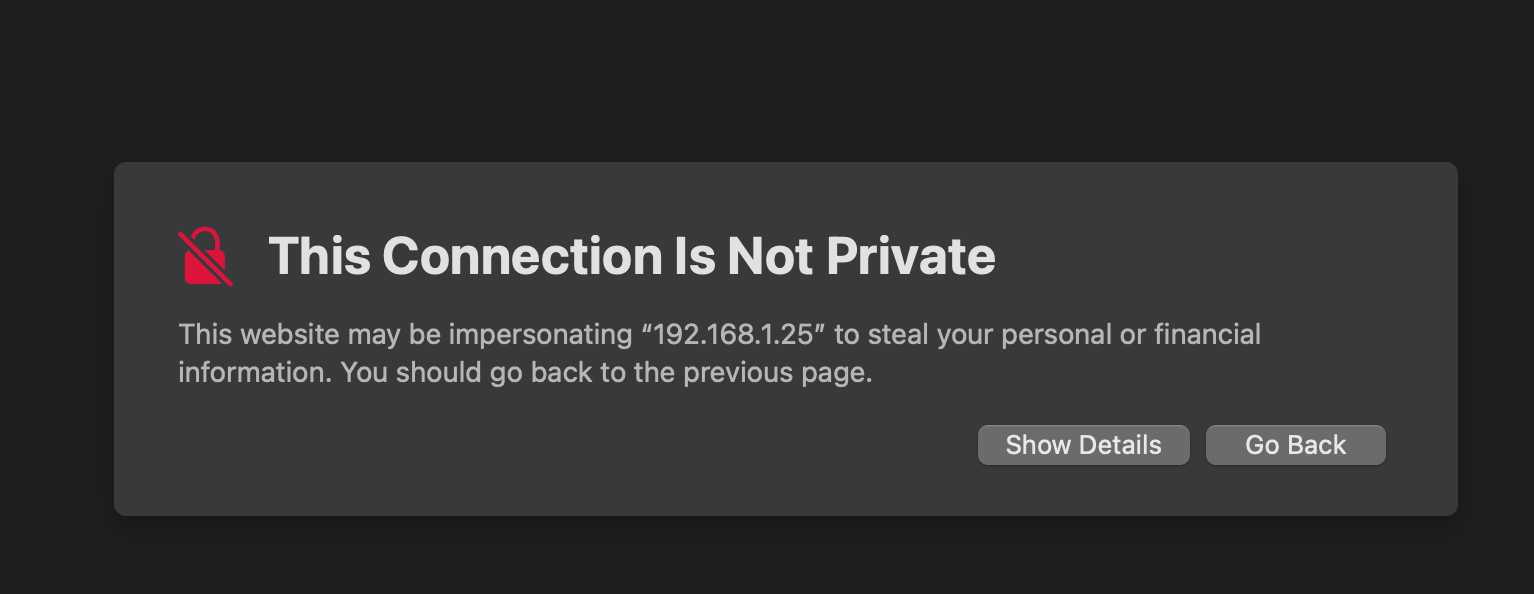
Saya tidak dapat terhubung ke drive NAS saya menggunakan Firefox, tetapi saya dapat terhubung menggunakan Safari setelah melewati peringatan bahwa koneksi tidak aman. Di Safari, saya menghapus centang pada kotak di halaman System / General Settings dengan harapan bisa menggunakan koneksi tidak aman dari Safari atau Firefox.
Sayangnya, sekarang saya tidak dapat mengakses drive NAS lagi.
Di Safari, saya menerima pesan yang mengatakan “Gagal membuka halaman” dan memberi tahu saya “Anda tidak terhubung ke internet. Halaman ini tidak dapat ditampilkan karena komputer Anda saat ini sedang offline.”
Saya sudah mematikan NAS menggunakan tombol power tetapi masih tidak dapat mengakses drive tersebut. Saya juga sudah me-reboot MacBook saya dan menghapus cache di Firefox.
Drive NAS terlihat di QFinder Pro dan saya dapat mengakses folder menggunakan Finder.
Bantuan untuk mengembalikan akses ke NAS melalui Safari atau Firefox akan sangat dihargai.
Pesan peringatan dari Firefox Anda terlihat sedikit berbeda dari milik saya. Namun, Anda tetap bisa mengklik “Tampilkan Detail” dan melihat apakah ada opsi untuk “Abaikan” peringatan ini.
Alasannya adalah karena NAS, secara default, menggunakan sertifikat self-signed untuk mengklaim bahwa itu adalah server yang ingin Anda hubungkan. Dan ini adalah hal yang normal karena sertifikat SSL yang valid biasanya berbiaya.
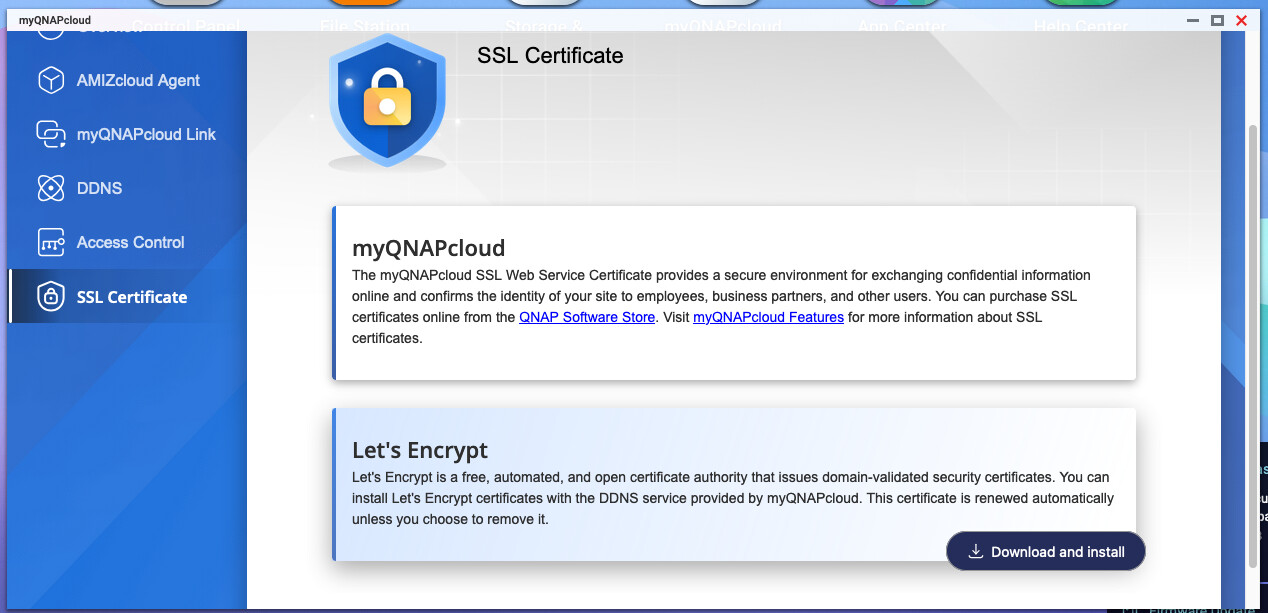
Namun, Anda juga dapat mencoba menggunakan letsencrypt untuk mendapatkan sertifikat SSL gratis yang valid dari Aplikasi myQNAPcloud Link.
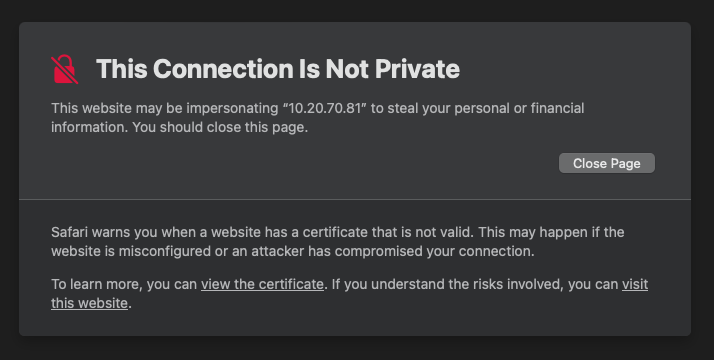
Saya baru saja menyadari bahwa tangkapan layarmu berasal dari Safari.
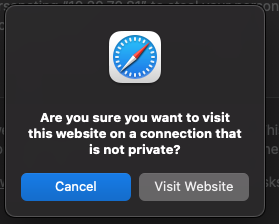
Tekan Tampilkan Detail, lalu pada baris terakhir deskripsi kamu akan melihat tautan yang bertuliskan “kunjungi situs web ini”, klik itu.
Saya klik “Sign In” dan itu membawa saya keluar dari NAS dan masuk ke situs web QNAP. Setelah memasukkan nama pengguna saya, saya menerima pesan berikut:
Saya tidak yakin mengapa hal ini terjadi pada Anda dan mungkin memerlukan tim cloud QNAP untuk memeriksanya.
Sebelum itu, Anda bisa membiarkan browser mengabaikan peringatan SSL untuk NAS Anda. Dengan begitu, pesan peringatan yang menghalangi dari browser akan lebih jarang muncul dan tidak terlalu mengganggu.
Apple, dalam kebijaksanaan tak terbatasnya saat merilis pembaruan ke Sequoia 15.4, menganggap bahwa mencegah akses Firefox ke Jaringan Lokal Anda adalah ide yang bagus, sehingga Anda harus kembali ke bagian Privasi & Keamanan / Jaringan Lokal / Firefox dan mengaktifkannya kembali secara manual.