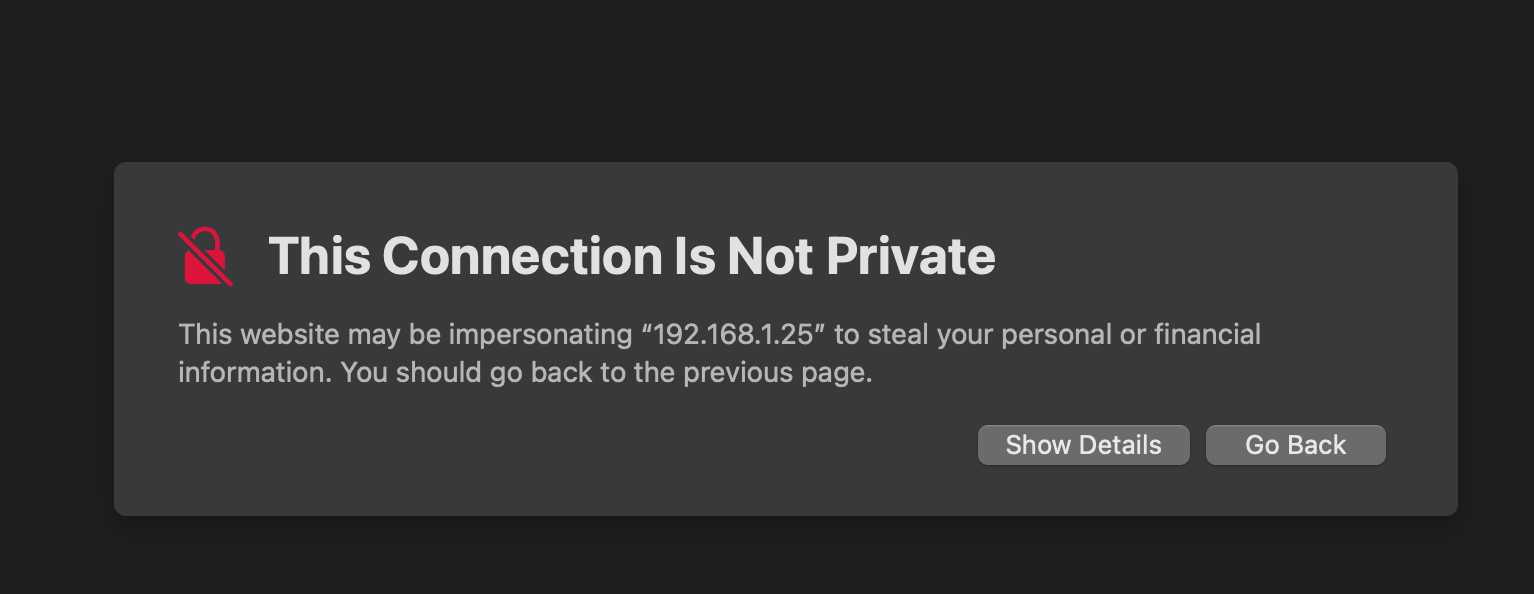
FirefoxでNASドライブに接続できませんでしたが、Safariでは「接続が安全ではない」という警告を経て接続できました。Safariの「システム / 一般設定」ページで、SafariやFirefoxから非安全な接続ができるようになると思い、チェックボックスをオフにしました。
しかし、NASドライブにアクセスできなくなってしまいました。
Firefoxでは、アドレスバーに「https://192.168.1.25/redirect.html?count=0.23349160818128867」というメッセージが表示されます。「count」の小数点以下は毎回変わり、時にはこのメッセージすら表示されません。
Safariでは「ページを開けません」というメッセージが表示され、「インターネットに接続されていません。このページは現在オフラインのため表示できません」と案内されます。
NASの電源ボタンでシャットダウンし、MacBookを再起動し、Firefoxのキャッシュもクリアしましたが、ドライブにはアクセスできません。
NASドライブはQFinder Proで表示され、Finderからフォルダーにアクセスすることはできます。
SafariやFirefoxからNASへのアクセスを復旧するためのアドバイスをいただけると幸いです。
念のため、NASのデフォルトHTTP管理ポートは8080です。
http://NAS_IP:8080/ でアクセスできるか試していただけますか?
@HanzSung、
ありがとうございます!うまくいきました。チェックを外していたボックスを再度チェックできました。
ボックスをチェックした後、Firefoxでこのメッセージが表示されるのですが、どうすれば解決できますか:
Secure Connection Failed
192.168.1.25 への接続中にエラーが発生しました。PR_CONNECT_RESET_ERROR
エラーコード: PR_CONNECT_RESET_ERROR
- 表示しようとしているページは、受信したデータの信頼性を確認できなかったため表示できません。
- この問題についてウェブサイトの管理者に連絡してください。
詳細はこちら…
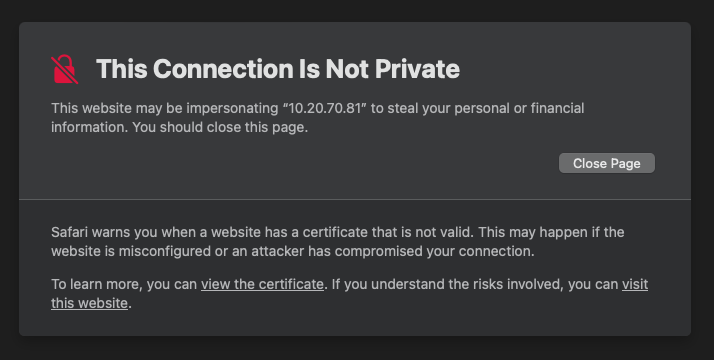
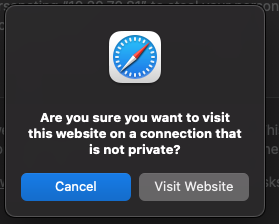
Safariでは、今度はこのメッセージを通過する必要があります:
Safariで手間をかけずにアクセスできる方法(そしてFirefoxでもインターフェースにアクセスできる方法)があれば教えていただけると助かります。よろしくお願いします。
あなたのFirefoxからの警告メッセージは、私のものとは少し異なるようです。しかし、「詳細を表示」をクリックして、「無視」するオプションがあるかどうか確認することはできます。
理由は、NASがデフォルトで自己署名証明書を使用して、接続しようとしているサーバーであると主張するためです。これは通常のことで、有効なSSL証明書は通常費用がかかるためです。
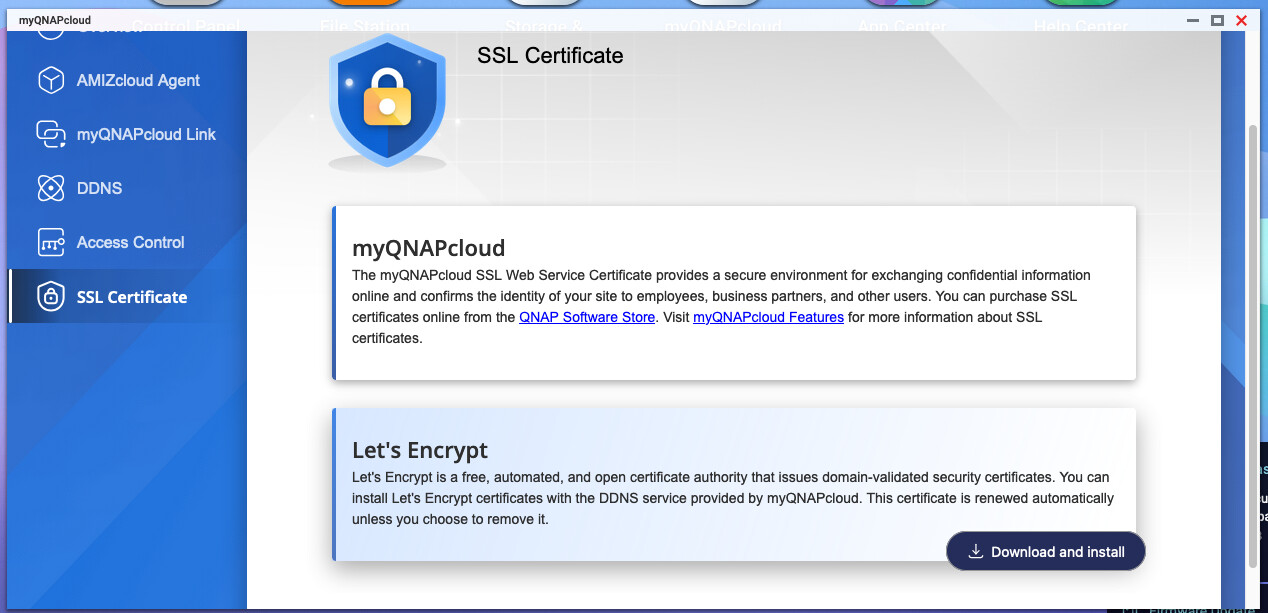
ただし、letsencrypt(レッツエンクリプト)を利用して、myQNAPcloud Linkアプリケーションから有効な無料SSL証明書を取得することもできます。
SSL証明書をインポートすると、警告は消えるはずです。
この場合、NASでmyQNAPcloud IDにログインする必要があります。
あなたのスクリーンショットがSafariからのものであることに気付きました。
「詳細を表示」を押して、説明の最後の行に「このウェブサイトを訪問」というリンクが表示されますので、それをクリックしてください。
それを確認すると、Safariは許可してくれて、再度尋ねられることはありません。
Firefoxにも同様のオプションがあるはずです。
@HanzSung、
残念ながら、NASドライブでmyQNAPcloudを実行しようとすると、以下のような表示が出ます。
「サインイン」をクリックすると、NASからQNAPのウェブサイトに移動します。ユーザー名を入力すると、以下のような表示が出ます。
なので、今回は諦めて明日の朝に再挑戦します……なぜこうなるのか分かりません。
なぜこの問題が発生しているのかははっきり分かりませんが、QNAPのクラウドチームによる確認が必要かもしれません。
その前に、NASのSSL警告をブラウザで無視するように設定してみてください。ブラウザの警告メッセージによるブロックがなくなれば、煩わしさも減るでしょう。
TT11
8
Appleは、その無限の知恵でSequoia 15.4へのアップグレードを発表した際、Firefoxによるローカルネットワークへのアクセスを制限することが素晴らしいアイデアだと考えたようです。そのため、再度「プライバシーとセキュリティ / ローカルネットワーク / Firefox」に入り、手動でアクセスをオンに戻す必要があります。